Guia
Como ocultar fotos no iPhone: quatro jeitos
Abra a foto no Fotos, toque no botão Mais e depois em Ocultar. A foto sai da Biblioteca e vai para um álbum bloqueado em Utilitários. É o mais rápido dos quatro jeitos. Uma nota bloqueada guarda algumas imagens ao lado de texto atrás de uma senha das Notas. Um app de cofre as guarda em seu próprio armazenamento criptografado, atrás de um código próprio. E limitar o acesso de cada app às fotos mantém apps, não pessoas, longe da sua biblioteca. Qual serve depende de quem você quer manter longe da foto.

Nesta página
Escolha por quem você quer manter longe
| Jeito | Mantém a foto longe de | Não mantém longe de |
|---|---|---|
| O álbum bloqueado do Fotos | Quem rola sua Biblioteca | Quem sabe o código do seu iPhone |
| Uma nota bloqueada | Quem abre as Notas | Quem tem uma senha das Notas que você compartilhou |
| Um app de cofre | Quem não tem o código do cofre | A cópia que você deixa no Fotos |
| Acesso limitado às fotos | Apps aos quais você não deu acesso | Uma pessoa com seu celular desbloqueado |
A maioria das pessoas precisa do primeiro, e algumas do terceiro. Os passos de cada um vêm a seguir.
Jeito 1: mova para o álbum bloqueado do Fotos
- Abra o Fotos e abra a foto.
- Toque no botão Mais (três pontos), toque em Ocultar e confirme.
- Para várias de uma vez, toque em Selecionar na Biblioteca, toque em cada foto, depois toque no botão Mais e em Ocultar.
Você também pode tocar e segurar uma miniatura na grade e tocar em Ocultar. Os dois jeitos estão no guia da Apple para o iPhone e no artigo da Apple sobre o álbum.
Para ver a foto de novo, toque em Coleções, role até Utilitários, abra o álbum Ocultos, toque em Ver Álbum e desbloqueie com Face ID, Touch ID ou código (guia da Apple para o iPhone). Para colocá-la de volta, abra-a lá, toque no botão Mais e em Reexibir.
É o jeito mais rápido, e o bloqueio é o do próprio iPhone. O que esse bloqueio impede e o que não impede tem uma página própria.
Jeito 2: coloque numa nota bloqueada
Melhor para poucas imagens que combinam com texto, como um recibo com uma anotação sobre ele.
- Nas Notas, abra ou crie uma nota.
- Toque no botão Anexos e escolha a foto.
- Toque no botão Mais e depois em Bloquear.
- Na primeira vez, escolha Usar Código do iPhone ou Criar Senha.
O artigo da Apple sobre Notas diz que as duas opções mantêm a nota com criptografia de ponta a ponta em contas do iCloud. Ele também lista o que uma nota bloqueada não aceita: vídeo, PDFs, áudio, tags e qualquer coisa numa nota que você compartilha. Uma senha das Notas esquecida não pode ser recuperada, e a Apple não ajuda com isso.
Duas coisas a observar. A foto que você anexou continua na Biblioteca até você apagá-la lá. E se você tira uma foto de dentro das Notas com Salvar em Fotos ligado, uma cópia também vai para o Fotos (guia da Apple sobre anexos nas Notas). A diferença entre uma nota e um cofre está em Sealed e uma nota bloqueada, comparados.
Jeito 3: guarde num app de cofre
Melhor quando a foto deve ficar atrás de um código que não é o do seu iPhone. O Sealed: Private Photo Vault foi feito para isso.
- Instale e crie um código. O Sealed é gratuito para baixar, e o Sealed Pro é uma compra opcional dentro do app. Quando você abre o Sealed pela primeira vez, ele leva você por algumas telas, pede que você crie um código e mostra a sua chave de recuperação.
- Anote a chave de recuperação. Durante a configuração, o Sealed entrega a você uma chave de recuperação: um código longo de letras e números, em grupos, que pode trazer o seu cofre de volta.
- Adicione as fotos. O Sealed importa somente as fotos e os vídeos que você escolhe, e apaga os originais no app Fotos somente quando você pede. O plano gratuito comporta até 100 fotos.
- Deixe que ele apague os originais. Depois que você importa fotos, o Sealed pergunta se deve apagar os originais do app Fotos ou mantê-los, e avisa que os originais apagados vão para Apagados Recentemente no app Fotos.
- Esvazie Apagados Recentemente no Fotos. Quando você apaga fotos e vídeos no app Fotos, eles vão para o álbum Apagados Recentemente por 30 dias e, depois disso, são apagados permanentemente.
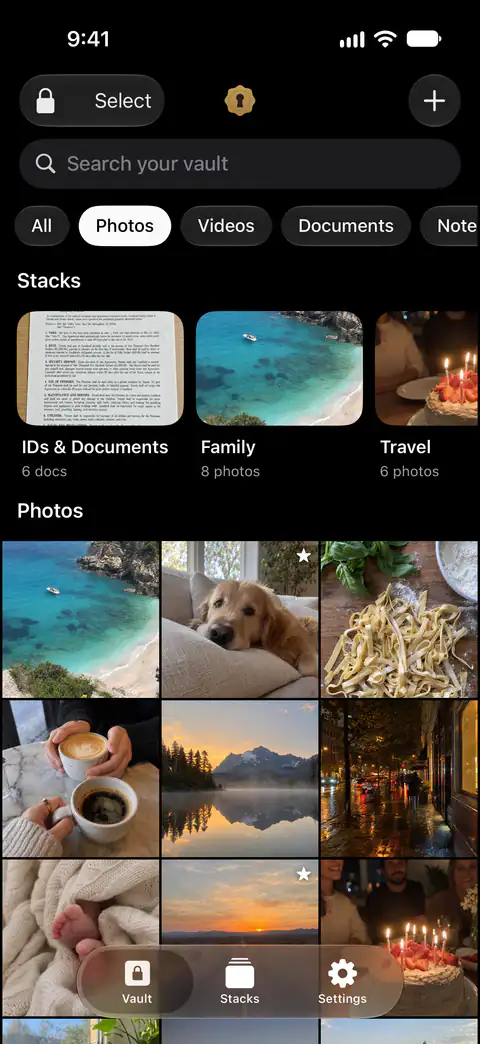
O passo a passo completo, incluindo o que conferir antes de apagar qualquer coisa, está em mover fotos para um app de cofre.
Jeito 4: limite o que os apps leem
Melhor quando a preocupação é um app, não uma pessoa.
Quando um app pede suas fotos, escolha Limitar Acesso e selecione só o que ele precisa. Para mudar um app depois, abra Ajustes, depois Privacidade e Segurança, depois Fotos, e toque no app. A página da Apple sobre Fotos e privacidade diz que o Acesso Total dá a um app suas fotos e vídeos, inclusive os do álbum bloqueado, mesmo com esse álbum bloqueado. A documentação para desenvolvedores da Apple diz o contrário, e a página sobre o bloqueio do álbum coloca as duas lado a lado.
Isso não faz nada contra uma pessoa com seu celular na mão. Para saber como uma seleção pode crescer com o tempo, leia o que significa o acesso limitado às fotos.
Onde o Sealed ajuda e onde não ajuda
Ajuda depois que o original some: a foto sai da Biblioteca e de tudo que a lê. Fotos e vídeos são selados no momento em que chegam, e depois você pode remover os originais do app Fotos, se quiser.
Ajuda a manter o cofre fora de vista quando você troca de app. O Sealed bloqueia assim que você sai dele, a menos que você escolha um atraso, e cobre o seu conteúdo no seletor de apps.
Não barra sempre o código do seu iPhone. Com o desbloqueio simples por Face ID ativado, quem sabe o código do seu iPhone pode abrir o Sealed pela solicitação do Face ID.
Não aceita vídeos no plano grátis. No plano gratuito você pode adicionar fotos. Vídeos, documentos, notas e registros exigem o Sealed Pro.
Não mantém seu cofre se você apagar o app, a menos que o backup esteja ligado. Se você apagar o Sealed de um iPhone com o Backup do iCloud desativado, o cofre desse iPhone é apagado junto.
Não deixa você voltar sem o seu código ou a sua chave de recuperação. Como a sua chave nunca chega até nós, não podemos recuperar o seu cofre nem redefinir o seu código por você.
Perguntas e respostas
Alguém consegue achar fotos que movi para o álbum bloqueado?
Quem consegue desbloquear seu iPhone consegue. A partir do iOS 16, o app Fotos mantém o álbum para fotos separadas, e Apagados Recentemente, bloqueados por padrão: eles abrem com Face ID, Touch ID ou o código do seu iPhone. Então o álbum tira as fotos da grade, não de uma pessoa que sabe seu código.
Uma nota bloqueada é mais segura que o álbum bloqueado?
Ela pede outra coisa. No app Notas você pode bloquear uma nota com o código do seu iPhone ou com uma senha só para o Notas, e a Apple diz que as duas opções usam criptografia de ponta a ponta para contas do iCloud. Mas não aceita vídeo. A Apple diz que não tem acesso às notas bloqueadas e não pode ajudar você a abri-las se você esquecer a senha do Notas, e que redefinir a senha não abre as notas bloqueadas com a antiga.
Preciso apagar o original depois de adicionar uma foto ao Sealed?
Sim, se quiser tirá-la do Fotos. O Sealed importa somente as fotos e os vídeos que você escolhe, e apaga os originais no app Fotos somente quando você pede. Depois que você importa fotos, o Sealed pergunta se deve apagar os originais do app Fotos ou mantê-los, e avisa que os originais apagados vão para Apagados Recentemente no app Fotos.
Fontes
O que esta página diz sobre o Sealed foi conferido no app em .
- Apple iPhone User Guide, delete photos and videos or move them out of the Library (iOS 27) — lido em 13/11/2026; o botão Mais ao ver uma foto; Selecionar para várias; a coleção em Utilitários, desbloqueada com Face ID, Touch ID ou código
- Apple Support, the Hidden album in Photos (article 104987) — publicado em 16/03/2026, lido em 13/11/2026; tocar e segurar uma foto; onde as fotos movidas deixam de aparecer; Fotos do iCloud
- Apple Support, How to lock or unlock notes on your iPhone or iPad (article 102537) — lido em 13/11/2026; Mais, depois Bloquear; código do iPhone ou uma senha das Notas; o que uma nota bloqueada não aceita; uma senha das Notas esquecida
- Apple iPhone User Guide, Add photos, video, and more to notes on iPhone (iOS 27) — lido em 13/11/2026; o botão Anexos, o ajuste Salvar em Fotos
- Apple Legal, Photos & Privacy — de 12/12/2025, lido em 13/11/2026; Permitir Acesso Total e Limitar Acesso para apps
- Sealed on the App Store — a página do app usado neste guia
Baixar o Sealed
O Sealed é gratuito para baixar, e o Sealed Pro é uma compra opcional dentro do app.

Sealed: Private Photo Vault
O Sealed é gratuito para baixar, e o Sealed Pro é uma compra opcional dentro do app.