ガイド
iPhoneで写真を非表示にする方法:4つのやり方
「写真」で写真を開き、その他ボタンをタップして、「非表示」をタップします。写真はライブラリから、ユーティリティにあるロックされたアルバムに移ります。これは4つの方法のうち、いちばん手早いものです。ロックしたメモは、数枚の画像を文章の横に、メモのパスワードの後ろで守ります。保管庫 App は、専用の暗号化された保管場所に、専用のコードの後ろで保管します。App ごとの写真へのアクセスを制限すれば、人ではなく App をライブラリから遠ざけられます。どれが合うかは、誰から写真を守りたいかで決まります。

このページの内容
誰から守りたいかで選ぶ
| 方法 | 写真を遠ざける相手 | 遠ざけられない相手 |
|---|---|---|
| 「写真」のロックされたアルバム | ライブラリをスクロールする人 | iPhone のパスコードを知っている人 |
| ロックしたメモ | メモを開く人 | 共有したメモのパスワードを知っている人 |
| 保管庫 App | 保管庫専用のコードを知らない人 | 「写真」に残したコピー |
| 写真へのアクセス制限 | 許可していない App | ロック解除した iPhone を持つ人 |
ほとんどの人は1つ目が必要で、3つ目が必要な人もいます。それぞれの手順は、次のとおりです。
方法1:「写真」のロックされたアルバムに移す
- 「写真」を開き、写真を開きます。
- その他ボタン(3つの点)をタップし、「非表示」をタップして、確認します。
- 複数を一度に移すには、ライブラリで「選択」をタップし、写真をそれぞれタップしてから、その他ボタンをタップして「非表示」をタップします。
グリッドのサムネールをタッチしたまま押さえて「非表示」をタップする方法もあります。どちらも、AppleのiPhoneガイドとアルバムに関するAppleの記事に載っています。
もう一度写真を見るには、「コレクション」をタップし、ユーティリティまでスクロールして、「非表示」アルバムを開き、「アルバムを表示」をタップして、Face ID、Touch ID、パスコードでロックを解除します(AppleのiPhoneガイド)。元に戻すには、そこで写真を開き、その他ボタンをタップして「再表示」をタップします。
これがいちばん手早い方法で、ロックは iPhone 自身のものです。そのロックが何を止め、何を止めないかは、専用のページにあります。
方法2:ロックしたメモに入れる
文章の横に置きたい数枚の画像に最適です。たとえば、メモ付きのレシートなどです。
- 「メモ」で、メモを開くか、新しく作ります。
- 添付ファイルボタンをタップし、写真を選びます。
- その他ボタンをタップし、「ロック」をタップします。
- 初回は、「iPhone のパスコードを使用」か「パスワードを作成」を選びます。
Appleのメモの記事によると、どちらを選んでも、iCloud アカウントのメモは、エンドツーエンドで暗号化されたままです。ロックしたメモに入れられないものも挙げられています。ビデオ、PDF、オーディオ、タグ、そして共有しているメモの中身です。忘れたメモのパスワードは復旧できず、Apple にも助けられません。
注意点が2つあります。添付した写真は、ライブラリでも削除するまで残ります。また、「写真に保存」がオンの状態で「メモ」の中から撮影すると、コピーが「写真」にも保存されます(メモの添付ファイルに関するAppleのガイド)。メモと保管庫の違いは、Sealedとロックしたメモの比較にまとめています。
方法3:保管庫 App に置く
写真を、iPhone のものとは別のコードの後ろに置きたいときに最適です。Sealed: Private Photo Vault は、そのために作られています。
- インストールして、パスコードを作る。 Sealedはダウンロード無料で、Sealed Proはアプリ内課金による任意のプランです。 Sealedを初めて開くと、いくつかの画面を案内し、パスコードの作成を求め、リカバリーキーを表示します。
- リカバリーキーを書き留める。 セットアップ中にSealedはリカバリーキーを渡します。これは文字と数字をグループに分けた長いコードで、保管庫を取り戻すことができます。
- 写真を追加する。 Sealedが読み込むのはご自身が選んだ写真とビデオだけで、「写真」にあるオリジナルを削除するのは、ご自身が求めたときだけです。 無料プランでは、写真を100枚まで保存できます。
- 元の写真を削除させる。 写真を読み込んだあと、Sealedは「写真」にあるオリジナルを削除するか残すかを尋ね、削除したオリジナルは「写真」の「最近削除した項目」に移ることをお伝えします。
- 「写真」の「最近削除した項目」を空にする。 「写真」で写真やビデオを削除すると、「最近削除した項目」アルバムに30日間入り、その後は完全に削除されます。
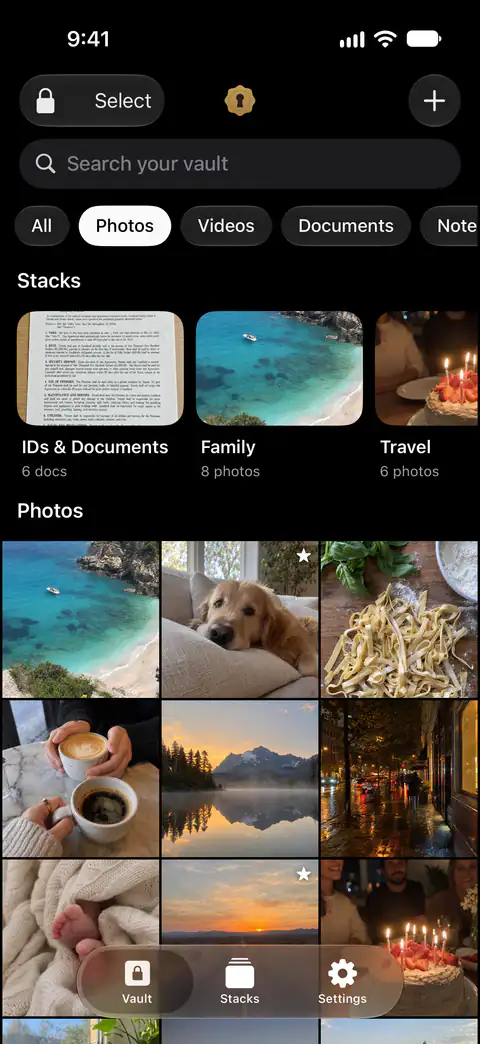
何かを削除する前に確認すべきことを含む、完全な手順は、写真を保管庫 App に移す方法にあります。
方法4:App が読み取れるものを制限する
心配なのが人ではなく App のときに最適です。
App が写真へのアクセスを求めてきたら、「アクセスを制限」を選び、必要なものだけを選びます。あとで App の設定を変えるには、「設定」、「プライバシーとセキュリティ」、「写真」の順に開き、その App をタップします。Appleの写真とプライバシーのページによると、フルアクセスを許可すると、App は、ロックされたアルバムにある写真やビデオも、そのアルバムがロックされている間でも、取得できます。Appleの開発者向けドキュメントはその逆を述べており、アルバムのロックのページに、2つを並べて載せています。
これは、iPhone を手にした人に対しては何の役にも立ちません。選んだ写真の範囲が時間とともにどう広がりうるかは、写真へのアクセス制限の意味をご覧ください。
Sealed が役立つこと、役立たないこと
役立つこと: 元の写真がなくなれば、写真はライブラリと、それを読み取るすべてのものから外れます。写真とビデオは取り込んだ瞬間に封印され、そのあと、お望みなら「写真」にあるオリジナルを削除できます。
役立つこと: App を切り替えたときに、保管庫を見えない状態に保ちます。Sealedは、遅延を選ばない限り、離れるとすぐにロックされ、Appスイッチャーでは内容を覆い隠します。
役立たないこと: iPhone のパスコードを、常に締め出せるわけではありません。通常のFace IDによるロック解除がオンのとき、iPhoneのパスコードを知っている人は、Face IDのダイアログからSealedを開けます。
役立たないこと: 無料プランでは、ビデオを受け付けません。無料プランで追加できるのは写真です。ビデオ、書類、メモ、レコードにはSealed Proが必要です。
役立たないこと: バックアップがオンでなければ、App を削除したとき保管庫は残りません。iCloudバックアップがオフの状態でiPhoneからSealedを削除すると、そのiPhoneにある保管庫も一緒に削除されます。
できないこと: パスコードかリカバリーキーがなければ、あなたを中に戻すことはできません。キーが私たちに届くことはないため、私たちが保管庫を復旧したり、パスコードをリセットしたりすることはできません。
質問と回答
ロックされたアルバムに移した写真を、誰かに見つけられることはありますか?
iPhone のロックを解除できる人なら、見つけられます。iOS 16以降、「写真」は、非表示にした写真のアルバムと「最近削除した項目」を、初期設定でロックしており、Face ID、Touch ID、またはiPhoneのパスコードで開きます。 ですから、このアルバムはグリッドから写真を外すもので、パスコードを知っている人から遠ざけるものではありません。
ロックしたメモは、ロックされたアルバムより安全ですか?
求められるものが違います。「メモ」では、iPhoneのパスコード、または「メモ」専用のパスワードでメモをロックでき、Appleによると、どちらもiCloudアカウントではエンドツーエンドの暗号化を使います。 ただし、ビデオは入れられません。Appleによると、Appleはロックされたメモにアクセスできず、メモのパスワードを忘れても開く手助けはできません。またパスワードをリセットしても、以前のパスワードでロックしたメモは開きません。
Sealed に写真を追加したあと、元の写真は削除する必要がありますか?
「写真」から消したいなら、はい。Sealedが読み込むのはご自身が選んだ写真とビデオだけで、「写真」にあるオリジナルを削除するのは、ご自身が求めたときだけです。 写真を読み込んだあと、Sealedは「写真」にあるオリジナルを削除するか残すかを尋ね、削除したオリジナルは「写真」の「最近削除した項目」に移ることをお伝えします。
出典
このページの Sealed についての記述は、 にアプリで確認しました。
- Apple iPhone User Guide, delete photos and videos or move them out of the Library (iOS 27) — 2026年11月13日確認。写真を表示中のその他ボタン、複数を選ぶ「選択」、ユーティリティの下のコレクションを Face ID、Touch ID、パスコードで解除すること
- Apple Support, the Hidden album in Photos (article 104987) — 2026年3月16日公開、2026年11月13日確認。写真をタッチしたまま押さえること、移した写真が表示されなくなる場所、iCloud 写真
- Apple Support, How to lock or unlock notes on your iPhone or iPad (article 102537) — 2026年11月13日確認。その他、ロック、iPhone のパスコードまたはメモのパスワード、ロックしたメモに入れられないもの、忘れたメモのパスワード
- Apple iPhone User Guide, Add photos, video, and more to notes on iPhone (iOS 27) — 2026年11月13日確認。添付ファイルボタン、「写真に保存」の設定
- Apple Legal, Photos & Privacy — 2025-12-12付、2026年11月13日確認。App の「フルアクセスを許可」と「アクセスを制限」
- Sealed on the App Store — このガイドで使っている App の掲載ページ
Sealed を入手
Sealedはダウンロード無料で、Sealed Proはアプリ内課金による任意のプランです。

Sealed: Private Photo Vault
Sealedはダウンロード無料で、Sealed Proはアプリ内課金による任意のプランです。