ガイド
iPhoneでビデオを非表示にする方法と、写真との違い
「写真」でビデオを開き、その他ボタンをタップして、「非表示」をタップします。写真と同じように、ライブラリと「ビデオ」アルバムから、ユーティリティにあるロックされたアルバムへ移ります。ビデオならではの違いは、その後にあります。ロックしたメモにはビデオを入れられないこと、画面収録もビデオなので忘れがちなこと、「ストレージを最適化」が iPhone でオンだと小さいコピーしか残らないことがあること、保管庫 App ではビデオが有料の場合があることです。移したクリップが再生できないときは、まずファイルと、その容量の設定を確認してください。

このページの内容
ビデオをロックされたアルバムに移す
- 「写真」で「コレクション」をタップし、メディアタイプの「ビデオ」をタップして、クリップだけを表示します。
- ビデオを開き、その他ボタンをタップして、「非表示」をタップし、確認します。
- 複数のクリップなら、「選択」をタップし、それぞれをタップしてから、その他ボタンをタップして「非表示」をタップします。
AppleのiPhoneガイドでは、写真でもビデオでも同じ手順です。アルバムに関するAppleの記事によると、移した項目は、ライブラリや他のアルバムには表示されなくなります。そのため、クリップはメディアタイプの「ビデオ」からも消えます。2026年10月の iOS 27 シミュレータでは、クリップを移すと「ビデオ」の件数が1つ減りました。
もう一度クリップを見るには、ユーティリティの「非表示」アルバムを開き、「アルバムを表示」をタップして、ロックを解除します。ロックの動作は写真もビデオも同じで、その限界については専用のページがあります。
ビデオならではの4つの違い
ロックしたメモにはビデオを入れられません。 AppleのメモのAppの記事は、メモをロックできなくなるものにビデオを挙げています。メモは、文章の横に写真を置く用途には使えますが、クリップには使えません。
画面収録も対象です。 Appleの画面収録のガイドによると、画面収録は自動的に写真ライブラリの、メディアタイプの「画面収録」に保存されます。銀行の App や非公開のチャットの収録は、移すか削除するまで、ほかのクリップと同じようにライブラリに残ります。
iPhone には小さいコピーしかないことがあります。 「ストレージを最適化」がオンのとき、AppleのiCloud写真の記事によると、iPhone は容量を節約したバージョンを保持し、元のデータは iCloud に残り、Wi-Fi やモバイル通信でダウンロードできる状態になっています。長いクリップを別の App に移すときは、フルサイズのファイルがダウンロードされるのを先に待つことになる場合があります。
コピーはもっと遠くまで届きます。 メッセージで送ったクリップや、共有アルバムに入れたクリップは、送った先に残ります。自分のコピーを移しても、そこには何も影響しません。非公開の写真がまだ見える場所に、そうした場所が一覧されています。
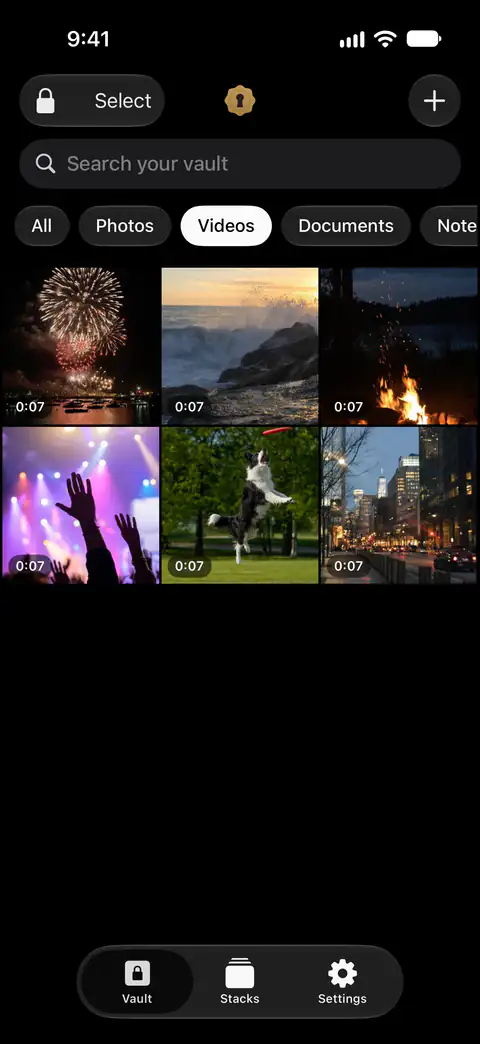
保管庫 App にビデオを置く
Sealed では、ビデオは有料プランの機能です。無料プランで追加できるのは写真です。ビデオ、書類、メモ、レコードにはSealed Proが必要です。 Sealed Pro年額は一年あたり$39.99で、新規の登録者には7日間の無料トライアルがあります。 Sealed Pro買い切りは$79.99で、一度払えば、サブスクリプションも更新もありません。
- 「写真」からクリップを追加する。 Sealedが読み込むのはご自身が選んだ写真とビデオだけで、「写真」にあるオリジナルを削除するのは、ご自身が求めたときだけです。
- 長いファイルは保管庫に確認させる。 大きなファイルはチャンク単位で暗号化され、Sealedは変更、並べ替え、または途中で切り詰められたファイルを受け付けません。
- 必要なら、そこでトリミングする。 写真エディタは無料で、ビデオのトリミングはSealed Proに含まれます。どちらも、何かが保管庫の外に出ることはありません。
- または保管庫に直接録画する。 クリップが「写真」に届くことはありません。プライベートカメラは、写真とビデオを暗号化された保管庫に直接取り込みます。 プライベートカメラはSealed Proに含まれます。
- 元のクリップを削除させる。 写真を読み込んだあと、Sealedは「写真」にあるオリジナルを削除するか残すかを尋ね、削除したオリジナルは「写真」の「最近削除した項目」に移ることをお伝えします。
ビデオが再生できないとき
Appleのページには、クリップがロックされたアルバムに入ると再生のしかたが変わる、という記述はありません。開けないクリップがあるときは、次の順に確認してください。
- ファイル。 Appleのメディアの記事によると、再生できないファイルは、破損しているか、デバイスが対応していない形式の可能性があります。ソフトウェアアップデートの確認も勧められています。
- 容量の設定。 「ストレージを最適化」がオンだと、元のデータは iCloud にあります(AppleのiCloud写真の記事)。ネットワークに接続して、ダウンロードされるまで待ってください。
- きれいなコピー。 ライブラリで「選択」をタップし、クリップを選び、共有ボタンをタップして、「未編集のオリジナルを書き出す」をタップし、「ファイル」に保存します(Appleのダウンロードの記事)。
問題がクリップではなく、アルバムを開くことにあるなら、アルバムのロックのページにあるチェックリストが、アルバムが見つからない場合やロックされている場合を扱っています。
Sealed が役立つこと、役立たないこと
役立つこと: クリップを専用のコードの後ろに置けます。また、クリップが「写真」に触れないように撮影もできます。Sealedには独自のパスコードがあり、iPhoneのパスコードとは別の、アプリの中にある門です。 Sealedが項目をフォトライブラリに保存するのは、書き出したときだけです。
役立たないこと: 無料プランでは、ビデオを受け付けません。無料プランで追加できるのは写真です。ビデオ、書類、メモ、レコードにはSealed Proが必要です。
役立たないこと: あなたが指示するまでは、「写真」からクリップを削除しません。オリジナルは、削除するまで、保管庫の外にある「写真」に残ります。
役立たないこと: すでに送ったコピーには届きません。iCloudバックアップをオンにするか、ご自身で書き出さない限り、ファイルがiPhoneの外に出ることはありません。 チャットや共有アルバムにあるクリップは、そこに残ります。
できないこと: パスコードかリカバリーキーがなければ、あなたを中に戻すことはできません。キーが私たちに届くことはないため、私たちが保管庫を復旧したり、パスコードをリセットしたりすることはできません。
写真と、画像をグリッドから外すそのほかの方法については、写真を見えなくする4つの方法をご覧ください。
質問と回答
メモでビデオをロックできますか?
いいえ。ロックしたメモには、ビデオ、PDF、オーディオ、タグを入れられません。Appleによると、タグ、PDF、オーディオ、ビデオ、Keynote、Pages、Numbersの書類があるメモや、ほかの人と共有しているメモはロックできません。
Sealed は無料プランでビデオを受け付けますか?
無料プランで追加できるのは写真です。ビデオ、書類、メモ、レコードにはSealed Proが必要です。 Sealed Proは写真の枚数制限をなくし、ビデオ、書類、メモ、レコード、プライベートカメラ、ボイスメモ、ワイヤレス転送、ストレージセーバー、重複の検出、ビデオのトリミングなどを加えます。
ロックされたアルバムのビデオは再生できますか?
はい。アルバムのロックを解除すれば、中のクリップは、ほかのクリップと同じように開いて再生できます。再生できないときは、このページの確認事項が、どのビデオにも当てはまります。
出典
このページの Sealed についての記述は、 にアプリで確認しました。
- Apple iPhone User Guide, delete photos and videos or move them out of the Library (iOS 27) — 2026年11月13日確認。写真でもビデオでも同じ手順であること、複数を選ぶには「選択」を使うこと、コレクションのロック解除
- Apple Support, the Hidden album in Photos (article 104987) — 2026年3月16日公開、2026年11月13日確認。移した項目は、ライブラリや他のアルバムには表示されないこと
- Apple Support, How to lock or unlock notes on your iPhone or iPad (article 102537) — 2026年11月13日確認。ビデオを含むメモはロックできないこと
- Apple iPhone User Guide, Take a screen recording on iPhone (iOS 27) — 2026年11月13日確認。画面収録は写真ライブラリに自動で保存されること、メディアタイプの「画面収録」アルバム
- Apple Support, Set up and use iCloud Photos (article 108782) — 2026年9月14日公開、2026年11月13日確認。「ストレージを最適化」では、デバイスに容量を節約したバージョンが保持されること
- Apple Support, If a media file doesn’t open or play on your Apple device (article 102644) — 2026年9月14日公開、2026年11月13日確認。破損したファイルや非対応のファイル、ソフトウェアアップデート
- Apple Support, Download iCloud photos and videos (article 111762) — 2026年4月10日公開、2026年11月13日確認。未編集のオリジナルを「ファイル」に書き出す方法
- Sealed on the App Store — このガイドで使っている App の掲載ページ
Sealed を入手
Sealedはダウンロード無料で、Sealed Proはアプリ内課金による任意のプランです。

Sealed: Private Photo Vault
Sealedはダウンロード無料で、Sealed Proはアプリ内課金による任意のプランです。