Gids
Video’s verbergen op iPhone, en wat er bij video anders is
Open de video in Foto’s, tik op de knop Meer en tik op Verberg. Hij verdwijnt uit je Bibliotheek en het album Video’s en komt in het vergrendelde album onder Hulpprogramma’s, net als een foto. Wat bij video anders is, komt daarna: een vergrendelde notitie kan er geen bevatten, schermopnamen zijn video’s die je makkelijk vergeet, met Optimaliseer opslag houdt je telefoon misschien alleen een kleinere kopie, en een kluis-app rekent soms geld voor video. Speelt een verplaatste clip niet af, controleer dan eerst het bestand en die opslaginstelling.

Op deze pagina
Verplaats een video naar het vergrendelde album
- Tik in Foto’s op Collecties en dan op Video’s onder Mediatypen, om alleen je clips te zien.
- Open de video, tik op de knop Meer, tik op Verberg en bevestig.
- Voor meerdere clips tik je op Selecteer, tik je op elke clip, tik je op de knop Meer en dan op Verberg.
Apples iPhone-gids gebruikt dezelfde stappen voor een foto of een video. Apples artikel over het album zegt dat een verplaatst onderdeel niet meer in de Bibliotheek en andere albums staat, dus de clip verdwijnt ook uit Video’s onder Mediatypen. Op een iOS 27-simulator ging in oktober 2026 het aantal bij Video’s met één omlaag toen een clip werd verplaatst.
Open het album Verborgen onder Hulpprogramma’s, tik op Bekijk album en ontgrendel het om de clip weer te bekijken. Het slot werkt hetzelfde voor foto’s en video, en de grenzen ervan hebben een eigen pagina.
Vier dingen die bij video anders zijn
Een vergrendelde notitie kan er geen bevatten. Apples artikel over Notities noemt video onder de dingen die verhinderen dat een notitie wordt vergrendeld. Een notitie werkt voor een foto naast wat tekst, nooit voor een clip.
Schermopnamen tellen mee. Apples gids over schermopnamen zegt dat opnamen vanzelf in je fotobibliotheek worden bewaard, onder Schermopnamen bij Mediatypen. Een opname van een bank-app of een privégesprek staat in je Bibliotheek als elke andere clip tot je hem verplaatst of verwijdert.
De telefoon houdt misschien alleen een kleine kopie. Met Optimaliseer opslag aan zegt Apples artikel over iCloud-foto’s dat je telefoon ruimtebesparende versies houdt terwijl de originelen in iCloud blijven, klaar om via wifi of mobiel te downloaden. Een lange clip naar een andere app verplaatsen kan betekenen dat je eerst op het volledige bestand moet wachten.
Kopieën reizen verder. Een clip die je in Berichten stuurde of in een gedeeld album zette, blijft waar je hem stuurde. Je eigen kopie verplaatsen verandert daar niets aan. Waar privéfoto’s nog opduiken noemt die plekken.
Bewaar video’s in een kluis-app
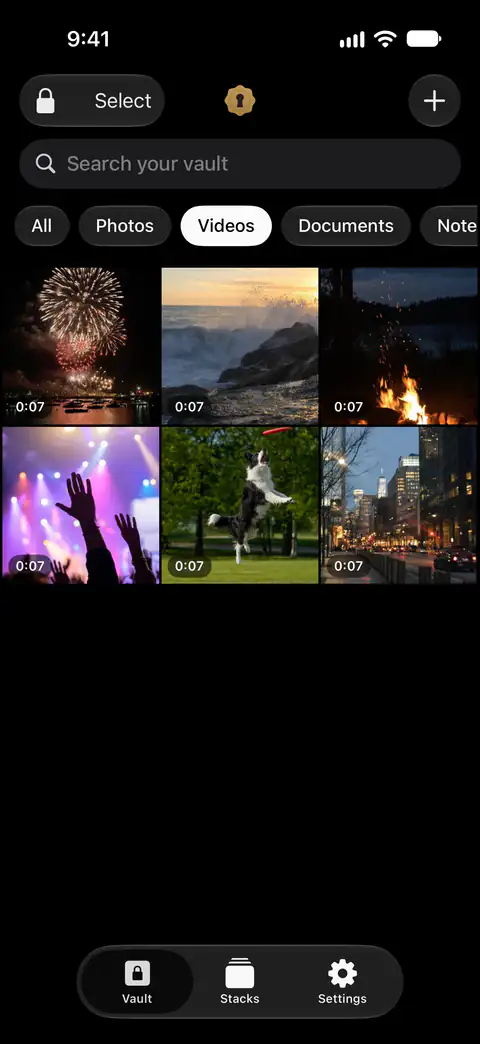
In Sealed hoort video bij het betaalde abonnement. Met het gratis abonnement kun je foto’s toevoegen. Video’s, documenten, notities en gegevens vragen Sealed Pro. Sealed Pro jaarlijks kost $39.99 per jaar, en nieuwe abonnees krijgen een gratis proefperiode van 7 dagen. Sealed Pro levenslang kost $79.99, eenmalig betaald, zonder abonnement en zonder iets te verlengen.
- Voeg de clip toe vanuit Foto’s. Sealed importeert alleen de foto’s en video’s die je kiest en verwijdert de originelen in Foto’s alleen als je dat vraagt.
- Laat de kluis lange bestanden controleren. Grote bestanden worden in stukken versleuteld en Sealed weigert een bestand dat is gewijzigd, in andere volgorde gezet of afgekapt.
- Knip hem daar bij, als je wilt. De foto-editor is gratis, het inkorten van video’s is onderdeel van Sealed Pro, en beide werken zonder dat er iets de kluis verlaat.
- Of neem direct op in de kluis, zodat de clip nooit in Foto’s komt. De privécamera legt foto’s en video’s rechtstreeks vast in je versleutelde kluis. De privécamera is onderdeel van Sealed Pro.
- Laat de app het origineel verwijderen. Nadat je foto’s hebt geïmporteerd, vraagt Sealed of de originelen uit Foto’s verwijderd of bewaard moeten worden, en zegt dat verwijderde originelen naar Recent verwijderd in Foto’s gaan.
Als een video niet afspeelt
Niets op Apples pagina’s zegt dat een clip anders afspeelt zodra hij in het vergrendelde album staat. Als er een niet opent, loop dan dit na:
- Het bestand. Apples artikel over media zegt dat een bestand dat niet afspeelt beschadigd kan zijn of in een formaat dat het apparaat niet ondersteunt, en raadt aan te controleren op software-updates.
- De opslaginstelling. Met Optimaliseer opslag aan staat het origineel in iCloud (Apples artikel over iCloud-foto’s). Maak verbinding met een netwerk en geef het tijd om te downloaden.
- Een schone kopie. Tik in je Bibliotheek op Selecteer, kies de clip, tik op de knop Deel en dan op Exporteer ongewijzigde originelen en bewaar hem in Bestanden (Apples downloadartikel).
Als het probleem het openen van het album is en niet van de clip, behandelt de checklist op de pagina over het slot van het album een ontbrekend of vergrendeld album.
Waar Sealed helpt, en waar niet
Het helpt clips achter een eigen code te houden, en kan ze filmen zodat ze nooit in Foto’s komen. Sealed heeft een eigen toegangscode, een poort binnen de app die los staat van de toegangscode van je iPhone. Sealed bewaart onderdelen alleen in je fotobibliotheek wanneer je ze exporteert.
Het neemt op het gratis abonnement geen video aan. Met het gratis abonnement kun je foto’s toevoegen. Video’s, documenten, notities en gegevens vragen Sealed Pro.
Het verwijdert de clip pas uit Foto’s als jij het zegt. Totdat je ze verwijdert, blijven de originelen in Foto’s staan, buiten de kluis.
Het reikt niet naar kopieën die je al hebt gestuurd. Je bestanden verlaten je iPhone niet, tenzij je iCloud-back-up aanzet of ze zelf exporteert. Een clip in een gesprek of een gedeeld album blijft daar staan.
Het kan je niet binnenlaten zonder je toegangscode of je herstelsleutel. Omdat je sleutel nooit bij ons komt, kunnen wij je kluis niet voor je herstellen of je toegangscode niet voor je resetten.
Voor foto’s, en de andere manieren om een afbeelding van het raster te houden, zie vier manieren om foto’s uit het zicht te houden.
Vragen en antwoorden
Kan ik een video in Notities vergrendelen?
Nee. Een vergrendelde notitie kan geen video, pdf, audio of tags bevatten. Apple zegt dat je notities met tags, pdf’s, audio, video of Keynote-, Pages- of Numbers-documenten niet kunt vergrendelen, en ook geen notities die je met iemand anders deelt.
Neemt Sealed video’s aan op het gratis abonnement?
Met het gratis abonnement kun je foto’s toevoegen. Video’s, documenten, notities en gegevens vragen Sealed Pro. Sealed Pro heft de fotolimiet op en voegt onder meer video’s, documenten, notities, gegevens, de privécamera, spraakmemo’s, draadloze overdracht, Ruimtebesparing, de dubbelenvinder en het inkorten van video’s toe.
Speelt een video af vanuit het vergrendelde album?
Ja. Zodra je het album ontgrendelt, opent en speelt een clip erin zoals elke andere. Als er een niet afspeelt, gelden de controles op deze pagina voor elke video.
Bronnen
Wat deze pagina over Sealed zegt, is op gecontroleerd aan de hand van de app.
- Apple iPhone User Guide, delete photos and videos or move them out of the Library (iOS 27) — gelezen 13 nov 2026; dezelfde stappen voor een foto of een video, Selecteer voor meerdere, de collectie ontgrendelen
- Apple Support, the Hidden album in Photos (article 104987) — gepubliceerd 16 maart 2026, gelezen 13 nov 2026; verplaatste onderdelen blijven buiten de Bibliotheek en andere albums
- Apple Support, How to lock or unlock notes on your iPhone or iPad (article 102537) — gelezen 13 nov 2026; een notitie met video kan niet worden vergrendeld
- Apple iPhone User Guide, Take a screen recording on iPhone (iOS 27) — gelezen 13 nov 2026; opnamen worden automatisch in de fotobibliotheek bewaard, het album Schermopnamen onder Mediatypen
- Apple Support, Set up and use iCloud Photos (article 108782) — gepubliceerd 14 september 2026, gelezen 13 nov 2026; Optimaliseer opslag houdt ruimtebesparende versies op het apparaat
- Apple Support, If a media file doesn’t open or play on your Apple device (article 102644) — gepubliceerd 14 september 2026, gelezen 13 nov 2026; beschadigde of niet-ondersteunde bestanden, software-updates
- Apple Support, Download iCloud photos and videos (article 111762) — gepubliceerd 10 april 2026, gelezen 13 nov 2026; Exporteer ongewijzigde originelen naar Bestanden
- Sealed on the App Store — de vermelding van de app die deze gids gebruikt
Download Sealed
Sealed is gratis te downloaden en Sealed Pro is een optionele aankoop in de app.

Sealed: Private Photo Vault
Sealed is gratis te downloaden en Sealed Pro is een optionele aankoop in de app.