Guía
Cómo ocultar vídeos en iPhone y qué cambia con el vídeo
Abre el vídeo en Fotos, toca el botón Más y luego Ocultar. Sale de tu Fototeca y del álbum Vídeos hacia el álbum bloqueado de Utilidades, igual que una foto. Lo distinto viene después: una nota bloqueada no puede contener uno, las grabaciones de pantalla son vídeos que se olvidan fácil, con Optimizar almacenamiento el teléfono puede guardar solo una copia más pequeña, y una app de bóveda puede cobrar por el vídeo. Si un clip movido no se reproduce, revisa primero el archivo y ese ajuste.

En esta página
Mueve un vídeo al álbum bloqueado
- En Fotos, toca Colecciones y luego Vídeos en Tipos de medio, para ver solo tus clips.
- Abre el vídeo, toca el botón Más, toca Ocultar y confirma.
- Para varios clips, toca Seleccionar, toca cada uno, luego el botón Más y después Ocultar.
La guía del iPhone de Apple usa los mismos pasos para una foto o un vídeo. El artículo de Apple sobre el álbum dice que lo movido deja de verse en la Fototeca y en otros álbumes, así que el clip también sale de Vídeos en Tipos de medio. En un simulador de iOS 27, en octubre de 2026, el contador de Vídeos bajó en uno al mover un clip.
Abre el álbum Oculto en Utilidades, toca Ver álbum y desbloquéalo para ver de nuevo el clip. El bloqueo funciona igual para fotos y vídeo, y sus límites tienen una página propia.
Cuatro cosas distintas en el vídeo
Una nota bloqueada no puede contenerlo. El artículo de Apple sobre Notas incluye el vídeo entre lo que impide bloquear una nota. Una nota sirve para una foto junto a algo de texto, nunca para un clip.
Las grabaciones de pantalla cuentan. La guía de Apple sobre grabación de pantalla dice que las grabaciones se guardan solas en tu fototeca, en Grabaciones de pantalla dentro de Tipos de medio. Una grabación de una app del banco o de un chat privado queda en tu Fototeca como cualquier otro clip hasta que lo muevas o lo borres.
El teléfono puede tener solo una copia pequeña. Con Optimizar almacenamiento activado, el artículo de Apple sobre Fotos en iCloud dice que el teléfono guarda versiones que ahorran espacio mientras los originales siguen en iCloud, listos para descargarse por Wi-Fi o datos móviles. Mover un clip largo a otra app puede obligarte a esperar a que baje el archivo completo.
Las copias viajan más lejos. Un clip que enviaste por Mensajes, o pusiste en un álbum compartido, se queda donde lo enviaste. Mover tu propia copia no cambia nada ahí. Dónde siguen apareciendo las fotos privadas enumera esos lugares.
Guarda vídeos en una app de bóveda
En Sealed, el vídeo forma parte del plan de pago. En el plan gratuito puedes añadir fotos. Los videos, documentos, notas y registros necesitan Sealed Pro. Sealed Pro anual cuesta $39.99 al año, y los nuevos suscriptores tienen una prueba gratuita de 7 días. Sealed Pro de por vida cuesta $79.99, con un solo pago, sin suscripción y sin nada que renovar.
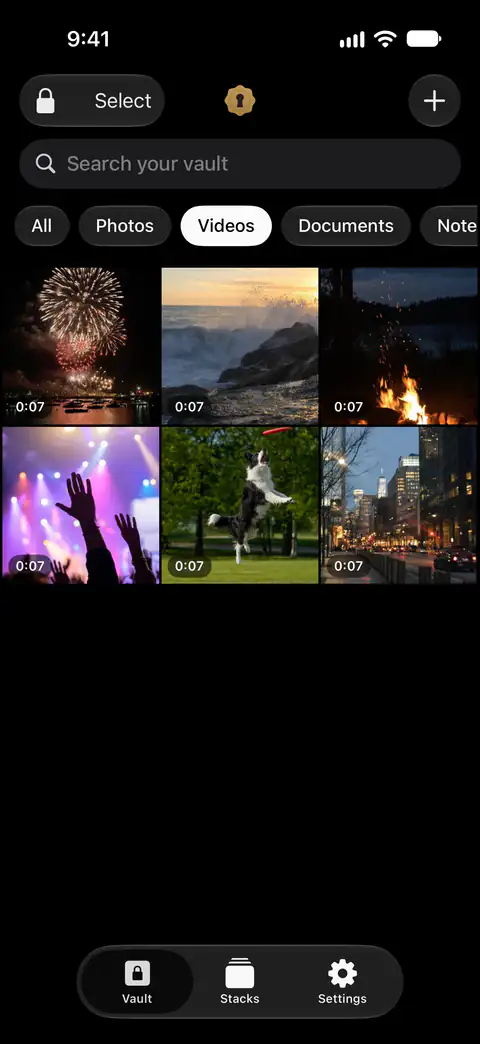
- Añade el clip desde Fotos. Sealed importa solo las fotos y los videos que eliges, y elimina los originales de Fotos solo cuando se lo pides.
- Deja que la bóveda revise los archivos largos. Los archivos grandes se cifran por fragmentos, y Sealed rechaza un archivo que haya sido modificado, reordenado o cortado.
- Recórtalo ahí, si quieres. El editor de fotos es gratuito, el recorte de video forma parte de Sealed Pro, y ambos funcionan sin que nada salga de la bóveda.
- O graba directamente en la bóveda, para que el clip nunca llegue a Fotos. La cámara privada captura fotos y videos directamente en tu bóveda cifrada. La cámara privada forma parte de Sealed Pro.
- Deja que quite el original. Después de importar fotos, Sealed pregunta si eliminar los originales de Fotos o conservarlos, y dice que los originales eliminados pasan a Eliminados recientemente en Fotos.
Si un vídeo no se reproduce
Nada en las páginas de Apple dice que un clip se reproduzca de otra forma una vez en el álbum bloqueado. Cuando uno no se abre, repasa esto:
- El archivo. El artículo de Apple sobre archivos multimedia dice que un archivo que no se reproduce puede estar dañado o en un formato que el dispositivo no admite, y recomienda buscar actualizaciones de software.
- El ajuste de almacenamiento. Con Optimizar almacenamiento activado, el original está en iCloud (artículo de Apple sobre Fotos en iCloud). Conéctate a una red y dale tiempo para descargarse.
- Una copia limpia. En tu Fototeca, toca Seleccionar, elige el clip, toca el botón Compartir, luego Exportar originales sin modificar y guárdalo en Archivos (artículo de Apple sobre la descarga).
Si el problema es abrir el álbum y no el clip, la lista de la página del bloqueo del álbum cubre un álbum que falta o está bloqueado.
Dónde ayuda Sealed y dónde no
Ayuda a mantener los clips tras un código propio, y puede filmarlos para que nunca pasen por Fotos. Sealed tiene un código propio, una puerta dentro de la app que es independiente del código de tu iPhone. Sealed guarda elementos en tu fototeca solo cuando los exportas.
No admite vídeo en el plan gratuito. En el plan gratuito puedes añadir fotos. Los videos, documentos, notas y registros necesitan Sealed Pro.
No quita el clip de Fotos hasta que tú lo indiques. Hasta que los elimines, los originales se quedan en Fotos, fuera de la bóveda.
No llega a las copias que ya enviaste. Tus archivos no salen de tu iPhone a menos que actives la copia en iCloud o los exportes tú. Un clip en un chat o en un álbum compartido se queda ahí.
No puede dejarte entrar sin tu código o tu clave de recuperación. Como tu clave nunca llega a nosotros, no podemos recuperar tu bóveda ni restablecer tu código por ti.
Para fotos, y otras formas de sacar una imagen de la cuadrícula, mira cuatro formas de mantener las fotos fuera de la vista.
Preguntas y respuestas
¿Puedo bloquear un vídeo en Notas?
No. Una nota bloqueada no puede contener vídeo, PDF, audio ni etiquetas. Apple dice que no puedes bloquear notas que tengan etiquetas, PDF, audio, video o documentos de Keynote, Pages o Numbers, ni notas que compartes con otra persona.
¿Sealed admite vídeos en el plan gratuito?
En el plan gratuito puedes añadir fotos. Los videos, documentos, notas y registros necesitan Sealed Pro. Sealed Pro quita el límite de fotos y añade, entre otras cosas, videos, documentos, notas, registros, la cámara privada, notas de voz, transferencia inalámbrica, Ahorro de espacio, el buscador de duplicados y el recorte de video.
¿Se reproducirá un vídeo desde el álbum bloqueado?
Sí. Una vez desbloqueado el álbum, un clip se abre y se reproduce como cualquier otro. Si alguno no lo hace, las comprobaciones de esta página valen para cualquier vídeo.
Fuentes
Lo que esta página dice sobre Sealed se comprobó con la app el .
- Apple iPhone User Guide, delete photos and videos or move them out of the Library (iOS 27) — leído el 13 nov 2026; los mismos pasos para una foto o un vídeo, Seleccionar para varios, desbloquear la colección
- Apple Support, the Hidden album in Photos (article 104987) — publicado el 16 de marzo de 2026, leído el 13 nov 2026; lo movido queda fuera de la Fototeca y de otros álbumes
- Apple Support, How to lock or unlock notes on your iPhone or iPad (article 102537) — leído el 13 nov 2026; una nota con vídeo no se puede bloquear
- Apple iPhone User Guide, Take a screen recording on iPhone (iOS 27) — leído el 13 nov 2026; las grabaciones se guardan solas en la fototeca, álbum Grabaciones de pantalla en Tipos de medio
- Apple Support, Set up and use iCloud Photos (article 108782) — publicado el 14 de septiembre de 2026, leído el 13 nov 2026; Optimizar almacenamiento deja versiones que ahorran espacio en el dispositivo
- Apple Support, If a media file doesn’t open or play on your Apple device (article 102644) — publicado el 14 de septiembre de 2026, leído el 13 nov 2026; archivos dañados o no compatibles, actualizaciones de software
- Apple Support, Download iCloud photos and videos (article 111762) — publicado el 10 de abril de 2026, leído el 13 nov 2026; Exportar originales sin modificar a Archivos
- Sealed on the App Store — la ficha de la app que usa esta guía
Descargar Sealed
Sealed se descarga gratis, y Sealed Pro es una compra opcional dentro de la app.

Sealed: Private Photo Vault
Sealed se descarga gratis, y Sealed Pro es una compra opcional dentro de la app.