Guía
Cómo ocultar fotos en iPhone: cuatro formas
Abre la foto en Fotos, toca el botón Más y luego Ocultar. La foto sale de tu Fototeca hacia un álbum bloqueado en Utilidades. Es la más rápida de cuatro formas. Una nota bloqueada guarda unas pocas imágenes junto a texto tras una contraseña de Notas. Una app de bóveda las guarda en su propio almacén cifrado tras un código propio. Y limitar el acceso de cada app a las fotos deja fuera a las apps, no a las personas, de tu fototeca. Cuál encaja depende de quién quieres que no vea la foto.

En esta página
Elige según de quién quieres mantenerla apartada
| Forma | Mantiene la foto lejos de | No la mantiene lejos de |
|---|---|---|
| El álbum bloqueado de Fotos | Alguien que recorre tu Fototeca | Quien conozca el código de tu iPhone |
| Una nota bloqueada | Alguien que abre Notas | Quien tenga una contraseña de Notas que compartiste |
| Una app de bóveda | Cualquiera sin el código propio de la bóveda | La copia que dejas en Fotos |
| Acceso limitado a las fotos | Apps a las que no se lo diste | Una persona con tu teléfono desbloqueado |
La mayoría necesita la primera, y algunos la tercera. Los pasos de cada una siguen.
Forma 1: muévela al álbum bloqueado de Fotos
- Abre Fotos y abre la foto.
- Toca el botón Más (tres puntos), luego Ocultar, y confirma.
- Para varias a la vez, toca Seleccionar en tu Fototeca, toca cada foto, luego el botón Más y toca Ocultar.
También puedes mantener pulsada una miniatura de la cuadrícula y tocar Ocultar. Ambas formas están en la guía del iPhone de Apple y en el artículo de Apple sobre el álbum.
Para volver a ver la foto, toca Colecciones, baja hasta Utilidades, abre el álbum Oculto, toca Ver álbum y desbloquea con Face ID, Touch ID o tu código (guía del iPhone de Apple). Para devolverla, ábrela allí, toca el botón Más y toca Mostrar.
Es la forma más rápida, y su bloqueo es el propio del iPhone. Lo que ese bloqueo frena y lo que no tiene una página propia.
Forma 2: ponla en una nota bloqueada
Lo mejor para unas pocas imágenes que van junto a texto, como un recibo con una nota sobre él.
- En Notas, abre o empieza una nota.
- Toca el botón Adjuntos y elige la foto.
- Toca el botón Más y luego Bloquear.
- La primera vez, elige Usar código del iPhone o Crear contraseña.
El artículo de Apple sobre Notas dice que ambas opciones mantienen la nota cifrada de extremo a extremo para las cuentas de iCloud. También enumera lo que una nota bloqueada no puede contener: vídeo, PDF, audio, etiquetas y cualquier cosa de una nota que compartas. Una contraseña de Notas olvidada no se puede recuperar, y Apple no puede ayudar.
Dos cosas a vigilar. La foto que adjuntaste sigue en tu Fototeca hasta que la borres allí. Y si haces una foto desde dentro de Notas con Guardar en Fotos activado, también va una copia a Fotos (guía de Apple sobre adjuntos en Notas). En qué se diferencian una nota y una bóveda se explica en Sealed y una nota bloqueada, comparados.
Forma 3: guárdala en una app de bóveda
Lo mejor cuando la foto debe estar tras un código que no es el de tu iPhone. Sealed: Private Photo Vault está hecha para esto.
- Instálala y crea un código. Sealed se descarga gratis, y Sealed Pro es una compra opcional dentro de la app. Cuando abres Sealed por primera vez te lleva por unas pantallas, te pide crear un código y te muestra tu clave de recuperación.
- Anota la clave de recuperación. Durante la configuración Sealed te da una clave de recuperación: un código largo de letras y números, en grupos, que puede devolverte tu bóveda.
- Añade las fotos. Sealed importa solo las fotos y los videos que eliges, y elimina los originales de Fotos solo cuando se lo pides. El plan gratuito admite hasta 100 fotos.
- Deja que borre los originales. Después de importar fotos, Sealed pregunta si eliminar los originales de Fotos o conservarlos, y dice que los originales eliminados pasan a Eliminados recientemente en Fotos.
- Vacía Eliminados recientemente en Fotos. Cuando eliminas fotos y videos en Fotos, van a su álbum Eliminados recientemente durante 30 días, y después se eliminan de forma permanente.
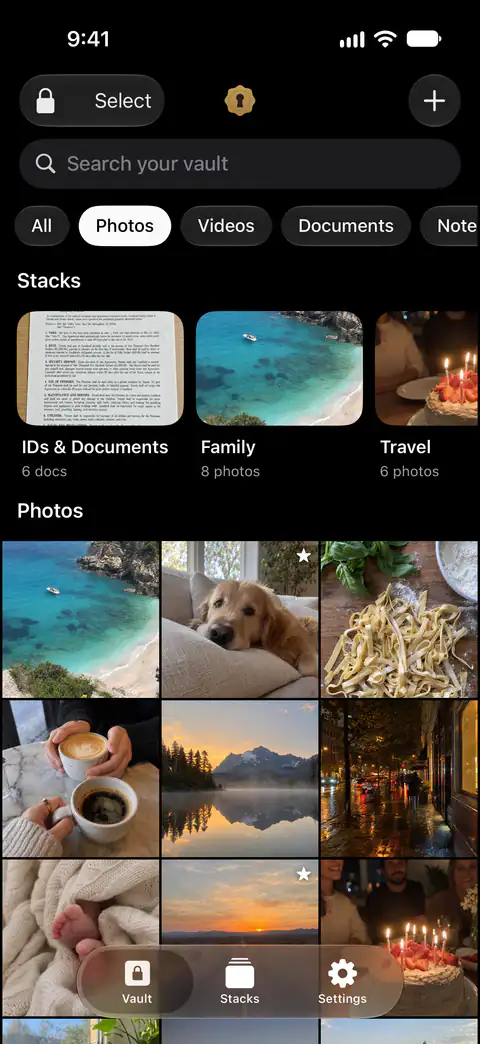
El recorrido completo, con lo que conviene revisar antes de borrar nada, está en mover fotos a una app de bóveda.
Forma 4: limita lo que pueden leer las apps
Lo mejor cuando la preocupación es una app, no una persona.
Cuando una app pide tus fotos, elige Limitar acceso y escoge solo lo que necesita. Para cambiar una app después, abre Ajustes, luego Privacidad y seguridad, luego Fotos, y toca la app. La página de privacidad de Fotos de Apple dice que Acceso total da a una app tus fotos y vídeos, incluidos los del álbum bloqueado, aunque ese álbum esté bloqueado. La documentación para desarrolladores de Apple dice lo contrario, y la página sobre el bloqueo del álbum pone ambas lado a lado.
Esto no hace nada frente a una persona con tu teléfono. Para ver cómo puede crecer con el tiempo una selección elegida, lee qué significa el acceso limitado a las fotos.
Dónde ayuda Sealed y dónde no
Ayuda una vez que el original ha desaparecido: la foto está fuera de la Fototeca y de todo lo que la lee. Las fotos y los videos se sellan en el momento en que llegan, y después puedes quitar los originales de Fotos si quieres.
Ayuda a mantener la bóveda fuera de la vista al cambiar de app. Sealed se bloquea en cuanto lo dejas, salvo que elijas una demora, y cubre su contenido en el selector de apps.
No siempre deja fuera el código de tu iPhone. Con el desbloqueo simple con Face ID activado, alguien que conozca el código de tu iPhone puede abrir Sealed mediante el aviso de Face ID.
No acepta vídeos en el plan gratuito. En el plan gratuito puedes añadir fotos. Los videos, documentos, notas y registros necesitan Sealed Pro.
No conserva tu bóveda si eliminas la app, salvo que la copia esté activada. Si eliminas Sealed de un iPhone mientras la copia en iCloud está desactivada, la bóveda de ese iPhone se elimina con la app.
No puede dejarte entrar sin tu código o tu clave de recuperación. Como tu clave nunca llega a nosotros, no podemos recuperar tu bóveda ni restablecer tu código por ti.
Preguntas y respuestas
¿Puede alguien encontrar las fotos que moví al álbum bloqueado?
Cualquiera que pueda desbloquear tu iPhone. Desde iOS 16, Fotos mantiene bloqueados de forma predeterminada su álbum de fotos apartadas y Eliminados recientemente: se abren con Face ID, Touch ID o el código de tu iPhone. Así que el álbum mantiene las fotos fuera de la cuadrícula, no lejos de quien conozca tu código.
¿Una nota bloqueada es más segura que el álbum bloqueado?
Pide algo distinto. En Notas puedes bloquear una nota con el código de tu iPhone o con una contraseña solo para Notas, y Apple dice que ambas opciones usan cifrado de extremo a extremo en las cuentas de iCloud. Pero no puede contener un vídeo. Apple dice que no tiene acceso a las notas bloqueadas y no puede ayudarte a abrirlas si olvidas tu contraseña de Notas, y que restablecer la contraseña no abre las notas bloqueadas con la anterior.
¿Tengo que borrar el original después de añadir una foto a Sealed?
Sí, si la quieres fuera de Fotos. Sealed importa solo las fotos y los videos que eliges, y elimina los originales de Fotos solo cuando se lo pides. Después de importar fotos, Sealed pregunta si eliminar los originales de Fotos o conservarlos, y dice que los originales eliminados pasan a Eliminados recientemente en Fotos.
Fuentes
Lo que esta página dice sobre Sealed se comprobó con la app el .
- Apple iPhone User Guide, delete photos and videos or move them out of the Library (iOS 27) — Leído el 13 nov 2026; el botón Más al ver una foto; Seleccionar para varias; la colección en Utilidades, que se desbloquea con Face ID, Touch ID o el código
- Apple Support, the Hidden album in Photos (article 104987) — Publicado el 16 de marzo de 2026, leído el 13 nov 2026; mantén pulsada una foto; dónde dejan de mostrarse las fotos movidas; Fotos en iCloud
- Apple Support, How to lock or unlock notes on your iPhone or iPad (article 102537) — Leído el 13 nov 2026; Más, luego Bloquear; código del iPhone o una contraseña de Notas; lo que una nota bloqueada no puede contener; una contraseña de Notas olvidada
- Apple iPhone User Guide, Add photos, video, and more to notes on iPhone (iOS 27) — Leído el 13 nov 2026; el botón Adjuntos, el ajuste Guardar en Fotos
- Apple Legal, Photos & Privacy — Fechado el 2025-12-12, leído el 13 nov 2026; Permitir acceso total y Limitar acceso para las apps
- Sealed on the App Store — la ficha de la app que usa esta guía
Descargar Sealed
Sealed se descarga gratis, y Sealed Pro es una compra opcional dentro de la app.

Sealed: Private Photo Vault
Sealed se descarga gratis, y Sealed Pro es una compra opcional dentro de la app.