Panduan
Cara menyembunyikan foto di iPhone: empat cara
Buka foto di Foto, ketuk tombol Lainnya, lalu ketuk Sembunyikan. Foto keluar dari Pustaka ke album terkunci di bawah Utilitas. Itu yang tercepat dari empat cara. Catatan terkunci menyimpan beberapa gambar di samping teks di balik kata sandi Catatan. App brankas menyimpannya di penyimpanan terenkripsi miliknya sendiri di balik kode tersendiri. Dan membatasi akses foto tiap app menjauhkan app, bukan orang, dari pustaka Anda. Mana yang cocok bergantung pada siapa yang ingin Anda jauhkan dari foto itu.

Di halaman ini
Pilih berdasarkan siapa yang ingin Anda jauhkan
| Cara | Menjauhkan foto dari | Tidak menjauhkan dari |
|---|---|---|
| Album terkunci di Foto | Orang yang menggulir Pustaka Anda | Siapa pun yang tahu kode sandi iPhone Anda |
| Catatan terkunci | Orang yang membuka Catatan | Siapa pun yang Anda beri kata sandi Catatan |
| App brankas | Siapa pun tanpa kode brankas sendiri | Salinan yang Anda tinggalkan di Foto |
| Akses foto terbatas | App yang tidak Anda beri akses | Orang yang memegang ponsel Anda dalam keadaan terbuka |
Kebanyakan orang membutuhkan yang pertama, dan sebagian membutuhkan yang ketiga. Langkah masing-masing menyusul.
Cara 1: Pindahkan ke album terkunci di Foto
- Buka Foto dan buka fotonya.
- Ketuk tombol Lainnya (tiga titik), lalu ketuk Sembunyikan, dan konfirmasi.
- Untuk beberapa sekaligus, ketuk Pilih di Pustaka Anda, ketuk tiap foto, lalu ketuk tombol Lainnya dan ketuk Sembunyikan.
Anda juga bisa menyentuh dan menahan gambar mini di kisi lalu mengetuk Sembunyikan. Kedua cara ada di panduan iPhone dari Apple dan artikel Apple tentang album ini.
Untuk melihat fotonya lagi, ketuk Koleksi, gulir ke Utilitas, buka album Tersembunyi, ketuk Lihat Album, dan buka kunci dengan Face ID, Touch ID, atau kode sandi Anda (panduan iPhone dari Apple). Untuk mengembalikannya, buka di sana, ketuk tombol Lainnya dan ketuk Tampilkan.
Ini cara tercepat, dan kuncinya adalah milik iPhone Anda sendiri. Apa yang dicegah dan tidak oleh kunci itu punya halamannya sendiri.
Cara 2: Taruh di catatan terkunci
Terbaik untuk beberapa gambar yang cocok berdampingan dengan teks, seperti struk dengan catatan tentangnya.
- Di Catatan, buka atau mulai sebuah catatan.
- Ketuk tombol Lampiran dan pilih fotonya.
- Ketuk tombol Lainnya, lalu ketuk Kunci.
- Pertama kali, pilih Gunakan Kode Sandi iPhone atau Buat Kata Sandi.
Artikel Catatan dari Apple menyebut kedua pilihan menjaga catatan terenkripsi ujung ke ujung untuk akun iCloud. Artikel itu juga mencantumkan apa yang tak bisa dimuat catatan terkunci: video, PDF, audio, tag, dan apa pun dalam catatan yang Anda bagikan. Kata sandi Catatan yang terlupa tidak bisa dipulihkan, dan Apple tak bisa membantu.
Dua hal yang perlu diperhatikan. Foto yang Anda lampirkan masih ada di Pustaka sampai Anda menghapusnya di sana. Dan jika Anda mengambil gambar dari dalam Catatan dengan Simpan ke Foto aktif, salinannya juga masuk ke Foto (panduan lampiran di Catatan dari Apple). Perbedaan catatan dan brankas dijabarkan di Sealed dan catatan terkunci, dibandingkan.
Cara 3: Simpan di app brankas
Terbaik saat foto harus berada di balik kode yang bukan milik iPhone Anda. Sealed: Private Photo Vault dibuat untuk ini.
- Pasang dan buat kode sandi. Sealed gratis diunduh, dan Sealed Pro adalah pembelian dalam app yang opsional. Saat pertama kali membuka Sealed, Anda dibawa melalui beberapa layar, diminta membuat kode sandi, dan diperlihatkan kunci pemulihan Anda.
- Tuliskan kunci pemulihan. Saat penyiapan Sealed memberi Anda kunci pemulihan: kode panjang berisi huruf dan angka, dalam kelompok, yang bisa mengembalikan brankas Anda.
- Tambahkan fotonya. Sealed hanya mengimpor foto dan video yang Anda pilih, dan menghapus aslinya di Foto hanya jika Anda memintanya. Paket gratis menampung hingga 100 foto.
- Biarkan ia menghapus aslinya. Setelah Anda mengimpor foto, Sealed menanyakan apakah file asli di Foto dihapus atau disimpan, dan menyatakan bahwa file asli yang dihapus pindah ke Baru Dihapus di Foto.
- Kosongkan Baru Dihapus di Foto. Saat Anda menghapus foto dan video di Foto, semuanya masuk ke album Baru Dihapus selama 30 hari, dan setelah itu dihapus permanen.
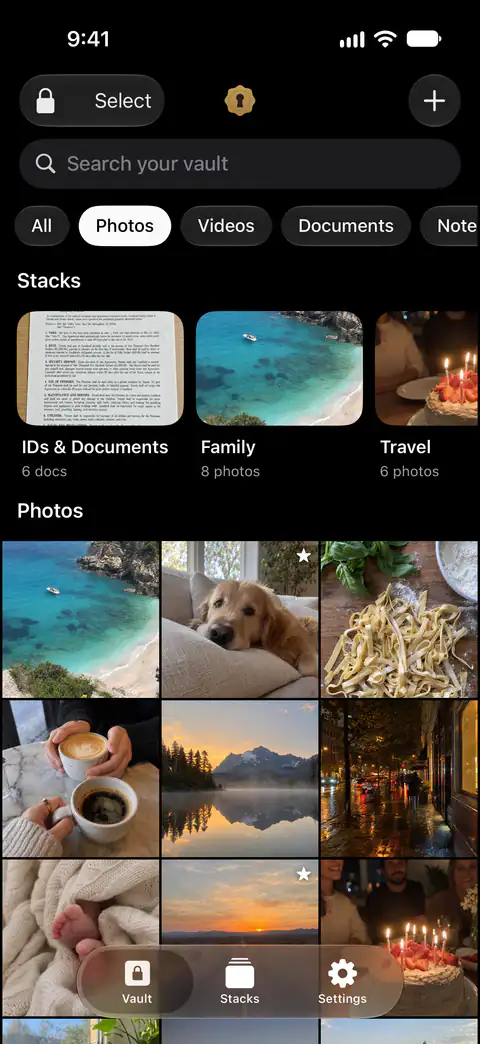
Panduan lengkapnya, termasuk apa yang perlu diperiksa sebelum Anda menghapus apa pun, ada di memindahkan foto ke app brankas.
Cara 4: Batasi apa yang bisa dibaca app
Terbaik saat yang dikhawatirkan adalah sebuah app, bukan seseorang.
Saat sebuah app meminta foto Anda, pilih Batasi Akses dan pilih hanya yang ia perlukan. Untuk mengubah app nanti, buka Pengaturan, lalu Privasi & Keamanan, lalu Foto, dan ketuk app-nya. Halaman privasi Foto dari Apple menyebut Akses Penuh memberi app foto dan video Anda, termasuk yang ada di album terkunci, meski album itu sedang terkunci. Dokumentasi pengembang Apple menyebut sebaliknya, dan halaman tentang kunci album menjajarkan keduanya.
Ini tidak berbuat apa-apa terhadap orang yang memegang ponsel Anda. Untuk bagaimana pilihan yang dipilih bisa bertambah seiring waktu, baca arti akses foto terbatas.
Kapan Sealed membantu, dan kapan tidak
Ia membantu setelah aslinya hilang: foto keluar dari Pustaka dan dari semua yang membacanya. Foto dan video disegel saat tiba, dan sesudahnya Anda bisa menghapus file aslinya dari Foto jika Anda mau.
Ia membantu menjaga brankas tak terlihat saat Anda beralih app. Sealed terkunci begitu Anda meninggalkannya kecuali Anda memilih penundaan, dan isinya ditutupi di pengalih app.
Ia tidak selalu menutup pintu bagi kode sandi iPhone Anda. Dengan buka kunci Face ID biasa aktif, orang yang tahu kode sandi iPhone Anda bisa membuka Sealed lewat permintaan Face ID.
Ia tidak menerima video di paket gratis. Di paket gratis Anda bisa menambahkan foto. Video, dokumen, catatan, dan entri membutuhkan Sealed Pro.
Ia tidak menjaga brankas Anda saat app dihapus, kecuali cadangan aktif. Jika Anda menghapus Sealed dari iPhone saat Cadangan iCloud nonaktif, brankas di iPhone itu ikut terhapus.
Ia tidak bisa membuat Anda masuk kembali tanpa kode sandi atau kunci pemulihan Anda. Karena kunci Anda tidak pernah sampai ke kami, kami tidak bisa memulihkan brankas Anda atau mengatur ulang kode sandi Anda.
Tanya jawab
Bisakah seseorang menemukan foto yang saya pindahkan ke album terkunci?
Siapa pun yang bisa membuka kunci iPhone Anda bisa. Sejak iOS 16, Foto menjaga album untuk foto yang disisihkan, dan Baru Dihapus, tetap terkunci secara default: keduanya dibuka dengan Face ID, Touch ID, atau kode sandi iPhone Anda. Jadi album menjaga foto dari kisi, bukan dari orang yang tahu kode sandi Anda.
Apakah catatan terkunci lebih aman daripada album terkunci?
Ia meminta sesuatu yang berbeda. Di Catatan Anda bisa mengunci catatan dengan kode sandi iPhone atau dengan kata sandi khusus Catatan, dan Apple menyatakan kedua opsi memakai enkripsi ujung ke ujung untuk akun iCloud. Tetapi ia tak bisa memuat video. Apple menyatakan tidak memiliki akses ke catatan terkunci dan tidak bisa membantu Anda membukanya jika Anda lupa kata sandi catatan, dan bahwa mengatur ulang kata sandi tidak membuka catatan yang dikunci dengan kata sandi lama.
Apakah saya perlu menghapus aslinya setelah menambahkan foto ke Sealed?
Ya, jika Anda ingin foto itu keluar dari Foto. Sealed hanya mengimpor foto dan video yang Anda pilih, dan menghapus aslinya di Foto hanya jika Anda memintanya. Setelah Anda mengimpor foto, Sealed menanyakan apakah file asli di Foto dihapus atau disimpan, dan menyatakan bahwa file asli yang dihapus pindah ke Baru Dihapus di Foto.
Sumber
Yang dikatakan halaman ini tentang Sealed diperiksa terhadap app pada .
- Apple iPhone User Guide, delete photos and videos or move them out of the Library (iOS 27) — Dibaca 13 Nov 2026; tombol Lainnya saat melihat foto; Pilih untuk beberapa foto; koleksi di bawah Utilitas, dibuka dengan Face ID, Touch ID, atau kode sandi Anda
- Apple Support, the Hidden album in Photos (article 104987) — Terbit 16 Maret 2026, dibaca 13 Nov 2026; sentuh dan tahan foto; di mana foto yang dipindahkan berhenti tampil; Foto iCloud
- Apple Support, How to lock or unlock notes on your iPhone or iPad (article 102537) — Dibaca 13 Nov 2026; Lainnya, lalu Kunci; kode sandi iPhone atau kata sandi Catatan; apa yang tak bisa dimuat catatan terkunci; kata sandi Catatan yang terlupa
- Apple iPhone User Guide, Add photos, video, and more to notes on iPhone (iOS 27) — Dibaca 13 Nov 2026; tombol Lampiran, pengaturan Simpan ke Foto
- Apple Legal, Photos & Privacy — Bertanggal 2025-12-12, dibaca 13 Nov 2026; Izinkan Akses Penuh dan Batasi Akses untuk app
- Sealed on the App Store — listing untuk app yang dipakai dalam panduan ini
Dapatkan Sealed
Sealed gratis diunduh, dan Sealed Pro adalah pembelian dalam app yang opsional.

Sealed: Private Photo Vault
Sealed gratis diunduh, dan Sealed Pro adalah pembelian dalam app yang opsional.