Panduan
Kunci Face ID album Tersembunyi: apa yang dicegah dan tidak
Kunci ini mencegah orang yang Anda beri ponsel dalam keadaan terbuka, tetapi tidak orang yang tahu kode sandi iPhone Anda. Sejak iOS 16, Foto menjaga album untuk foto yang disisihkan, dan Baru Dihapus, tetap terkunci secara default: keduanya dibuka dengan Face ID, Touch ID, atau kode sandi iPhone Anda. Satu sakelar di Pengaturan mematikannya. Album bisa dikeluarkan dari daftar tanpa pemeriksaan apa pun. Dan dua halaman Apple sendiri berbeda soal apakah app dengan Akses Penuh bisa membacanya. Jika album hilang, sakelar di Pengaturan biasanya penyebabnya.

Di halaman ini
Apa yang dicakup kunci
Foto atau video yang Anda pindahkan ke album Tersembunyi keluar dari Pustaka, album lain, dan widget Foto (artikel Apple tentang album ini). Sejak iOS 16 album ini terkunci secara default. Untuk membukanya, ketuk Lihat Album lalu gunakan Face ID, Touch ID, atau kode sandi Anda (panduan iPhone dari Apple).
Baru Dihapus berada di balik kunci dan sakelar yang sama (artikel Apple tentang penghapusan). Apa pun yang menghentikan satu album juga menghentikan yang lain.
Di mana kunci berhenti
- Kode sandi iPhone Anda membukanya. Panduan iPhone dari Apple mencantumkan kode sandi di samping Face ID dan Touch ID, dan tidak menawarkan pilihan khusus wajah. Siapa pun yang pernah melihat Anda mengetik kode sandi bisa membuka album.
- Satu sakelar mematikannya. Di Pengaturan, ketuk App, lalu Foto, dan Anda akan menemukan Gunakan Face ID (atau Gunakan Touch ID, atau Gunakan Kode Sandi). Artikel Apple tentang penghapusan menyebut bahwa saat sakelar mati, album dan Baru Dihapus sama-sama terbuka secara default. Di Simulator iOS 27, mematikannya meminta Face ID lebih dulu, yang hanya membantu jika wajah Anda yang diminta.
- Halaman Apple berbeda soal app. Halaman privasi Foto dari Apple menyebut Izinkan Akses Penuh memberi app foto dan video Anda, termasuk yang ada di album ini, meski sedang terkunci. Dokumentasi pengembang Apple menyebut sejak iOS 16, dengan kunci aktif, sistem tidak memberikan foto itu ke app, meski Anda tetap bisa memilihnya di pemilih foto bawaan sistem. Sampai keduanya sejalan, beri app Akses Terbatas atau tidak sama sekali.
- Setiap perangkat yang tersinkron adalah pintu. Dengan Foto iCloud aktif, foto yang dipindahkan di satu perangkat juga dipindahkan di semuanya, dan masing-masing membuka album dengan caranya sendiri. Di Mac, itu Touch ID atau kata sandi login (artikel Apple tentang album ini). Di iCloud.com, langkah dari Apple menunjukkan album setelah Anda masuk, tanpa pemeriksaan lagi. Siapa yang bisa membukanya dari iCloud membahas setiap pintu.
- Mengeluarkannya dari daftar bukan kunci yang lebih kuat. Mematikan Tampilkan Album Tersembunyi menghapusnya dari Foto, dan fotonya tidak terlihat di sana (artikel Apple tentang album ini). Di Simulator, mematikan lalu menyalakannya lagi tidak meminta apa pun.
- Ia menjaga album, bukan file. Apple menggambarkan kunci itu sebagai pemeriksaan sebelum album dibuka. Ikhtisar keamanan Apple juga mencantumkan apakah suatu item ditandai disisihkan di antara detail yang tetap berada di bawah perlindungan standar, bahkan saat Perlindungan Data Lanjutan aktif.
Yang ditunjukkan uji Simulator
Pada Oktober 2026 album ini dicoba di Simulator iOS 27.0 (iPhone Air): satu foto dan satu klip pendek dipindahkan ke dalamnya, lalu setiap layar dibaca dari labelnya, dengan Face ID yang disimulasikan. Simulator bukan ponsel, jadi anggap ini pemeriksaan atas halaman Apple, bukan penggantinya.
| Yang diperiksa | Yang ditunjukkan Simulator |
|---|---|
| Pustaka dan album Video | Setiap pemindahan mengurangi satu item dari hitungan. Tidak ada item yang dipindahkan terdaftar. |
| Utilitas | Album, dengan gembok dan tanpa jumlah item. |
| Membukanya | “Use Face ID or Enter Your Passcode to View This Album”, seperti yang dijelaskan panduan Apple. Tanpa wajah yang disiapkan, ia hanya meminta kode sandi. |
| Wajah yang tidak cocok | “Face Not Recognized”, dengan tombol untuk mencoba lagi dan Batal. |
| Pemilih foto app lain | Pemilih Safari tidak menampilkan kedua item di kisi utamanya. Di bawah Koleksi, ia menampilkan album, meminta wajah atau kode sandi, lalu membiarkan kedua item dipilih, sebagaimana diizinkan dokumentasi pengembang Apple. |
| Pengaturan | Di bawah App, Foto, grup Album berisi Gunakan Face ID, Album Tersembunyi, dan Tampilkan yang Baru Dilihat & Dibagikan. Panduan Apple menyebut yang kedua Tampilkan Album Tersembunyi. |
| Kunci dimatikan | Kedua album terkunci terbuka tanpa pertanyaan, seperti yang dikatakan artikel Apple tentang penghapusan. |
Jika album hilang
Telusuri daftar ini dari atas (artikel foto hilang dari Apple dan artikel Apple tentang album ini).
- Periksa sakelarnya. Pengaturan, App, Foto: nyalakan kembali Tampilkan Album Tersembunyi.
- Cari di tempat yang tepat. Foto, Koleksi, lalu gulir ke Utilitas. Di iPad, buka bilah samping lebih dulu. Di Mac, pilih Tampilan, lalu Tampilkan Album Foto Tersembunyi.
- Buka kuncinya. Ketuk Lihat Album dan gunakan wajah, jari, atau kode sandi Anda.
- Periksa Baru Dihapus. Saat Anda menghapus foto dan video di Foto, semuanya masuk ke album Baru Dihapus selama 30 hari, dan setelah itu dihapus permanen.
- Periksa tampilan pustaka. Dengan Pustaka Bersama, sebagian foto hanya tampil di tampilan Pustaka Pribadi atau Pustaka Bersama.
- Periksa sinkronisasinya. Foto iCloud harus aktif, dengan Akun Apple yang sama di setiap perangkat.
Kapan Sealed membantu, dan kapan tidak
Ia membantu jika Anda menginginkan kunci yang tidak dibuka oleh kode sandi iPhone Anda. Sealed memiliki kode sandi sendiri, gerbang di dalam app yang terpisah dari kode sandi iPhone Anda. Anda bisa membuka Sealed dengan Face ID atau Touch ID, kode sandi 4, 6, atau 9 digit, kata sandi, atau pola.
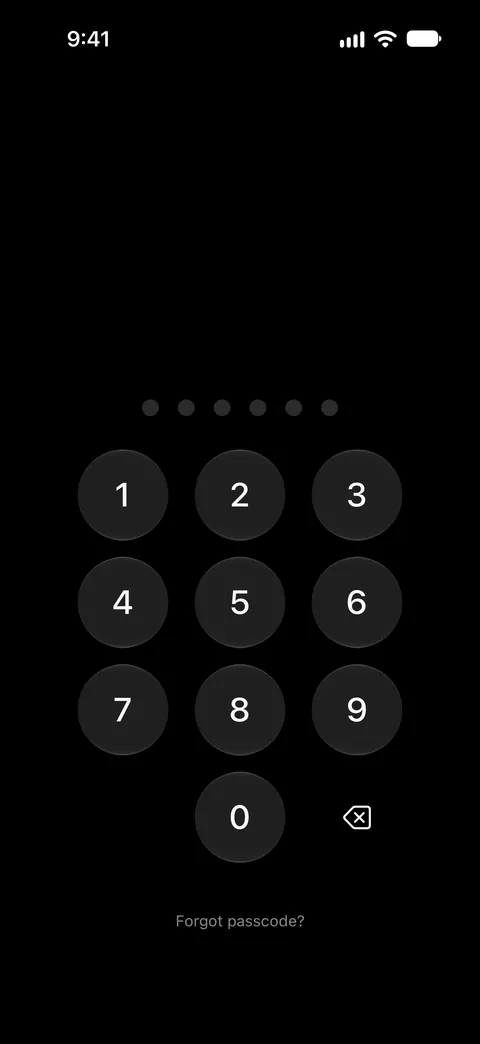
Ia tidak menepati janji itu di setiap pengaturan. Dengan buka kunci Face ID biasa aktif, orang yang tahu kode sandi iPhone Anda bisa membuka Sealed lewat permintaan Face ID. Kunci Ganda meminta kode sandi Anda dan kecocokan Face ID sekaligus, dan merupakan bagian dari Sealed Pro. Langkah kedua Kunci Ganda hanya menerima Face ID atau Touch ID: kode sandi iPhone Anda tidak bisa menggantikannya, jadi satu kode sandi yang diintip tidak bisa memenuhi kedua bagian.
Ia membantu memperlambat orang yang menebak. Secara default, setelah tiga kode sandi salah berturut-turut Sealed mengunci akses selama 30 detik, lalu 1, 5, 15, dan akhirnya 60 menit setelah setiap percobaan salah berikutnya.
Ia melangkah lebih jauh dengan Keamanan Maksimum, jika Anda ingin kuncinya sendiri terikat pada wajah Anda. Keamanan Maksimum menyegel kunci brankas Anda ke kunci Secure Enclave yang hanya bisa dipakai setelah pencocokan Face ID atau Touch ID secara langsung. Keamanan Maksimum adalah bagian dari Sealed Pro.
Ia tidak bisa membiarkan Anda masuk kembali tanpa kode sandi atau kunci pemulihan Anda. Karena kunci Anda tidak pernah sampai ke kami, kami tidak bisa memulihkan brankas Anda atau mengatur ulang kode sandi Anda.
Untuk melihat album dan brankas berdampingan, baca album terkunci Foto dan app brankas, dibandingkan.
Tanya jawab
Bisakah album dibuka hanya dengan Face ID?
Tidak ada pengaturan di halaman Apple yang melakukannya. Sejak iOS 16, Foto menjaga album untuk foto yang disisihkan, dan Baru Dihapus, tetap terkunci secara default: keduanya dibuka dengan Face ID, Touch ID, atau kode sandi iPhone Anda. Pilihannya hanya kunci itu, atau tanpa kunci.
Apakah mematikan Tampilkan Album Tersembunyi membuatnya lebih aman?
Tidak. Itu hanya mengeluarkan album dari daftar di Foto, dan siapa pun yang memegang ponsel Anda yang terbuka bisa menyalakannya lagi. Yang penting adalah sakelar kuncinya.
Apakah Sealed terbuka dengan kode sandi iPhone saya?
Sealed memiliki kode sandi sendiri, gerbang di dalam app yang terpisah dari kode sandi iPhone Anda. Dengan buka kunci Face ID biasa aktif, orang yang tahu kode sandi iPhone Anda bisa membuka Sealed lewat permintaan Face ID. Kunci Ganda meminta kode sandi Anda dan kecocokan Face ID sekaligus, dan merupakan bagian dari Sealed Pro.
Sumber
Yang dikatakan halaman ini tentang Sealed diperiksa terhadap app pada .
- Apple iPhone User Guide, delete photos and videos or move them out of the Library (iOS 27) — Dibaca 13 Nov 2026; dibuka dengan Face ID, Touch ID atau kode sandi Anda; sakelar Gunakan Face ID, Gunakan Touch ID atau Gunakan Kode Sandi; Tampilkan Album Tersembunyi
- Apple Support, the Hidden album in Photos (article 104987) — Terbit 16 Maret 2026, dibaca 13 Nov 2026; terkunci secara default sejak iOS 16, foto yang dipindahkan tidak tampil lagi, Touch ID atau kata sandi login di Mac, mati secara default di Mac, Foto iCloud
- Apple Support, Delete photos on your iPhone or iPad (article 104967) — Terbit 31 Maret 2026, dibaca 13 Nov 2026; mematikan Gunakan Face ID juga membuka kunci Baru Dihapus
- Apple Support, If you’re missing photos or videos in the Photos app (article 118558) — Terbit 29 April 2026, dibaca 13 Nov 2026; daftar periksa album hilang, album di iCloud.com
- Apple Legal, Photos & Privacy — Bertanggal 2025-12-12, dibaca 13 Nov 2026; Izinkan Akses Penuh mencakup foto di album itu meski terkunci
- Apple Developer Documentation, PHAsset.isHidden — Dibaca 13 Nov 2026; sejak iOS 16, dengan autentikasi aktif, sistem tidak memberikan foto itu ke app; pemilih bawaan sistem masih bisa menawarkannya
- Apple Support, iCloud data security overview (article 102651) — Terbit 5 Januari 2026, dibaca 13 Nov 2026; apakah suatu item ditandai disisihkan tetap berada di bawah perlindungan data standar
- Sealed on the App Store — listing untuk app yang dibandingkan dalam panduan ini
Dapatkan Sealed
Sealed gratis diunduh, dan Sealed Pro adalah pembelian dalam app yang opsional.

Sealed: Private Photo Vault
Sealed gratis diunduh, dan Sealed Pro adalah pembelian dalam app yang opsional.