دليل
قفل Face ID للألبوم المخفي: ما يمنعه وما لا يمنعه
يمنع شخصًا تناوله هاتفك وهو مفتوح، لكنه لا يمنع من يعرف رمز مرور iPhone. منذ iOS 16، يُبقي تطبيق الصور ألبوم الصور المُخفاة، والمحذوفة مؤخرًا، مقفلين افتراضيًا: يُفتحان بـ Face ID أو Touch ID أو رمز مرور iPhone. ومفتاح واحد في الإعدادات يوقفه. ويمكن إزالة الألبوم من القائمة دون أي تحقق. وصفحتان من Apple نفسها تختلفان في ما إذا كان تطبيق بوصول كامل يستطيع قراءته. وإن اختفى الألبوم فالسبب المعتاد مفتاح في الإعدادات.

في هذه الصفحة
ما الذي يغطيه القفل
الصورة أو الفيديو الذي تنقله إلى الألبوم المخفي يغادر المكتبة وألبوماتك الأخرى وأداة الصور على الشاشة (مقال Apple عن الألبوم). ومنذ iOS 16 يكون الألبوم مقفلًا افتراضيًا. ولفتحه تضغط «عرض الألبوم» وتستخدم Face ID أو Touch ID أو رمز المرور (دليل iPhone من Apple).
«المحذوفة مؤخرًا» خلف القفل نفسه والمفتاح نفسه (مقال Apple عن الحذف). فما يوقف أحد الألبومين يوقف الآخر.
أين يتوقف القفل
- رمز مرور iPhone يفتحه. يسرد دليل iPhone من Apple رمز المرور بجانب Face ID وTouch ID، ولا يقدم خيار الوجه وحده. أي شخص راقبك وأنت تكتب رمز مرورك يستطيع فتح الألبوم.
- مفتاح واحد يوقفه. في الإعدادات، اضغط «التطبيقات»، ثم «الصور»، وستجد «استخدام Face ID» (أو «استخدام Touch ID» أو «استخدام رمز المرور»). يقول مقال Apple عن الحذف إنه حين يكون معطلًا يُفتح قفل الألبوم و«المحذوفة مؤخرًا» معًا افتراضيًا. وفي محاكي iOS 27، طلب إيقافه Face ID أولًا، وهذا لا يفيد إلا إذا كان وجهك هو المطلوب.
- صفحات Apple تختلف بشأن التطبيقات. تقول صفحة خصوصية الصور من Apple إن «السماح بالوصول الكامل» يعطي التطبيق صورك وفيديوهاتك، بما فيها ما في هذا الألبوم، حتى وهو مقفل. وتقول وثائق المطوّرين من Apple إنه منذ iOS 16، ومع تشغيل القفل، لا يعيد النظام تلك الصور إلى التطبيق، وإن كان بوسعك اختيارها في أداة اختيار الصور بالنظام. وإلى أن تتفق الصفحتان، امنح التطبيقات «وصولًا محدودًا» أو لا تمنحها شيئًا.
- كل جهاز مُزامَن بابٌ. مع تشغيل صور iCloud، تنتقل الصورة المنقولة على جهاز على جميع الأجهزة، ويفتح كلٌّ منها الألبوم بقفله الخاص. وعلى Mac يكون ذلك Touch ID أو كلمة مرور الدخول (مقال Apple عن الألبوم). وعلى iCloud.com، تُظهر خطوات Apple الألبوم بعد تسجيل الدخول، دون أي تحقق إضافي. ويستعرض من يستطيع فتحه من iCloud كل باب.
- إزالته من القائمة ليست قفلًا أقوى. إيقاف «إظهار الألبوم المخفي» يزيله من الصور، ولا تظهر صوره هناك (مقال Apple عن الألبوم). وعلى المحاكي، لم يطلب إيقافه وتشغيله شيئًا.
- يحرس الألبوم، لا الملفات. تصف Apple القفل بأنه فحص قبل فتح الألبوم. ويسرد نظرة Apple العامة على الأمان أيضًا كون العنصر موسومًا بأنه مُبعَد ضمن التفاصيل التي تبقيها تحت الحماية القياسية، حتى مع تشغيل «حماية البيانات المتقدمة».
ما أظهره اختبار على المحاكي
في أكتوبر 2026 جُرّب الألبوم على محاكي iOS 27.0 (iPhone Air): نُقلت صورة واحدة ومقطع قصير، ثم قُرئت كل شاشة من تسمياتها، مع محاكاة Face ID. المحاكي ليس هاتفًا، فاعتبر هذا فحصًا لـصفحات Apple لا بديلًا عنها.
| ما فُحص | ما أظهره المحاكي |
|---|---|
| المكتبة وألبوم الفيديو | أنقص كل نقل عنصرًا واحدًا من العدد. ولم يظهر أي من العنصرين المنقولين. |
| الأدوات | الألبوم، بقفل ودون عدد عناصر. |
| فتحه | «استخدم Face ID أو أدخل رمز المرور لعرض هذا الألبوم»، كما يصفه دليل Apple. ومع عدم إعداد وجه، طلب رمز المرور فقط. |
| وجه لم يطابق | «لم يتم التعرف على الوجه»، مع زر لإعادة المحاولة وزر «إلغاء». |
| أداة اختيار الصور في تطبيق آخر | تركت أداة Safari العنصرين خارج شبكتها الرئيسية. وتحت «المجموعات» عرضت الألبوم، وطلبت وجهًا أو رمز مرور، ثم سمحت باختيار العنصرين، كما تتيح وثائق المطوّرين من Apple. |
| الإعدادات | تحت «التطبيقات»، ثم «الصور»، ضمّت مجموعة «الألبومات» استخدام Face ID والألبوم المخفي وإظهار المحتوى الذي شوهد ومُشورك مؤخرًا. ويسمّي دليل Apple الثاني «إظهار الألبوم المخفي». |
| القفل موقوف | فُتح الألبومان المقفلان دون سؤال، كما يقول مقال Apple عن الحذف. |
إذا اختفى الألبوم
اتبع هذه القائمة (مقال Apple عن الصور المفقودة ومقال Apple عن الألبوم).
- افحص المفتاح. الإعدادات، ثم «التطبيقات»، ثم «الصور»: أعد تشغيل «إظهار الألبوم المخفي».
- انظر في المكان الصحيح. الصور، ثم «المجموعات»، ثم مرّر إلى «الأدوات». وعلى iPad افتح الشريط الجانبي أولًا. وعلى Mac اختر «عرض»، ثم «إظهار ألبوم الصور المخفية».
- ألغِ قفله. اضغط «عرض الألبوم» واستخدم وجهك أو إصبعك أو رمز المرور.
- افحص «المحذوفة مؤخرًا». عندما تحذف صورًا ومقاطع فيديو في تطبيق الصور، تذهب إلى ألبومه المحذوفة مؤخرًا لمدة 30 يومًا، وبعد ذلك تُحذف نهائيًا.
- افحص عرض المكتبة. مع وجود مكتبة مشتركة، قد تظهر بعض الصور في عرض المكتبة الشخصية أو المشتركة فقط.
- افحص المزامنة. يجب أن تكون صور iCloud مشغّلة، وحساب Apple نفسه على كل جهاز.
أين يساعد Sealed، وأين لا يساعد
يساعد حين تريد قفلًا لا يفتحه رمز مرور iPhone. لدى Sealed رمز مرور خاص به، وهو بوابة داخل التطبيق منفصلة عن رمز مرور iPhone. يمكنك فتح Sealed بـ Face ID أو Touch ID، أو برمز مرور من 4 أو 6 أو 9 أرقام، أو بكلمة مرور، أو بنمط.
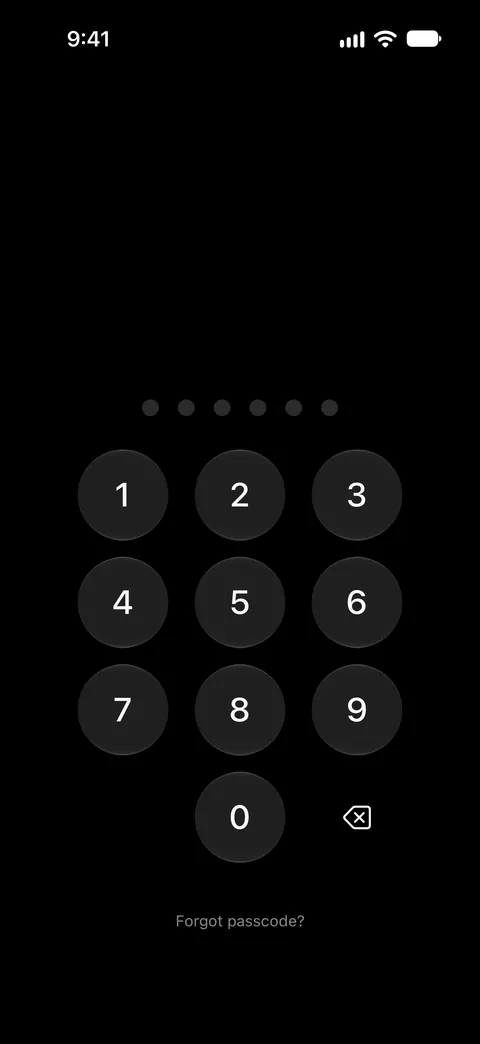
لا يفي بهذا الوعد في كل إعداد. مع فتح القفل بـ Face ID العادي، يستطيع من يعرف رمز مرور iPhone فتح Sealed عبر مطالبة Face ID. يطلب القفل المزدوج رمز المرور ومطابقة Face ID معًا، وهو جزء من Sealed Pro. خطوة القفل المزدوج الثانية تقبل Face ID أو Touch ID فقط: لا يمكن لرمز مرور iPhone أن يحل محلها، فلا يستطيع رمز مرور واحد مراقَب أن يؤدي النصفين.
يساعد في إبطاء من يخمّن. افتراضيًا، بعد ثلاثة رموز مرور خاطئة متتالية يمنع Sealed الدخول لمدة 30 ثانية، ثم لمدة 1 و5 و15 دقيقة، وأخيرًا 60 دقيقة بعد كل محاولة خاطئة أخرى.
يذهب أبعد مع الأمان الأقصى، إن أردت ربط المفتاح نفسه بوجهك. يربط الأمان الأقصى مفتاح خزنتك بمفتاح في Secure Enclave لا يمكن استخدامه إلا بعد مطابقة حية لـ Face ID أو Touch ID. الأمان الأقصى جزء من Sealed Pro.
لا يستطيع إدخالك من دون رمز مرورك أو مفتاح الاسترداد. بما أن مفتاحك لا يصل إلينا أبدًا، فلا نستطيع استرداد خزنتك ولا إعادة تعيين رمز مرورك نيابةً عنك.
لرؤية الألبوم والخزنة جنبًا إلى جنب، اقرأ ألبوم الصور المقفل وتطبيق خزنة، مقارنة.
أسئلة وأجوبة
هل أستطيع جعل الألبوم يُفتح بـ Face ID فقط؟
لا يوجد إعداد في صفحات Apple يفعل ذلك. منذ iOS 16، يُبقي تطبيق الصور ألبوم الصور المُخفاة، والمحذوفة مؤخرًا، مقفلين افتراضيًا: يُفتحان بـ Face ID أو Touch ID أو رمز مرور iPhone. الخياران الوحيدان هما هذا القفل أو لا قفل.
هل يجعله إيقاف «إظهار الألبوم المخفي» أكثر أمانًا؟
لا. يزيل الألبوم من القائمة في الصور، وأي شخص يمسك هاتفك المفتوح يستطيع إعادة تشغيله. القفل هو المفتاح المهم.
هل يُفتح Sealed برمز مرور iPhone؟
لدى Sealed رمز مرور خاص به، وهو بوابة داخل التطبيق منفصلة عن رمز مرور iPhone. مع فتح القفل بـ Face ID العادي، يستطيع من يعرف رمز مرور iPhone فتح Sealed عبر مطالبة Face ID. يطلب القفل المزدوج رمز المرور ومطابقة Face ID معًا، وهو جزء من Sealed Pro.
المصادر
تم التحقق مما تقوله هذه الصفحة عن Sealed مقابل التطبيق في .
- Apple iPhone User Guide, delete photos and videos or move them out of the Library (iOS 27) — قُرئ في 13 نوفمبر 2026؛ يُفتح بـ Face ID أو Touch ID أو رمز المرور؛ مفتاح استخدام Face ID أو Touch ID أو رمز المرور؛ إظهار الألبوم المخفي
- Apple Support, the Hidden album in Photos (article 104987) — نُشر في 16 مارس 2026، قُرئ في 13 نوفمبر 2026؛ مقفل افتراضيًا منذ iOS 16، حيث تتوقف الصور المنقولة عن الظهور، وTouch ID أو كلمة مرور الدخول على Mac، ومعطّل افتراضيًا على Mac، وصور iCloud
- Apple Support, Delete photos on your iPhone or iPad (article 104967) — نُشر في 31 مارس 2026، قُرئ في 13 نوفمبر 2026؛ إيقاف استخدام Face ID يفتح قفل «المحذوفة مؤخرًا» أيضًا
- Apple Support, If you’re missing photos or videos in the Photos app (article 118558) — نُشر في 29 أبريل 2026، قُرئ في 13 نوفمبر 2026؛ قائمة فحص الألبوم المفقود، والألبوم على iCloud.com
- Apple Legal, Photos & Privacy — بتاريخ 2025-12-12، قُرئ في 13 نوفمبر 2026؛ السماح بالوصول الكامل يشمل صور الألبوم حتى حين يكون مقفلًا
- Apple Developer Documentation, PHAsset.isHidden — قُرئ في 13 نوفمبر 2026؛ منذ iOS 16، ومع تشغيل المصادقة، لا يعيد النظام تلك الصور إلى التطبيق؛ وقد تظل أداة اختيار النظام تعرضها
- Apple Support, iCloud data security overview (article 102651) — نُشر في 5 يناير 2026، قُرئ في 13 نوفمبر 2026؛ كون العنصر موسومًا بأنه مُبعَد يبقى تحت الحماية القياسية للبيانات
- Sealed on the App Store — صفحة التطبيق الذي يقارنه هذا الدليل
احصل على Sealed
تنزيل Sealed مجاني، وSealed Pro عملية شراء اختيارية داخل التطبيق.

Sealed: Private Photo Vault
تنزيل Sealed مجاني، وSealed Pro عملية شراء اختيارية داخل التطبيق.