Guia
O bloqueio por Face ID do álbum Ocultos: o que impede e o que não
Ele impede alguém a quem você entrega o telefone desbloqueado, mas não quem sabe o código do seu iPhone. A partir do iOS 16, o app Fotos mantém o álbum para fotos separadas, e Apagados Recentemente, bloqueados por padrão: eles abrem com Face ID, Touch ID ou o código do seu iPhone. Um botão nos Ajustes o desativa. O álbum pode ser tirado da lista sem nenhuma verificação. E duas páginas da própria Apple discordam sobre se um app com Acesso Total consegue lê-lo. Se o álbum sumiu, um botão dos Ajustes costuma ser o motivo.

Nesta página
O que o bloqueio cobre
Uma foto ou um vídeo que você move para o álbum Ocultos sai da Biblioteca, dos seus outros álbuns e do widget do Fotos (artigo da Apple sobre o álbum). Desde o iOS 16 o álbum vem bloqueado por padrão. Para abri-lo, você toca em Ver Álbum e usa o Face ID, o Touch ID ou o código (guia do iPhone da Apple).
Apagados Recentemente fica atrás do mesmo bloqueio e do mesmo botão (artigo da Apple sobre exclusão). O que impede um álbum impede o outro.
Onde o bloqueio para
- O código do seu iPhone o abre. O guia do iPhone da Apple lista o código ao lado do Face ID e do Touch ID e não oferece uma opção só com o rosto. Quem viu você digitar o código pode abrir o álbum.
- Um botão o desativa. Em Ajustes, toque em Apps e depois em Fotos, e você encontra Usar Face ID (ou Usar Touch ID, ou Usar Código). O artigo da Apple sobre exclusão diz que, com ele desativado, o álbum e Apagados Recentemente ficam ambos desbloqueados por padrão. Em um Simulador do iOS 27, desativá-lo pediu antes o Face ID, o que só ajuda se for o seu rosto que está sendo pedido.
- As páginas da Apple discordam sobre os apps. A página de privacidade do Fotos da Apple diz que Permitir Acesso Total dá a um app as suas fotos e vídeos, inclusive os deste álbum, mesmo com ele bloqueado. A documentação para desenvolvedores da Apple diz que, a partir do iOS 16, com o bloqueio ativado, o sistema não devolve essas fotos a um app, embora você ainda possa escolhê-las no seletor de fotos do sistema. Até que as duas concordem, dê aos apps Acesso Limitado ou nenhum.
- Cada aparelho sincronizado é uma porta. Com as Fotos do iCloud ativadas, uma foto movida em um aparelho é movida em todos, e cada um abre o álbum com o próprio desbloqueio. Em um Mac, isso é o Touch ID ou a senha de login (artigo da Apple sobre o álbum). No iCloud.com, os passos da Apple mostram o álbum depois que você entra, sem outra verificação. Quem pode abri-lo pelo iCloud examina cada porta.
- Tirá-lo da lista não é um bloqueio mais forte. Desativar Mostrar Álbum Ocultos o remove do Fotos, e as fotos dele não ficam visíveis ali (artigo da Apple sobre o álbum). No Simulador, desativá-lo e ativá-lo de novo não pediu nada.
- Ele protege o álbum, não os arquivos. A Apple descreve o bloqueio como uma verificação antes de o álbum abrir. A visão geral de segurança da Apple também lista se um item está marcado como separado entre os detalhes que ela mantém sob a proteção padrão, mesmo com a Proteção Avançada de Dados ativada.
O que um teste no Simulador mostrou
Em outubro de 2026, o álbum foi testado em um Simulador do iOS 27.0 (iPhone Air): uma foto e um clipe curto foram movidos para ele, e cada tela foi lida pelos seus rótulos, com o Face ID simulado. Um Simulador não é um telefone, então trate isto como uma conferência das páginas da Apple, não como um substituto.
| O que foi conferido | O que o Simulador mostrou |
|---|---|
| A Biblioteca e o álbum Vídeos | Cada movimento tirou um item da contagem. Nenhum dos itens movidos foi listado. |
| Utilitários | O álbum, com um cadeado e sem contagem de itens. |
| Abri-lo | “Use o Face ID ou Digite o Seu Código para Ver Este Álbum”, como o guia da Apple descreve. Sem um rosto configurado, pediu só o código. |
| Um rosto que não correspondeu | “Rosto Não Reconhecido”, com um botão para tentar de novo e Cancelar. |
| O seletor de fotos de outro app | O seletor do Safari deixou os dois itens fora da grade principal. Em Coleções, mostrou o álbum, pediu um rosto ou código e depois deixou escolher os dois itens, como a documentação para desenvolvedores da Apple permite. |
| Ajustes | Em Apps, Fotos, um grupo Álbuns tinha Usar Face ID, Álbum Ocultos e Mostrar Itens Vistos e Compartilhados Recentemente. O guia da Apple chama o segundo de Mostrar Álbum Ocultos. |
| Bloqueio desativado | Os dois álbuns bloqueados abriram sem nenhuma pergunta, como o artigo da Apple sobre exclusão diz que fariam. |
Se o álbum sumiu
Siga esta lista (artigo da Apple sobre fotos sumidas e artigo da Apple sobre o álbum).
- Confira o botão. Ajustes, Apps, Fotos: ative de novo Mostrar Álbum Ocultos.
- Procure no lugar certo. Fotos, Coleções e depois role até Utilitários. No iPad, abra primeiro a barra lateral. No Mac, escolha Visualizar e depois Mostrar Álbum Ocultos.
- Desbloqueie. Toque em Ver Álbum e use o rosto, o dedo ou o código.
- Confira Apagados Recentemente. Quando você apaga fotos e vídeos no app Fotos, eles vão para o álbum Apagados Recentemente por 30 dias e, depois disso, são apagados permanentemente.
- Confira a visualização da biblioteca. Com uma Biblioteca Compartilhada, algumas fotos só aparecem na visualização Biblioteca Pessoal ou Biblioteca Compartilhada.
- Confira a sincronização. As Fotos do iCloud precisam estar ativadas, com a mesma Conta Apple em todos os aparelhos.
Onde o Sealed ajuda e onde não ajuda
Ajuda quando você quer um bloqueio que o código do seu iPhone não abre. O Sealed tem um código próprio, um portão dentro do app que é separado do código do seu iPhone. Você pode abrir o Sealed com Face ID ou Touch ID, um código de 4, 6 ou 9 dígitos, uma senha ou um padrão.
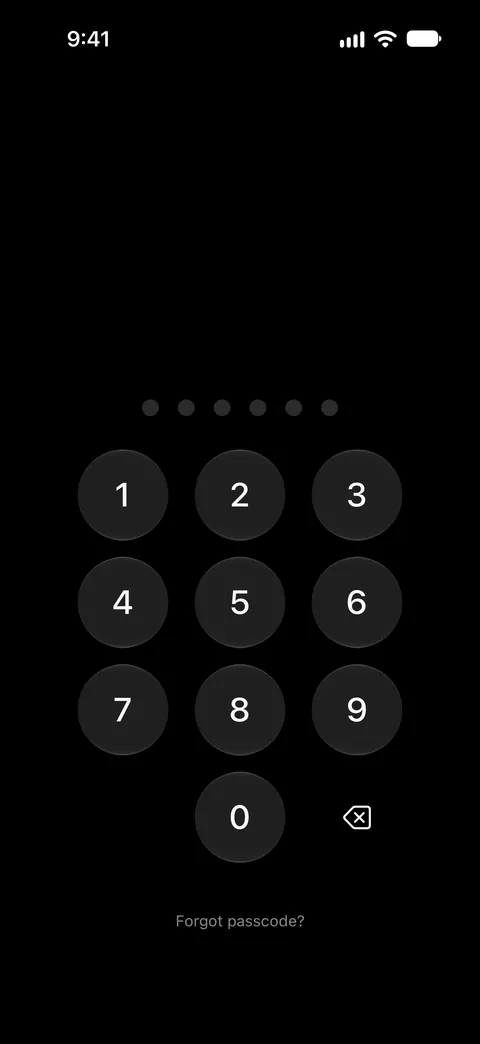
Não cumpre essa promessa em todas as configurações. Com o desbloqueio simples por Face ID ativado, quem sabe o código do seu iPhone pode abrir o Sealed pela solicitação do Face ID. O Bloqueio Duplo pede o seu código e uma verificação do Face ID juntos, e faz parte do Sealed Pro. A segunda etapa do Bloqueio Duplo aceita somente Face ID ou Touch ID: o código do seu iPhone não pode substituí-la, então um único código observado não pode cumprir as duas metades.
Ajuda a atrasar quem tenta adivinhar. Por padrão, depois de três códigos errados seguidos o Sealed bloqueia a entrada por 30 segundos, depois por 1, 5, 15 e, por fim, 60 minutos após cada nova tentativa errada.
Vai além com a Segurança Máxima, se você quer a própria chave ligada ao seu rosto. A Segurança Máxima sela a chave do seu cofre em uma chave do Secure Enclave que só pode ser usada depois de uma verificação ao vivo com Face ID ou Touch ID. A Segurança Máxima faz parte do Sealed Pro.
Não consegue deixar você entrar sem o seu código ou a sua Chave de Recuperação. Como a sua chave nunca chega até nós, não podemos recuperar o seu cofre nem redefinir o seu código por você.
Para ver o álbum e um cofre lado a lado, leia o álbum bloqueado do Fotos e um app de cofre, comparados.
Perguntas e respostas
Posso fazer o álbum abrir só com o Face ID?
Nenhum ajuste nas páginas da Apple faz isso. A partir do iOS 16, o app Fotos mantém o álbum para fotos separadas, e Apagados Recentemente, bloqueados por padrão: eles abrem com Face ID, Touch ID ou o código do seu iPhone. As únicas escolhas são esse bloqueio ou nenhum.
Desativar Mostrar Álbum Ocultos o deixa mais seguro?
Não. Isso tira o álbum da lista no Fotos, e qualquer pessoa com o seu telefone desbloqueado pode ativá-lo de novo. O bloqueio é o botão que importa.
O Sealed abre com o código do meu iPhone?
O Sealed tem um código próprio, um portão dentro do app que é separado do código do seu iPhone. Com o desbloqueio simples por Face ID ativado, quem sabe o código do seu iPhone pode abrir o Sealed pela solicitação do Face ID. O Bloqueio Duplo pede o seu código e uma verificação do Face ID juntos, e faz parte do Sealed Pro.
Fontes
O que esta página diz sobre o Sealed foi conferido no app em .
- Apple iPhone User Guide, delete photos and videos or move them out of the Library (iOS 27) — lido em 13 nov 2026; desbloqueado com Face ID, Touch ID ou o código; o botão Usar Face ID, Usar Touch ID ou Usar Código; Mostrar Álbum Ocultos
- Apple Support, the Hidden album in Photos (article 104987) — publicado em 16 de março de 2026, lido em 13 nov 2026; bloqueado por padrão desde o iOS 16, onde as fotos movidas deixam de aparecer, Touch ID ou senha de login em um Mac, desativado por padrão em um Mac, Fotos do iCloud
- Apple Support, Delete photos on your iPhone or iPad (article 104967) — publicado em 31 de março de 2026, lido em 13 nov 2026; desativar Usar Face ID também desbloqueia Apagados Recentemente
- Apple Support, If you’re missing photos or videos in the Photos app (article 118558) — publicado em 29 de abril de 2026, lido em 13 nov 2026; a lista de verificação para um álbum sumido, o álbum no iCloud.com
- Apple Legal, Photos & Privacy — datado de 2025-12-12, lido em 13 nov 2026; Permitir Acesso Total inclui as fotos do álbum mesmo quando ele está bloqueado
- Apple Developer Documentation, PHAsset.isHidden — lido em 13 nov 2026; a partir do iOS 16, com a autenticação ativada, o sistema não devolve essas fotos a um app; o seletor do sistema ainda pode oferecê-las
- Apple Support, iCloud data security overview (article 102651) — publicado em 5 de janeiro de 2026, lido em 13 nov 2026; se um item está marcado como separado continua sob a proteção de dados padrão
- Sealed on the App Store — a página do app que este guia compara
Baixar o Sealed
O Sealed é gratuito para baixar, e o Sealed Pro é uma compra opcional dentro do app.

Sealed: Private Photo Vault
O Sealed é gratuito para baixar, e o Sealed Pro é uma compra opcional dentro do app.