Poradnik
Blokada Face ID albumu Ukryte: co zatrzymuje, a czego nie
Zatrzymuje kogoś, komu podasz odblokowany telefon, ale nie osobę, która zna kod Twojego iPhone’a. Od iOS 16 Zdjęcia domyślnie blokują album na odłożone zdjęcia i Ostatnio usunięte: otwierają się przez Face ID, Touch ID lub kod iPhone’a. Jeden przełącznik w Ustawieniach ją wyłącza. Album można zdjąć z listy bez żadnej kontroli. A dwie własne strony Apple nie zgadzają się, czy aplikacja z Pełnym dostępem może go czytać. Jeśli album zniknął, zwykle winny jest przełącznik w Ustawieniach.

Na tej stronie
Co obejmuje blokada
Zdjęcie lub film przeniesione do albumu Ukryte opuszcza Bibliotekę, Twoje inne albumy i widżet Zdjęć (artykuł Apple o albumie). Od iOS 16 album jest domyślnie zablokowany. Aby go otworzyć, stukasz Pokaż album i używasz Face ID, Touch ID lub kodu (przewodnik Apple o iPhonie).
Ostatnio usunięte są za tą samą blokadą i tym samym przełącznikiem (artykuł Apple o usuwaniu). Cokolwiek zatrzymuje jeden album, zatrzymuje drugi.
Gdzie blokada się kończy
- Kod Twojego iPhone’a go otwiera. Przewodnik Apple o iPhonie wymienia kod obok Face ID i Touch ID i nie oferuje wyboru samej twarzy. Każdy, kto widział, jak wpisujesz kod, może otworzyć album.
- Jeden przełącznik ją wyłącza. W Ustawieniach stuknij Apps, potem Zdjęcia i znajdziesz Użyj Face ID (albo Użyj Touch ID, albo Użyj kodu). Artykuł Apple o usuwaniu mówi, że po wyłączeniu album i Ostatnio usunięte są domyślnie odblokowane. Na Symulatorze iOS 27 wyłączenie najpierw poprosiło o Face ID, co pomaga tylko wtedy, gdy pytana jest Twoja twarz.
- Strony Apple nie zgadzają się co do aplikacji. Strona Apple o prywatności Zdjęć mówi, że Zezwól na pełny dostęp daje aplikacji Twoje zdjęcia i filmy, także te z tego albumu, nawet gdy jest zablokowany. Dokumentacja dla deweloperów Apple mówi, że od iOS 16, przy włączonej blokadzie, system nie zwraca tych zdjęć aplikacji, choć nadal możesz je wybrać w systemowym selektorze zdjęć. Dopóki oba się nie zgodzą, dawaj aplikacjom Ograniczony dostęp albo żaden.
- Każde zsynchronizowane urządzenie to drzwi. Przy włączonych Zdjęciach iCloud zdjęcie przeniesione na jednym urządzeniu jest przeniesione na wszystkich, a każde otwiera album własnym odblokowaniem. Na Macu to Touch ID lub hasło logowania (artykuł Apple o albumie). Na iCloud.com kroki Apple pokazują album po zalogowaniu, bez dalszej kontroli. Kto może go otworzyć z iCloud omawia każde drzwi.
- Zdjęcie z listy to nie mocniejsza blokada. Wyłączenie Pokaż album Ukryte usuwa go ze Zdjęć, a jego zdjęć tam nie widać (artykuł Apple o albumie). Na Symulatorze wyłączenie i włączenie nie zapytało o nic.
- Chroni album, nie pliki. Apple opisuje blokadę jako kontrolę przed otwarciem albumu. Przegląd bezpieczeństwa Apple wymienia też to, czy element jest oznaczony jako odłożony, wśród szczegółów, które zostają pod standardową ochroną, nawet z włączoną Zaawansowaną ochroną danych.
Co pokazał test na Symulatorze
W październiku 2026 album wypróbowano na Symulatorze iOS 27.0 (iPhone Air): przeniesiono jedno zdjęcie i jeden krótki film, potem każdy ekran odczytano z etykiet, z symulowanym Face ID. Symulator to nie telefon, więc traktuj to jako sprawdzenie stron Apple, nie ich zastępstwo.
| Co sprawdzono | Co pokazał Symulator |
|---|---|
| Biblioteka i album Filmy | Każde przeniesienie zmniejszyło licznik o jeden element. Żaden przeniesiony element nie był wymieniony. |
| Narzędzia | Album, z kłódką i bez licznika elementów. |
| Otwarcie | „Użyj Face ID lub wpisz kod, by wyświetlić ten album”, jak opisuje przewodnik Apple. Bez ustawionej twarzy prosił tylko o kod. |
| Twarz, która nie pasowała | „Twarz nie została rozpoznana”, z przyciskiem ponowienia i Anuluj. |
| Selektor zdjęć innej aplikacji | Selektor Safari pominął oba elementy w głównej siatce. W Kolekcjach pokazał album, poprosił o twarz lub kod, a potem pozwolił wybrać oba elementy, jak dopuszcza dokumentacja dla deweloperów Apple. |
| Ustawienia | W Apps, Zdjęcia grupa Albumy zawierała Użyj Face ID, Album Ukryte i Pokaż ostatnio wyświetlane i udostępnione. Przewodnik Apple nazywa drugi Pokaż album Ukryte. |
| Blokada wyłączona | Oba zablokowane albumy otworzyły się bez pytania, jak mówi artykuł Apple o usuwaniu. |
Jeśli album zniknął
Przejdź po tej liście (artykuł Apple o brakujących zdjęciach i artykuł Apple o albumie).
- Sprawdź przełącznik. Ustawienia, Apps, Zdjęcia: włącz z powrotem Pokaż album Ukryte.
- Szukaj we właściwym miejscu. Zdjęcia, Kolekcje, potem przewiń do Narzędzi. Na iPadzie najpierw otwórz pasek boczny. Na Macu wybierz Widok, potem Pokaż album Ukryte.
- Odblokuj. Stuknij Pokaż album i użyj twarzy, palca lub kodu.
- Sprawdź Ostatnio usunięte. Gdy usuwasz zdjęcia i filmy w aplikacji Zdjęcia, trafiają do jej albumu Ostatnio usunięte na 30 dni, a potem są trwale usuwane.
- Sprawdź widok biblioteki. Przy Bibliotece współdzielonej niektóre zdjęcia pokazują się tylko w widoku Biblioteki osobistej lub współdzielonej.
- Sprawdź synchronizację. Zdjęcia iCloud muszą być włączone, z tym samym kontem Apple na każdym urządzeniu.
W czym Sealed pomaga, a w czym nie
Pomaga, gdy chcesz blokady, której kod Twojego iPhone’a nie otwiera. Sealed ma własny kod, bramkę wewnątrz aplikacji, która jest oddzielona od kodu twojego iPhone’a. Sealed możesz otworzyć przez Face ID lub Touch ID, 4-, 6- lub 9-cyfrowy kod, hasło albo wzór.
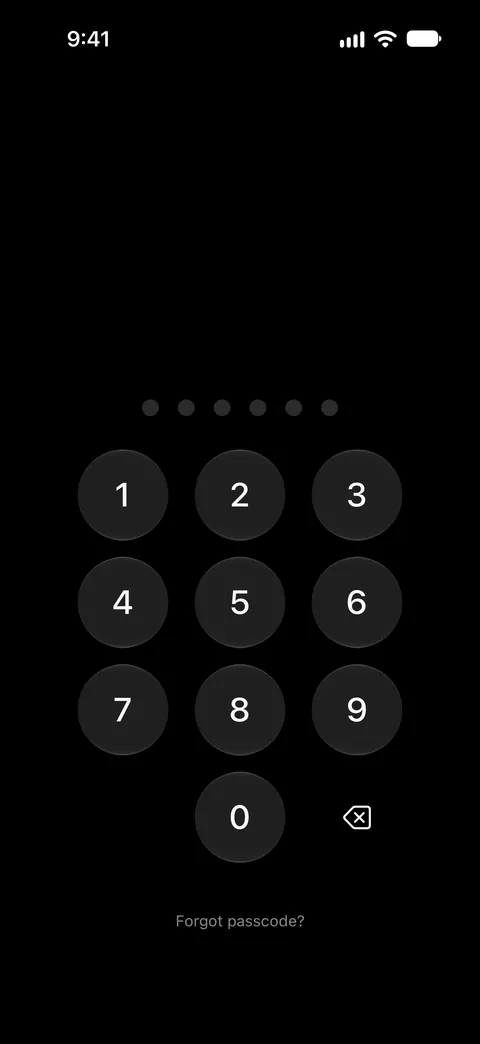
Nie dotrzymuje tej obietnicy w każdej konfiguracji. Przy samym odblokowaniu Face ID osoba, która zna kod twojego iPhone’a, może otworzyć Sealed przez monit Face ID. Podwójna blokada wymaga jednocześnie twojego kodu i rozpoznania przez Face ID i jest częścią Sealed Pro. Drugi krok Podwójnej blokady przyjmuje tylko Face ID lub Touch ID: kod twojego iPhone’a go nie zastąpi, więc jeden podejrzany kod nie wystarczy na obie połowy.
Pomaga spowolnić kogoś, kto zgaduje. Domyślnie po trzech błędnych kodach z rzędu Sealed blokuje wejście na 30 sekund, a po każdej kolejnej błędnej próbie na 1, 5, 15 i w końcu 60 minut.
Idzie dalej z Maksymalnym bezpieczeństwem, jeśli chcesz, by sam klucz był związany z Twoją twarzą. Maksymalne bezpieczeństwo pieczętuje klucz twojego sejfu kluczem Secure Enclave, którego można użyć dopiero po rozpoznaniu twarzy lub palca na żywo przez Face ID lub Touch ID. Maksymalne bezpieczeństwo jest częścią Sealed Pro.
Nie wpuści Cię bez kodu lub klucza odzyskiwania. Ponieważ twój klucz nigdy do nas nie trafia, nie możemy odzyskać twojego sejfu ani zresetować twojego kodu.
Aby zobaczyć album i sejf obok siebie, przeczytaj zablokowany album Zdjęć i aplikacja-sejf, porównanie.
Pytania i odpowiedzi
Czy mogę sprawić, by album otwierał się tylko Face ID?
Żadne ustawienie ze stron Apple tego nie robi. Od iOS 16 Zdjęcia domyślnie blokują album na odłożone zdjęcia i Ostatnio usunięte: otwierają się przez Face ID, Touch ID lub kod iPhone’a. Do wyboru jest tylko ta blokada albo brak blokady.
Czy wyłączenie Pokaż album Ukryte czyni go bezpieczniejszym?
Nie. Zdejmuje album z listy w Zdjęciach, a każdy z odblokowanym telefonem może go włączyć z powrotem. Liczy się przełącznik blokady.
Czy Sealed otwiera się kodem mojego iPhone’a?
Sealed ma własny kod, bramkę wewnątrz aplikacji, która jest oddzielona od kodu twojego iPhone’a. Przy samym odblokowaniu Face ID osoba, która zna kod twojego iPhone’a, może otworzyć Sealed przez monit Face ID. Podwójna blokada wymaga jednocześnie twojego kodu i rozpoznania przez Face ID i jest częścią Sealed Pro.
Źródła
To, co ta strona mówi o Sealed, sprawdzono w aplikacji w dniu .
- Apple iPhone User Guide, delete photos and videos or move them out of the Library (iOS 27) — przeczytano 13 lis 2026; odblokowanie Face ID, Touch ID lub kodem; przełącznik Użyj Face ID, Użyj Touch ID lub Użyj kodu; Pokaż album Ukryte
- Apple Support, the Hidden album in Photos (article 104987) — opublikowano 16 marca 2026, przeczytano 13 lis 2026; domyślnie zablokowany od iOS 16, przeniesione zdjęcia przestają się pokazywać, Touch ID lub hasło logowania na Macu, domyślnie wyłączony na Macu, Zdjęcia iCloud
- Apple Support, Delete photos on your iPhone or iPad (article 104967) — opublikowano 31 marca 2026, przeczytano 13 lis 2026; wyłączenie Użyj Face ID odblokowuje też Ostatnio usunięte
- Apple Support, If you’re missing photos or videos in the Photos app (article 118558) — opublikowano 29 kwietnia 2026, przeczytano 13 lis 2026; lista kontrolna zniknętego albumu, album na iCloud.com
- Apple Legal, Photos & Privacy — z dnia 2025-12-12, przeczytano 13 lis 2026; Zezwól na pełny dostęp obejmuje zdjęcia z albumu, nawet gdy jest zablokowany
- Apple Developer Documentation, PHAsset.isHidden — przeczytano 13 lis 2026; od iOS 16, przy włączonej blokadzie system nie zwraca tych zdjęć aplikacji; selektor systemowy nadal może je oferować
- Apple Support, iCloud data security overview (article 102651) — opublikowano 5 stycznia 2026, przeczytano 13 lis 2026; to, czy element jest oznaczony jako odłożony, pozostaje pod standardową ochroną danych
- Sealed on the App Store — strona aplikacji porównywanej w tym poradniku
Kup Sealed
Sealed można pobrać za darmo, a Sealed Pro jest opcjonalnym zakupem w aplikacji.

Sealed: Private Photo Vault
Sealed można pobrać za darmo, a Sealed Pro jest opcjonalnym zakupem w aplikacji.