Guía
El bloqueo con Face ID del álbum Oculto: qué frena y qué no
Frena a alguien a quien entregas tu teléfono desbloqueado, pero no a quien conozca el código de tu iPhone. Desde iOS 16, Fotos mantiene bloqueados de forma predeterminada su álbum de fotos apartadas y Eliminados recientemente: se abren con Face ID, Touch ID o el código de tu iPhone. Un interruptor de Ajustes lo desactiva. El álbum se puede quitar de la lista sin ninguna comprobación. Y dos páginas de Apple no coinciden en si una app con Acceso total puede leerlo. Si el álbum ha desaparecido, el motivo habitual es un interruptor de Ajustes.

En esta página
Qué cubre el bloqueo
Una foto o un vídeo que mueves al álbum Oculto sale de la Fototeca, de tus otros álbumes y del widget de Fotos (artículo de Apple sobre el álbum). Desde iOS 16 el álbum está bloqueado por defecto. Para abrirlo tocas Ver álbum y usas Face ID, Touch ID o tu código (guía del iPhone de Apple).
Eliminados recientemente está tras el mismo bloqueo y el mismo interruptor (artículo de Apple sobre eliminar). Lo que frena a uno frena al otro.
Dónde se detiene el bloqueo
- El código de tu iPhone lo abre. La guía del iPhone de Apple enumera el código junto a Face ID y Touch ID, y no ofrece una opción solo con la cara. Cualquiera que te haya visto escribir tu código puede abrir el álbum.
- Un interruptor lo apaga. En Ajustes, toca Apps y después Fotos, y encontrarás Usar Face ID (o Usar Touch ID, o Usar código). El artículo de Apple sobre eliminar dice que con él desactivado, el álbum y Eliminados recientemente quedan desbloqueados por defecto. En un simulador de iOS 27, desactivarlo pidió antes Face ID, lo cual solo ayuda si es tu cara la que se pide.
- Las páginas de Apple no coinciden sobre las apps. La página de privacidad de Fotos de Apple dice que Permitir acceso total da a una app tus fotos y vídeos, incluidos los de este álbum, aunque esté bloqueado. La documentación para desarrolladores de Apple dice que desde iOS 16, con el bloqueo activado, el sistema no devuelve esas fotos a una app, aunque todavía puedes elegirlas en el selector de fotos del sistema. Hasta que ambas coincidan, da a las apps Acceso limitado o ninguno.
- Cada dispositivo sincronizado es una puerta. Con Fotos en iCloud activado, una foto movida en un dispositivo se mueve en todos, y cada uno abre el álbum con su propio desbloqueo. En un Mac es Touch ID o la contraseña de inicio de sesión (artículo de Apple sobre el álbum). En iCloud.com, los pasos de Apple muestran el álbum tras iniciar sesión, sin más comprobación. Quién puede abrirlo desde iCloud repasa cada puerta.
- Quitarlo de la lista no es un bloqueo más fuerte. Desactivar Mostrar álbum Oculto lo quita de Fotos, y sus fotos no se ven allí (artículo de Apple sobre el álbum). En el simulador, apagarlo y encenderlo no pidió nada.
- Protege el álbum, no los archivos. Apple describe el bloqueo como una comprobación antes de abrir el álbum. La descripción general de seguridad de Apple también incluye si un elemento está marcado como apartado entre los detalles que mantiene bajo protección estándar, incluso con la Protección avanzada de datos activada.
Qué mostró una prueba en el simulador
En octubre de 2026 se probó el álbum en un simulador de iOS 27.0 (iPhone Air): se movieron una foto y un clip corto, y después se leyó cada pantalla por sus etiquetas, con Face ID simulado. Un simulador no es un teléfono, así que tómalo como una comprobación de las páginas de Apple, no como un sustituto.
| Qué se comprobó | Qué mostró el simulador |
|---|---|
| La Fototeca y el álbum Vídeos | Cada movimiento quitó un elemento del recuento. Ninguno de los elementos movidos aparecía en la lista. |
| Utilidades | El álbum, con un candado y sin recuento de elementos. |
| Abrirlo | «Usa Face ID o introduce tu código para ver este álbum», como describe la guía de Apple. Sin cara configurada, pidió solo el código. |
| Una cara que no coincidía | «Cara no reconocida», con un botón para intentarlo de nuevo y Cancelar. |
| El selector de fotos de otra app | El selector de Safari dejó ambos elementos fuera de su cuadrícula principal. En Colecciones mostró el álbum, pidió una cara o el código y luego dejó elegir ambos elementos, como permite la documentación para desarrolladores de Apple. |
| Ajustes | En Apps, Fotos, un grupo Álbumes contenía Usar Face ID, Álbum Oculto y Mostrar vistos y compartidos recientemente. La guía de Apple llama al segundo Mostrar álbum Oculto. |
| Bloqueo desactivado | Ambos álbumes bloqueados se abrieron sin preguntar, como dice el artículo de Apple sobre eliminar. |
Si el álbum ha desaparecido
Recorre esta lista (artículo de Apple sobre fotos que faltan y artículo de Apple sobre el álbum).
- Revisa el interruptor. Ajustes, Apps, Fotos: vuelve a activar Mostrar álbum Oculto.
- Mira en el sitio correcto. Fotos, Colecciones y baja hasta Utilidades. En un iPad, abre antes la barra lateral. En un Mac, elige Visualización y después Mostrar álbum Oculto.
- Desbloquéalo. Toca Ver álbum y usa tu cara, tu dedo o tu código.
- Revisa Eliminados recientemente. Cuando eliminas fotos y videos en Fotos, van a su álbum Eliminados recientemente durante 30 días, y después se eliminan de forma permanente.
- Revisa la vista de la fototeca. Con una Fototeca compartida, algunas fotos solo aparecen en la vista Fototeca personal o Fototeca compartida.
- Revisa la sincronización. Fotos en iCloud debe estar activado, con el mismo ID de Apple en cada dispositivo.
Dónde ayuda Sealed y dónde no
Ayuda cuando quieres un bloqueo que el código de tu iPhone no abra. Sealed tiene un código propio, una puerta dentro de la app que es independiente del código de tu iPhone. Puedes abrir Sealed con Face ID o Touch ID, un código de 4, 6 o 9 dígitos, una contraseña o un patrón.
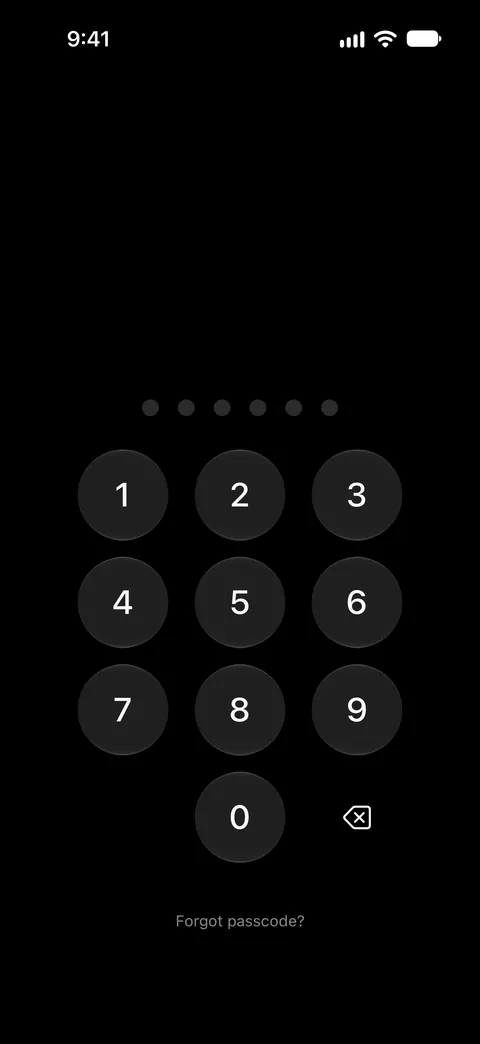
No cumple esa promesa en todos los ajustes. Con el desbloqueo simple con Face ID activado, alguien que conozca el código de tu iPhone puede abrir Sealed mediante el aviso de Face ID. Doble bloqueo pide tu código y una coincidencia de Face ID a la vez, y forma parte de Sealed Pro. El segundo paso de Doble bloqueo admite solo Face ID o Touch ID: el código de tu iPhone no puede sustituirlo, así que un solo código observado no puede cubrir las dos mitades.
Ayuda a frenar a quien adivina. De forma predeterminada, tras tres códigos incorrectos seguidos Sealed bloquea la entrada durante 30 segundos, y después durante 1, 5, 15 y por último 60 minutos tras cada nuevo intento incorrecto.
Va más allá con Seguridad máxima, si quieres que la propia clave quede ligada a tu cara. Seguridad máxima sella la clave de tu bóveda a una clave de Secure Enclave que solo se puede usar tras una coincidencia en vivo de Face ID o Touch ID. Seguridad máxima forma parte de Sealed Pro.
No puede dejarte entrar sin tu código o tu clave de recuperación. Como tu clave nunca llega a nosotros, no podemos recuperar tu bóveda ni restablecer tu código por ti.
Para ver el álbum y una bóveda lado a lado, lee el álbum bloqueado de Fotos y una app de bóveda, comparados.
Preguntas y respuestas
¿Puedo hacer que el álbum se abra solo con Face ID?
Ningún ajuste de las páginas de Apple lo permite. Desde iOS 16, Fotos mantiene bloqueados de forma predeterminada su álbum de fotos apartadas y Eliminados recientemente: se abren con Face ID, Touch ID o el código de tu iPhone. Las únicas opciones son ese bloqueo o ningún bloqueo.
¿Desactivar Mostrar álbum Oculto lo hace más seguro?
No. Quita el álbum de la lista de Fotos, y quien tenga tu teléfono desbloqueado puede volver a activarlo. El bloqueo es el interruptor que importa.
¿Sealed se abre con el código de mi iPhone?
Sealed tiene un código propio, una puerta dentro de la app que es independiente del código de tu iPhone. Con el desbloqueo simple con Face ID activado, alguien que conozca el código de tu iPhone puede abrir Sealed mediante el aviso de Face ID. Doble bloqueo pide tu código y una coincidencia de Face ID a la vez, y forma parte de Sealed Pro.
Fuentes
Lo que esta página dice sobre Sealed se comprobó con la app el .
- Apple iPhone User Guide, delete photos and videos or move them out of the Library (iOS 27) — Leído el 13 nov 2026; se desbloquea con Face ID, Touch ID o el código; el interruptor Usar Face ID, Usar Touch ID o Usar código; Mostrar álbum Oculto
- Apple Support, the Hidden album in Photos (article 104987) — Publicado el 16 de marzo de 2026, leído el 13 nov 2026; bloqueado por defecto desde iOS 16, donde las fotos movidas dejan de mostrarse, Touch ID o contraseña de inicio de sesión en un Mac, desactivado por defecto en un Mac, Fotos en iCloud
- Apple Support, Delete photos on your iPhone or iPad (article 104967) — Publicado el 31 de marzo de 2026, leído el 13 nov 2026; desactivar Usar Face ID también desbloquea Eliminados recientemente
- Apple Support, If you’re missing photos or videos in the Photos app (article 118558) — Publicado el 29 de abril de 2026, leído el 13 nov 2026; la lista de comprobación del álbum que falta, el álbum en iCloud.com
- Apple Legal, Photos & Privacy — Fechado el 2025-12-12, leído el 13 nov 2026; Permitir acceso total incluye las fotos del álbum aunque esté bloqueado
- Apple Developer Documentation, PHAsset.isHidden — Leído el 13 nov 2026; desde iOS 16, con la autenticación activada, el sistema no devuelve esas fotos a una app; el selector del sistema aún puede ofrecerlas
- Apple Support, iCloud data security overview (article 102651) — Publicado el 5 de enero de 2026, leído el 13 nov 2026; si un elemento está marcado como apartado sigue bajo la protección de datos estándar
- Sealed on the App Store — la ficha de la app que compara esta guía
Descargar Sealed
Sealed se descarga gratis, y Sealed Pro es una compra opcional dentro de la app.

Sealed: Private Photo Vault
Sealed se descarga gratis, y Sealed Pro es una compra opcional dentro de la app.