Hướng dẫn
Khóa Face ID của album Đã ẩn: chặn được gì, không chặn được gì
Nó chặn người bạn đưa điện thoại đã mở khóa, nhưng không chặn ai biết mật mã iPhone của bạn. Từ iOS 16, Ảnh giữ album cho ảnh được cất riêng, và Đã xóa gần đây, ở trạng thái khóa theo mặc định: chúng mở bằng Face ID, Touch ID hoặc mật mã iPhone của bạn. Một công tắc trong Cài đặt tắt được nó. Album có thể bị gỡ khỏi danh sách mà không cần kiểm tra gì. Và hai trang của chính Apple không thống nhất về việc ứng dụng có Toàn quyền truy cập có đọc được nó không. Nếu album biến mất, lý do thường gặp là một công tắc trong Cài đặt.

Trên trang này
Khóa này bảo vệ những gì
Một ảnh hoặc video bạn chuyển vào album Đã ẩn sẽ rời Thư viện, các album khác và tiện ích Ảnh (bài viết của Apple về album). Từ iOS 16, album được khóa theo mặc định. Để mở nó, bạn chạm Xem album và dùng Face ID, Touch ID hoặc mật mã (iPhone User Guide của Apple).
Đã xóa gần đây nằm sau cùng một khóa và cùng một công tắc (bài viết về xóa ảnh của Apple). Thứ gì chặn một album thì chặn cả album kia.
Khóa dừng lại ở đâu
- Mật mã iPhone của bạn mở được nó. iPhone User Guide của Apple liệt kê mật mã bên cạnh Face ID và Touch ID, và không có lựa chọn chỉ dùng khuôn mặt. Ai từng nhìn bạn nhập mật mã đều mở được album.
- Một công tắc tắt được nó. Trong Cài đặt, chạm Ứng dụng, rồi Ảnh, và bạn sẽ thấy Dùng Face ID (hoặc Dùng Touch ID, hay Dùng mật mã). Bài viết về xóa ảnh của Apple nói khi nó tắt, cả album và Đã xóa gần đây đều được mở khóa theo mặc định. Trên Simulator iOS 27, tắt nó thì được hỏi Face ID trước, điều chỉ có ích nếu khuôn mặt được hỏi là của bạn.
- Các trang của Apple không thống nhất về ứng dụng. Trang quyền riêng tư của Ảnh của Apple nói Cho phép toàn quyền truy cập đưa cho ứng dụng ảnh và video của bạn, gồm cả ảnh trong album này, ngay cả khi nó đang bị khóa. Tài liệu dành cho nhà phát triển của Apple nói từ iOS 16, khi khóa bật, hệ thống không trả các ảnh đó cho ứng dụng, dù bạn vẫn có thể chọn chúng trong bộ chọn ảnh của hệ thống. Cho đến khi hai bên thống nhất, hãy cho ứng dụng Giới hạn quyền truy cập hoặc không cho gì.
- Mỗi thiết bị đồng bộ là một cánh cửa. Khi Ảnh iCloud bật, ảnh được chuyển trên một thiết bị sẽ được chuyển trên tất cả, và mỗi thiết bị mở album bằng cách mở khóa riêng của nó. Trên Mac, đó là Touch ID hoặc mật khẩu đăng nhập (bài viết của Apple về album). Trên iCloud.com, các bước của Apple cho thấy album hiện ra sau khi bạn đăng nhập, không kiểm tra thêm. Ai mở được nó từ iCloud đi qua từng cánh cửa.
- Gỡ khỏi danh sách không phải là khóa mạnh hơn. Tắt Hiển thị Album Đã ẩn gỡ nó khỏi Ảnh, và ảnh của nó không hiện ở đó (bài viết của Apple về album). Trên Simulator, tắt rồi bật lại không hỏi gì cả.
- Nó bảo vệ album, không phải các tệp. Apple mô tả khóa là một lần kiểm tra trước khi album mở. Tổng quan bảo mật của Apple cũng liệt kê việc một mục có được đánh dấu là cất riêng hay không trong số các chi tiết nó giữ dưới bảo vệ tiêu chuẩn, ngay cả khi Bảo vệ dữ liệu nâng cao bật.
Một lần thử trên Simulator cho thấy gì
Tháng 10/2026, album được thử trên Simulator iOS 27.0 (iPhone Air): một ảnh và một clip ngắn được chuyển vào, rồi mỗi màn hình được đọc từ nhãn của nó, với Face ID giả lập. Simulator không phải là điện thoại, nên hãy coi đây là bước đối chiếu với các trang của Apple, không phải để thay thế.
| Điều được kiểm tra | Simulator cho thấy |
|---|---|
| Thư viện và album Video | Mỗi lần chuyển làm số đếm giảm một mục. Cả hai mục đã chuyển đều không được liệt kê. |
| Tiện ích | Album, có ổ khóa và không có số mục. |
| Mở nó | “Dùng Face ID hoặc nhập mật mã để xem album này”, như hướng dẫn của Apple mô tả. Khi chưa cài khuôn mặt, nó chỉ hỏi mật mã. |
| Khuôn mặt không khớp | “Không nhận dạng được khuôn mặt”, kèm nút thử lại và Hủy. |
| Bộ chọn ảnh của ứng dụng khác | Bộ chọn của Safari bỏ cả hai mục ra khỏi lưới chính. Dưới Bộ sưu tập, nó hiện album, hỏi khuôn mặt hoặc mật mã, rồi cho chọn cả hai mục, như tài liệu nhà phát triển của Apple cho phép. |
| Cài đặt | Dưới Ứng dụng, Ảnh, một nhóm Album có Dùng Face ID, Album Đã ẩn và Hiển thị mục đã xem và được chia sẻ gần đây. Hướng dẫn của Apple gọi mục thứ hai là Hiển thị Album Đã ẩn. |
| Tắt khóa | Cả hai album bị khóa mở ra không hỏi gì, như bài viết về xóa ảnh của Apple nói. |
Nếu album biến mất
Làm lần lượt theo danh sách này (bài viết về ảnh bị mất của Apple và bài viết của Apple về album).
- Kiểm tra công tắc. Cài đặt, Ứng dụng, Ảnh: bật lại Hiển thị Album Đã ẩn.
- Tìm đúng chỗ. Ảnh, Bộ sưu tập, rồi cuộn đến Tiện ích. Trên iPad, mở thanh bên trước. Trên Mac, chọn Xem, rồi Hiển thị album ảnh đã ẩn.
- Mở khóa. Chạm Xem album và dùng khuôn mặt, vân tay hoặc mật mã.
- Kiểm tra Đã xóa gần đây. Khi bạn xóa ảnh và video trong Ảnh, chúng đi vào album Đã xóa gần đây của Ảnh trong 30 ngày, và sau đó chúng bị xóa vĩnh viễn.
- Kiểm tra chế độ xem thư viện. Với Thư viện chia sẻ, một số ảnh chỉ hiện trong chế độ xem Thư viện cá nhân hoặc Thư viện chia sẻ.
- Kiểm tra đồng bộ. Ảnh iCloud phải bật, với cùng một Tài khoản Apple trên mọi thiết bị.
Sealed giúp được gì, và không giúp được gì
Sealed giúp khi bạn muốn một khóa mà mật mã iPhone của bạn không mở được. Sealed có mật mã riêng, một cổng ngay trong ứng dụng và tách biệt với mật mã iPhone của bạn. Bạn có thể mở Sealed bằng Face ID hoặc Touch ID, mật mã 4, 6 hoặc 9 chữ số, mật khẩu hoặc hình mở khóa.
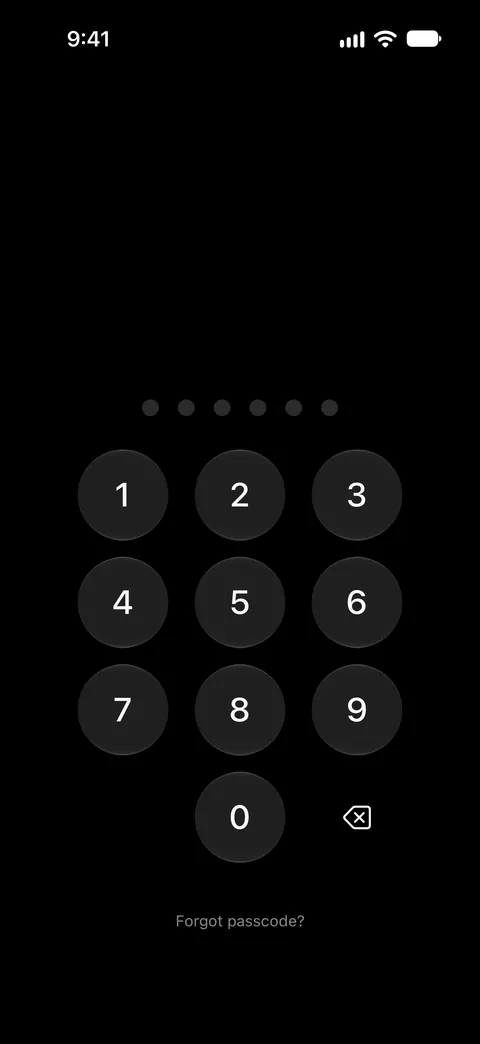
Sealed không giữ lời hứa đó trong mọi thiết lập. Với mở khóa Face ID thông thường, ai biết mật mã iPhone của bạn có thể mở Sealed qua lời nhắc Face ID. Khóa kép yêu cầu mật mã của bạn và khuôn mặt khớp cùng lúc, và nó là một phần của Sealed Pro. Bước thứ hai của Khóa kép chỉ nhận Face ID hoặc Touch ID: mật mã iPhone của bạn không thể thay thế, nên một mật mã bị nhìn trộm không thể làm cả hai nửa.
Sealed giúp làm chậm người đang đoán. Theo mặc định, sau ba lần nhập sai mật mã liên tiếp, Sealed khóa lối vào trong 30 giây, rồi 1, 5, 15 và cuối cùng là 60 phút sau mỗi lần nhập sai tiếp theo.
Sealed đi xa hơn với Bảo mật tối đa, nếu bạn muốn chính khóa được gắn với khuôn mặt của bạn. Bảo mật tối đa niêm phong khóa két sắt của bạn vào một khóa Secure Enclave chỉ dùng được sau khi Face ID hoặc Touch ID khớp trực tiếp. Bảo mật tối đa là một phần của Sealed Pro.
Sealed không thể cho bạn vào lại nếu không có mật mã hoặc khóa khôi phục. Vì khóa của bạn không bao giờ đến chỗ chúng tôi, chúng tôi không thể khôi phục két sắt hay đặt lại mật mã thay bạn.
Để xem album và một két sắt cạnh nhau, hãy đọc so sánh album bị khóa của Ảnh và một ứng dụng két sắt.
Hỏi và đáp
Tôi có thể làm cho album chỉ mở bằng Face ID không?
Không có cài đặt nào trên các trang của Apple làm được việc đó. Từ iOS 16, Ảnh giữ album cho ảnh được cất riêng, và Đã xóa gần đây, ở trạng thái khóa theo mặc định: chúng mở bằng Face ID, Touch ID hoặc mật mã iPhone của bạn. Lựa chọn duy nhất là khóa đó, hoặc không khóa.
Tắt Hiển thị Album Đã ẩn có an toàn hơn không?
Không. Nó chỉ gỡ album khỏi danh sách trong Ảnh, và ai cầm điện thoại đã mở khóa của bạn cũng bật lại được. Công tắc quan trọng là khóa.
Sealed có mở bằng mật mã iPhone của tôi không?
Sealed có mật mã riêng, một cổng ngay trong ứng dụng và tách biệt với mật mã iPhone của bạn. Với mở khóa Face ID thông thường, ai biết mật mã iPhone của bạn có thể mở Sealed qua lời nhắc Face ID. Khóa kép yêu cầu mật mã của bạn và khuôn mặt khớp cùng lúc, và nó là một phần của Sealed Pro.
Nguồn
Những gì trang này nói về Sealed đã được đối chiếu với ứng dụng vào .
- Apple iPhone User Guide, delete photos and videos or move them out of the Library (iOS 27) — đọc ngày 13/11/2026; mở khóa bằng Face ID, Touch ID hoặc mật mã; công tắc Dùng Face ID, Dùng Touch ID hoặc Dùng mật mã; Hiển thị Album Đã ẩn
- Apple Support, the Hidden album in Photos (article 104987) — đăng ngày 16/3/2026, đọc ngày 13/11/2026; mặc định bị khóa từ iOS 16, nơi ảnh được chuyển đi không còn hiện, Touch ID hoặc mật khẩu đăng nhập trên Mac, mặc định tắt trên Mac, Ảnh iCloud
- Apple Support, Delete photos on your iPhone or iPad (article 104967) — đăng ngày 31/3/2026, đọc ngày 13/11/2026; tắt Dùng Face ID cũng mở khóa Đã xóa gần đây
- Apple Support, If you’re missing photos or videos in the Photos app (article 118558) — đăng ngày 29/4/2026, đọc ngày 13/11/2026; danh sách kiểm tra khi mất album, album trên iCloud.com
- Apple Legal, Photos & Privacy — ghi ngày 12/12/2025, đọc ngày 13/11/2026; Cho phép toàn quyền truy cập bao gồm cả ảnh trong album, kể cả khi nó đang bị khóa
- Apple Developer Documentation, PHAsset.isHidden — đọc ngày 13/11/2026; từ iOS 16, khi bật xác thực, hệ thống không trả các ảnh đó cho ứng dụng; bộ chọn của hệ thống vẫn có thể đề xuất chúng
- Apple Support, iCloud data security overview (article 102651) — đăng ngày 5/1/2026, đọc ngày 13/11/2026; việc một mục có được đánh dấu là cất riêng hay không vẫn thuộc bảo vệ dữ liệu tiêu chuẩn
- Sealed on the App Store — trang App Store của ứng dụng mà hướng dẫn này so sánh
Tải Sealed
Sealed được tải miễn phí, và Sealed Pro là một giao dịch mua tùy chọn trong ứng dụng.

Sealed: Private Photo Vault
Sealed được tải miễn phí, và Sealed Pro là một giao dịch mua tùy chọn trong ứng dụng.