Ratgeber
Fotos auf dem iPhone ausblenden: vier Wege
Öffne das Foto in Fotos, tippe auf die Taste „Mehr“ und dann auf „Ausblenden“. Das Foto verlässt deine Mediathek für ein gesperrtes Album unter Dienstprogramme. Das ist der schnellste von vier Wegen. Eine gesperrte Notiz hält ein paar Bilder neben Text hinter einem Notizen-Passwort. Eine Tresor-App hält sie in einem eigenen verschlüsselten Speicher hinter einem eigenen Code. Und das Begrenzen des Foto-Zugriffs jeder App hält Apps, nicht Menschen, aus deiner Mediathek. Welcher passt, hängt davon ab, vor wem du das Foto schützt.

Auf dieser Seite
Wähle danach, vor wem du es schützt
| Weg | Hält das Foto fern von | Hält es nicht fern von |
|---|---|---|
| Das gesperrte Album in Fotos | Jemandem, der durch deine Mediathek scrollt | Jedem, der deinen iPhone-Code kennt |
| Eine gesperrte Notiz | Jemandem, der Notizen öffnet | Jedem mit einem Notizen-Passwort, das du geteilt hast |
| Eine Tresor-App | Jedem ohne den eigenen Code des Tresors | Der Kopie, die du in Fotos lässt |
| Begrenzter Foto-Zugriff | Apps, denen du es nicht gegeben hast | Einer Person, die dein entsperrtes iPhone hält |
Die meisten brauchen den ersten, manche den dritten. Die Schritte für jeden folgen.
Weg 1: Ins gesperrte Album in Fotos verschieben
- Öffne Fotos und öffne das Foto.
- Tippe auf die Taste „Mehr“ (drei Punkte), dann auf „Ausblenden“ und bestätige.
- Für mehrere auf einmal tippe in deiner Mediathek auf „Auswählen“, tippe jedes Foto an, dann auf die Taste „Mehr“ und auf „Ausblenden“.
Du kannst auch ein Vorschaubild im Raster gedrückt halten und auf „Ausblenden“ tippen. Beide Wege stehen in Apples iPhone-Anleitung und Apples Artikel zum Album.
Um das Foto wieder zu sehen, tippe auf Sammlungen, scrolle zu Dienstprogramme, öffne das Album „Ausgeblendet“, tippe auf „Album anzeigen“ und entsperre mit Face ID, Touch ID oder deinem Code (Apples iPhone-Anleitung). Um es zurückzulegen, öffne es dort, tippe auf die Taste „Mehr“ und auf „Einblenden“.
Das ist der schnellste Weg, und seine Sperre ist die des iPhones selbst. Was diese Sperre stoppt und was nicht, hat eine eigene Seite.
Weg 2: In eine gesperrte Notiz legen
Am besten für ein paar Bilder, die neben Text gehören, etwa ein Beleg mit einer Notiz dazu.
- Öffne oder beginne in Notizen eine Notiz.
- Tippe auf die Taste „Anhänge“ und wähle das Foto.
- Tippe auf die Taste „Mehr“, dann auf „Sperren“.
- Wähle beim ersten Mal „iPhone-Code verwenden“ oder „Passwort erstellen“.
Apples Notizen-Artikel sagt, dass beide Optionen die Notiz für iCloud-Accounts Ende-zu-Ende verschlüsselt halten. Er listet auch, was eine gesperrte Notiz nicht halten kann: Video, PDFs, Audio, Tags und alles in einer Notiz, die du teilst. Ein vergessenes Notizen-Passwort lässt sich nicht wiederherstellen, und Apple kann dabei nicht helfen.
Zwei Dinge zum Beachten. Das angehängte Foto bleibt in deiner Mediathek, bis du es dort löschst. Und machst du ein Bild aus Notizen heraus mit eingeschaltetem „In Fotos sichern“, geht auch eine Kopie nach Fotos (Apples Anleitung zu Anhängen in Notizen). Wie sich eine Notiz und ein Tresor unterscheiden, steht in Sealed und eine gesperrte Notiz im Vergleich.
Weg 3: In einer Tresor-App aufbewahren
Am besten, wenn das Foto hinter einem Code liegen soll, der nicht der deines iPhones ist. Sealed: Private Photo Vault ist dafür gebaut.
- Installiere sie und lege einen Code fest. Sealed ist kostenlos herunterzuladen, und Sealed Pro ist ein optionaler In-App-Kauf. Wenn du Sealed zum ersten Mal öffnest, führt es dich durch ein paar Bildschirme, bittet dich, einen Code anzulegen, und zeigt dir deinen Wiederherstellungsschlüssel.
- Schreib den Wiederherstellungsschlüssel auf. Bei der Einrichtung gibt dir Sealed einen Wiederherstellungsschlüssel: einen langen Code aus Buchstaben und Zahlen, in Gruppen, der deinen Tresor zurückbringen kann.
- Füge die Fotos hinzu. Sealed importiert nur die Fotos und Videos, die du auswählst, und löscht die Originale in „Fotos“ nur, wenn du es verlangst. Der kostenlose Tarif fasst bis zu 100 Fotos.
- Lass sie die Originale löschen. Nachdem du Fotos importiert hast, fragt Sealed, ob die Originale aus „Fotos“ gelöscht oder behalten werden sollen, und sagt, dass gelöschte Originale in „Fotos“ nach „Zuletzt gelöscht“ wandern.
- Leere „Zuletzt gelöscht“ in Fotos. Wenn du Fotos und Videos in „Fotos“ löschst, kommen sie 30 Tage lang in das Album „Zuletzt gelöscht“, und danach werden sie endgültig gelöscht.
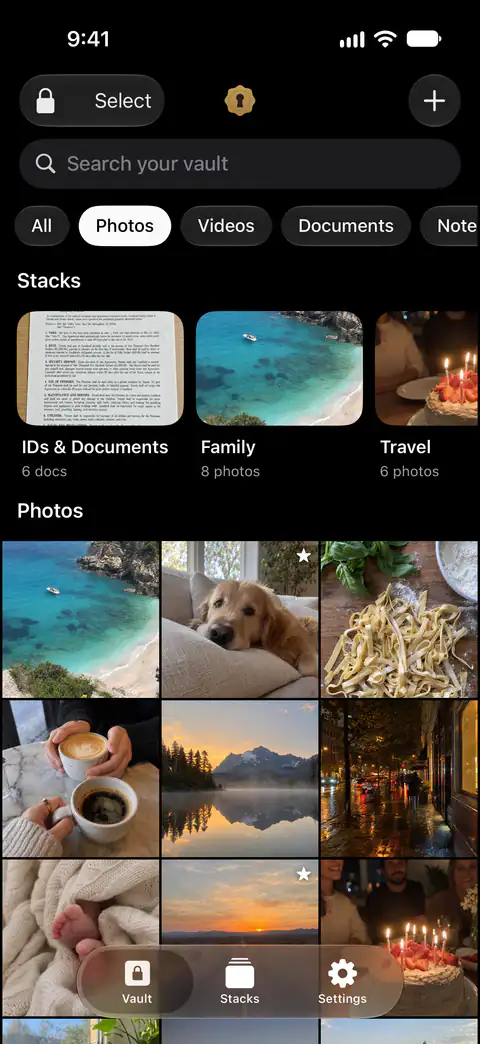
Die ganze Anleitung, auch was du vor dem Löschen prüfen solltest, steht in Fotos in eine Tresor-App verschieben.
Weg 4: Begrenzen, was Apps lesen können
Am besten, wenn die Sorge eine App ist, nicht eine Person.
Fragt eine App nach deinen Fotos, wähle „Zugriff begrenzen“ und wähle nur, was sie braucht. Um eine App später zu ändern, öffne die Einstellungen, dann Datenschutz & Sicherheit, dann Fotos und tippe auf die App. Apples Datenschutzseite zu Fotos sagt, dass voller Zugriff einer App deine Fotos und Videos gibt, auch die im gesperrten Album, selbst wenn das Album gesperrt ist. Apples Entwicklerdokumentation sagt das Gegenteil, und die Seite zur Sperre des Albums stellt beides nebeneinander.
Das hilft nicht gegen eine Person, die dein iPhone hält. Wie eine gewählte Auswahl mit der Zeit wachsen kann, steht in was begrenzter Foto-Zugriff bedeutet.
Wo Sealed hilft und wo nicht
Es hilft, sobald das Original weg ist: Das Foto ist aus der Mediathek und aus allem, was sie liest. Fotos und Videos werden in dem Moment versiegelt, in dem sie eintreffen, und danach kannst du die Originale aus „Fotos“ entfernen, wenn du möchtest.
Es hilft, den Tresor aus dem Blick zu halten, wenn du die App wechselst. Sealed sperrt, sobald du es verlässt, es sei denn, du wählst eine Verzögerung, und es verdeckt seinen Inhalt im App-Umschalter.
Es sperrt deinen iPhone-Code nicht immer aus. Bei einfachem Face-ID-Entsperren kann jemand, der den Code deines iPhone kennt, Sealed über die Face-ID-Abfrage öffnen.
Es nimmt keine Videos im kostenlosen Plan auf. Im kostenlosen Tarif kannst du Fotos hinzufügen. Videos, Dokumente, Notizen und Einträge brauchen Sealed Pro.
Es behält deinen Tresor nicht, wenn du die App löschst, außer das Backup ist an. Wenn du Sealed von einem iPhone löschst, während das iCloud-Backup aus ist, wird der Tresor auf diesem iPhone mit gelöscht.
Es kann dich nicht ohne deinen Code oder deinen Wiederherstellungsschlüssel wieder hineinlassen. Weil dein Schlüssel uns nie erreicht, können wir deinen Tresor nicht wiederherstellen und deinen Code nicht für dich zurücksetzen.
Fragen und Antworten
Kann jemand Fotos finden, die ich ins gesperrte Album verschoben habe?
Jeder, der dein iPhone entsperren kann. Ab iOS 16 hält „Fotos“ sein Album für beiseitegelegte Fotos und „Zuletzt gelöscht“ standardmäßig gesperrt: Sie öffnen sich mit Face ID, Touch ID oder dem Code deines iPhone. Das Album hält Fotos also vom Raster fern, nicht von einer Person, die deinen Code kennt.
Ist eine gesperrte Notiz sicherer als das gesperrte Album?
Sie verlangt etwas anderes. In „Notizen“ kannst du eine Notiz mit dem Code deines iPhone oder mit einem Passwort nur für „Notizen“ sperren, und Apple sagt, dass beide Optionen bei iCloud-Accounts Ende-zu-Ende-Verschlüsselung nutzen. Aber sie kann kein Video halten. Apple sagt, dass es keinen Zugriff auf gesperrte Notizen hat und dir nicht helfen kann, sie zu öffnen, wenn du dein Notizen-Passwort vergisst, und dass das Zurücksetzen des Passworts mit dem alten Passwort gesperrte Notizen nicht öffnet.
Muss ich das Original löschen, nachdem ich ein Foto zu Sealed hinzugefügt habe?
Ja, wenn du es aus Fotos heraushaben willst. Sealed importiert nur die Fotos und Videos, die du auswählst, und löscht die Originale in „Fotos“ nur, wenn du es verlangst. Nachdem du Fotos importiert hast, fragt Sealed, ob die Originale aus „Fotos“ gelöscht oder behalten werden sollen, und sagt, dass gelöschte Originale in „Fotos“ nach „Zuletzt gelöscht“ wandern.
Quellen
Was diese Seite über Sealed sagt, wurde am an der App geprüft.
- Apple iPhone User Guide, delete photos and videos or move them out of the Library (iOS 27) — gelesen am 13.11.2026; die Taste „Mehr“ beim Ansehen eines Fotos; „Auswählen“ für mehrere; die Sammlung unter Dienstprogramme, entsperrt mit Face ID, Touch ID oder deinem Code
- Apple Support, the Hidden album in Photos (article 104987) — veröffentlicht am 16. März 2026, gelesen am 13.11.2026; ein Foto gedrückt halten; wo verschobene Fotos nicht mehr erscheinen; iCloud-Fotos
- Apple Support, How to lock or unlock notes on your iPhone or iPad (article 102537) — gelesen am 13.11.2026; „Mehr“, dann „Sperren“; iPhone-Code oder ein Notizen-Passwort; was eine gesperrte Notiz nicht halten kann; ein vergessenes Notizen-Passwort
- Apple iPhone User Guide, Add photos, video, and more to notes on iPhone (iOS 27) — gelesen am 13.11.2026; die Taste „Anhänge“, die Einstellung „In Fotos sichern“
- Apple Legal, Photos & Privacy — datiert 2025-12-12, gelesen am 13.11.2026; „Vollen Zugriff erlauben“ und „Zugriff begrenzen“ für Apps
- Sealed on the App Store — der Eintrag der App, die dieser Ratgeber verwendet
Sealed laden
Sealed ist kostenlos herunterzuladen, und Sealed Pro ist ein optionaler In-App-Kauf.

Sealed: Private Photo Vault
Sealed ist kostenlos herunterzuladen, und Sealed Pro ist ein optionaler In-App-Kauf.