Sicherheit
So schützt Sealed deine Dateien, und was es nicht kann
Sealed verschlüsselt jede Datei mit AES-256-GCM, bevor sie gespeichert wird. Dein Tresorschlüssel liegt im Schlüsselbund des iPhone, nur auf diesem Gerät, und er kann nur gelesen werden, solange das Telefon entsperrt ist. Wir betreiben keinen Server, also gibt es nichts von dir, was wir sehen könnten. Diese Seite erklärt jede Ebene und wo sie jeweils endet.
Was mit einem Foto passiert, das du hinzufügst
- Sealed importiert nur die Fotos und Videos, die du auswählst, und löscht die Originale in „Fotos“ nur, wenn du es verlangst.
- Jede Datei bekommt einen eigenen zufälligen 256-Bit-Schlüssel, und dieser Schlüssel wird mit deinem Tresorschlüssel versiegelt.
- Sealed verschlüsselt jede Datei mit AES-256-GCM, bevor sie gespeichert wird. Große Dateien werden in Blöcken verschlüsselt, und Sealed weist eine Datei zurück, die verändert, umsortiert oder abgeschnitten wurde.
- Namen, Notizen und die Felder eines Eintrags werden ebenfalls mit deinem Tresorschlüssel versiegelt, nicht nur die Fotos.
- Deine Dateien verlassen dein iPhone nur, wenn du das iCloud-Backup einschaltest oder sie selbst exportierst.
Wenn du so weit bist, kannst du das Original aus Fotos entfernen. Bis du sie löschst, bleiben die Originale in „Fotos“, außerhalb des Tresors.
Wo dein Schlüssel liegt
Dein Tresorschlüssel liegt im Schlüsselbund des iPhone, nur auf diesem Gerät, und er kann nur gelesen werden, solange das Telefon entsperrt ist.
Dein Tresorschlüssel ist ein zufälliger 256-Bit-Schlüssel. Er wird nicht aus deinem Code abgeleitet. Dein Code ist ein Tor vor der App. Er ist nicht Teil des Schlüssels. Dein Tresorschlüssel erreicht uns nie.
Maximale Sicherheit
Maximale Sicherheit versiegelt deinen Tresorschlüssel an einen Secure-Enclave-Schlüssel, der erst nach einem aktuellen Face-ID- oder Touch-ID-Treffer verwendet werden kann. Maximale Sicherheit benötigt ein iPhone oder iPad mit Face ID oder Touch ID.
Bevor du Maximale Sicherheit einschalten kannst, bittet Sealed dich, deinen Wiederherstellungsschlüssel zu sichern, denn er ist der einzige Weg zurück, falls sich dein Face ID oder Touch ID jemals ändert. Maximale Sicherheit ist Teil von Sealed Pro.
Tresor-Passphrase
Bei einer Tresor-Passphrase wird dein Tresorschlüssel unter einer Passphrase versiegelt, die du bei jedem Entsperren des Tresors eintippst, und wenn du sie verlierst, öffnet nur dein Wiederherstellungsschlüssel den Tresor. Der Tresorschlüssel wird mit AES-GCM unter einem Schlüssel versiegelt, der aus der Passphrase mit PBKDF2-HMAC-SHA256 bei 1.000.000 Runden abgeleitet wird.
Eine Tresor-Passphrase muss mindestens 12 Zeichen haben, verlangt, dass dein Wiederherstellungsschlüssel zuerst gesichert ist, und kann nicht zusammen mit Maximaler Sicherheit oder Doppelsperre an sein. Die Tresor-Passphrase ist Teil von Sealed Pro.
Wie Sealed Unbefugte draußen hält
Wege, ihn zu öffnen
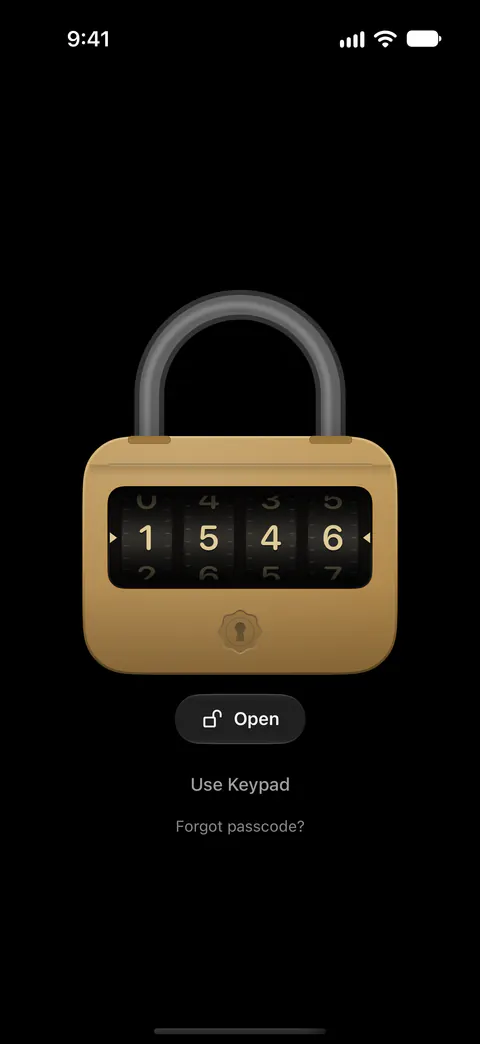
Du kannst Sealed mit Face ID oder Touch ID, einem 4-, 6- oder 9-stelligen Code, einem Passwort oder einem Muster öffnen. Sealed hat sieben Sperrbildschirm-Stile: Zahlenfeld, Tresor-Wählscheibe, Zahlenschloss, Nummernscheibe, Cryptex, Drei Drehungen und Klopfzeichen. Jeder Sperrbildschirm-Stil außer dem Zahlenfeld ist Teil von Sealed Pro. Jeder Sperrbildschirm-Stil ist eine andere Art, deinen Code einzugeben; er ändert also, wie du ihn eingibst, und nicht, wie viele Kombinationen es gibt.
Ein Schein-Tresor öffnet sich mit einem zweiten Code und ist Teil von Sealed Pro.
Wenn jemand rät
Standardmäßig sperrt Sealed den Zugang nach drei falschen Codes in Folge für 30 Sekunden, danach nach jedem weiteren Fehlversuch für 1, 5, 15 und schließlich 60 Minuten.
Der Einbruchsalarm nimmt nach falschen Codes eine kurze Serie von Fotos mit der Frontkamera auf und vermerkt, wo es geschah. Der Einbruchsalarm ist aus, bis du ihn einschaltest, und für das Foto ist außerdem die Erlaubnis für die Kamera nötig. Ein Einbruchsfoto wird wie alles andere verschlüsselt und lässt sich erst nach dem Entsperren öffnen, und der dazu gespeicherte Standort verlässt das Telefon nie.
Wenn du dich entfernst
Sealed sperrt, sobald du es verlässt, es sei denn, du wählst eine Verzögerung, und es verdeckt seinen Inhalt im App-Umschalter. Sealed kann sperren, wenn du das Telefon schüttelst oder mit dem Display nach unten ablegst.
Sealed verdeckt seinen Inhalt, während der Bildschirm aufgezeichnet oder gespiegelt wird, und das ist standardmäßig an.
Zusätzliche Sperren
Die Doppelsperre verlangt deinen Code und einen Face-ID-Treffer zusammen und ist Teil von Sealed Pro.
Die Standortsperre öffnet den Tresor nur an Orten, denen du vertraust, und ist Teil von Sealed Pro.
Jedes Album kann eine eigene Sperre haben, und Albumsperren sind Teil von Sealed Pro.
Wenn dich jemand zum Entsperren zwingt
Ein Zwangs-Code oder ein Zwangs-Muster öffnet deinen Schein-Tresor und entfernt im selben Moment deinen echten Tresor von diesem iPhone. Der Zwangs-Code entfernt den Tresor nur von diesem iPhone: Er sendet nichts an iCloud, dein verschlüsseltes Backup bleibt, wie es ist, und „Aus iCloud wiederherstellen“ bringt alles zurück. Bevor ein Zwangs-Code eingeschaltet werden kann, braucht Sealed einen gesicherten Wiederherstellungsschlüssel, einen Schein-Tresor mit etwas darin und ein iCloud-Backup, das es gerade Objekt für Objekt geprüft hat. Der Zwangs-Code ist Teil von Sealed Pro.
Backup und dein Wiederherstellungsschlüssel
Das Backup geht in deinen eigenen iCloud-Account, nicht auf einen Server von uns. Dateien, Namen, Notizen und Eintragsfelder werden auf deinem iPhone verschlüsselt, bevor sie hochgeladen werden, sodass iCloud nur Chiffretext erhält.
Backup-Datensätze haben einfache Typen wie VaultItem und SecureNote und zufällige Kennungen, sodass iCloud sehen kann, dass ein Backup existiert und ungefähr wie viele Datensätze es enthält.
Das verschlüsselte iCloud-Backup ist kostenlos. Das Backup belegt deinen iCloud-Speicher, und wenn er voll ist, sagt Sealed das und hört auf, neue Objekte hinzuzufügen.
Sealed bittet dich, deinen Wiederherstellungsschlüssel zu sichern, bevor es das Backup einschaltet. Wenn du deinen Wiederherstellungsschlüssel zum ersten Mal sicherst, schaltet Sealed auch das iCloud-Backup ein, das kostenlos ist. Du kannst das iCloud-Backup in den Einstellungen unter „Synchronisierung & Backup“ wieder ausschalten.
Bei der Einrichtung gibt dir Sealed einen Wiederherstellungsschlüssel: einen langen Code aus Buchstaben und Zahlen, in Gruppen, der deinen Tresor zurückbringen kann.
Jeder, der deinen Wiederherstellungsschlüssel besitzt, kann deinen Tresor öffnen, und das gedruckte Schlüsselblatt von Sealed sagt, ihn nie in einem Foto, einer Nachricht oder einer E-Mail aufzubewahren. Behandle ihn wie ein Passwort und bewahre ihn an einem privaten Ort auf.
In einem Tresor, den das aktuelle Sealed angelegt hat, ist der Wiederherstellungsschlüssel nicht der Tresorschlüssel selbst: Er öffnet einen kleinen Umschlag, der den Tresorschlüssel enthält, weshalb sich der Wiederherstellungsschlüssel ersetzen lässt. Du kannst in den Einstellungen einen neuen Wiederherstellungsschlüssel erstellen; der aktuelle funktioniert weiter, bis der neue gesichert ist und dein nächstes Backup fertig ist, und jeder mit dem alten Schlüssel und einer alten Kopie deines Backups könnte diese Kopie noch öffnen.
Der Wiederherstellungsschlüssel ist der einzige Weg, ein iCloud-Backup auf einem neuen iPhone zu entschlüsseln. Dein Tresorschlüssel bleibt auf dem iPhone, auf dem er angelegt wurde, deshalb fragt Sealed auf einem neuen iPhone nach deinem Wiederherstellungsschlüssel.
Bei geöffnetem Tresor kannst du deinen Wiederherstellungsschlüssel in den Einstellungen unter „Synchronisierung & Backup“, dann „Wiederherstellungsschlüssel“ erneut ansehen.
Weitere Wege zurück zu deinem Schlüssel
- Eine versiegelte Kopie. Eine versiegelte Kopie sperrt deinen Wiederherstellungsschlüssel unter einer Phrase, die nur du kennst, sodass die Kopie in deiner E-Mail oder in „Notizen“ liegen kann. Eine versiegelte Kopie ist ein Block aus 175 Buchstaben und Zahlen, mit AES-256-GCM unter einem Schlüssel gesperrt, der aus deiner Phrase mit PBKDF2-HMAC-SHA256 bei 1.000.000 Runden abgeleitet wird.
- Schlüsselhüter. Schlüsselhüter teilen deinen Wiederherstellungsschlüssel in 3 Teile, von denen beliebige 2 ihn zurückbringen, oder in 5 Teile, von denen beliebige 3 es tun, ein Teil für jede Person, der du vertraust. Der Teil eines einzelnen Hüters verrät für sich allein nichts über deinen Schlüssel.
- Die offene Kopie. Die offene Kopie legt eine Kopie deines Tresors in deinem iCloud Drive ab, in einem Ordner namens Sealed, die sich ohne die App auf jedem Computer öffnen lässt, mit deinem Wiederherstellungsschlüssel und dem Sealed-Reader. Alles in der offenen Kopie bleibt verschlüsselt, sie belegt etwa so viel iCloud-Drive-Speicher wie dein Tresor, und sie ist nur so aktuell wie ihre letzte Sicherung. Die offene Kopie ist aus, bis du sie einschaltest, und die automatische Kopie beginnt erst, wenn dein Wiederherstellungsschlüssel gesichert ist.
Eine Freigabe senden
Du kannst jemandem eine verschlüsselte Kopie eines Objekts schicken, die sich in Sealed mit einer von dir gewählten Passphrase öffnet, und das Erstellen einer solchen ist Teil von Sealed Pro.
Eine Freigabe wird mit einem Schlüssel gesperrt, der aus ihrer Passphrase mit PBKDF2-HMAC-SHA256 bei 600.000 Iterationen abgeleitet wird, und dann genauso verschlüsselt wie der Tresor. Sealed verlangt beim Erstellen einer Freigabe eine Passphrase von mindestens 6 Zeichen. Sealed rät dir, die Passphrase auf einem anderen Weg zu senden als die Datei: persönlich oder über eine andere App.
Eine verschlüsselte Freigabe kann nach einer Stunde, einem Tag, 7 Tagen oder 30 Tagen enden, und das empfangende Telefon entfernt das Objekt, wenn sie abläuft. Eine Freigabe eines Fotos, Videos oder PDFs kann nur ansehbar sein, wodurch es aus dem Tresor des Empfängers keinen Ausweg hat. Sealed setzt die Grenzen einer Freigabe auf dem Telefon durch, das sie empfängt, und sagt, dass sie keinen Screenshot verhindern können und sich nach dem Senden der Freigabe nicht zurücknehmen lassen.
Wenn du eine Freigabe erhalten hast, so öffnest du sie.
Was ohne deinen Tresorschlüssel läuft
- Die Kamera auf dem Sperrbildschirm. Jedes Foto der Sperrbildschirm-Kamera wird verschlüsselt, bevor es geschrieben wird, geht nie in „Fotos“ und erscheint im Tresor, wenn du ihn das nächste Mal entsperrst.
- Private Fotos finden. „Private Fotos finden“ läuft auf deinem iPhone: Nichts wird irgendwohin gesendet, und der Text, den es liest, wird nicht aufbewahrt. Sealed merkt sich nur, welche Fotos es geprüft hat und was es in jedem gefunden hat, nie den Text, in einer Datei auf dem iPhone, die aus Geräte-Backups herausgehalten und nie synchronisiert wird.
Wo Sealed hilft und wo nicht
Es hilft, wenn dein Telefon für eine Minute in fremden Händen ist. Sealed sperrt, sobald du es verlässt, es sei denn, du wählst eine Verzögerung, und es verdeckt seinen Inhalt im App-Umschalter.
Es hilft, wenn dein Telefon verloren geht. Du kannst deinen Tresor mit deinem Wiederherstellungsschlüssel auf einem neuen iPhone aus deinem Backup wiederherstellen.
Es hilft, wenn du deine privaten Dateien getrennt von der Kamerarolle und von den Servern jeder Firma halten willst. Wir betreiben keinen Server, also gibt es nichts von dir, was wir sehen könnten.
Es tut Folgendes nicht:
- Eine Kopie schützen, die den Tresor verlassen hat. Bis du sie löschst, bleiben die Originale in „Fotos“, außerhalb des Tresors. Deine Dateien verlassen dein iPhone nur, wenn du das iCloud-Backup einschaltest oder sie selbst exportierst.
- Dich ohne Code oder Wiederherstellungsschlüssel wieder hineinbringen. Weil dein Schlüssel uns nie erreicht, können wir deinen Tresor nicht wiederherstellen und deinen Code nicht für dich zurücksetzen.
- Den Schlüssel vor der App abschirmen, solange das Telefon entsperrt ist, es sei denn, Maximale Sicherheit oder eine Tresor-Passphrase ist an. Ohne Maximale Sicherheit kann die App deinen Tresorschlüssel lesen, sobald das Telefon entsperrt ist, weil der Schlüssel im Schlüsselbund liegt. Dein Code ist ein Tor vor der App. Er ist nicht Teil des Schlüssels.
- Dich vor jemandem schützen, der dich zum Entsperren zwingen kann. Sealed sagt klar, dass der Zwangs-Code keine forensische Löschung ist, dass alles, was noch nicht in iCloud ist, verloren geht, und dass jeder, der dich zwingen kann, mit Face ID oder Touch ID zu entsperren, oder der deinen echten Code kennt, weiterhin deinen echten Tresor sieht.
- Eine schwache Passphrase für eine Freigabe stark machen. Sealed verlangt beim Erstellen einer Freigabe eine Passphrase von mindestens 6 Zeichen. Eine längere ist besser.
- Deinen Tresor behalten, wenn du die App bei ausgeschaltetem Backup löschst. Wenn du Sealed von einem iPhone löschst, während das iCloud-Backup aus ist, wird der Tresor auf diesem iPhone mit gelöscht.
- Alles für dich einschalten. Der Einbruchsalarm ist aus, bis du ihn einschaltest, und für das Foto ist außerdem die Erlaubnis für die Kamera nötig.
- Jeden Schutz im kostenlosen Tarif enthalten. Sealed Pro bietet Datenschutz-Werkzeuge wie den Schein-Tresor, einen Zwangs-Code, Einbruchsfotos, Doppelsperre, Standortsperre, Maximale Sicherheit, gesperrte Alben und sieben Sperrbildschirme.
Ein Sicherheitsproblem melden
Wenn du glaubst, eine Schwachstelle in Sealed gefunden zu haben, schreib an support@loopware.app und setze „Security“ in den Betreff. Beschreibe, was du gesehen hast, was du getan hast, um es zu sehen, und welche Version von Sealed du hattest. Bitte lass die Fotos und Daten anderer Menschen aus dem Bericht heraus und gib uns angemessen Zeit, ein Problem zu beheben, bevor du öffentlich darüber schreibst.
Wir lesen jede Meldung und antworten darauf. Wenn wir ein Problem beheben, das die Dateien von Menschen betrifft, sagen wir es in den Versionshinweisen.
Fragen und Antworten
Welche Verschlüsselung nutzt Sealed?
Sealed verschlüsselt jede Datei mit AES-256-GCM, bevor sie gespeichert wird. Jede Datei bekommt einen eigenen zufälligen 256-Bit-Schlüssel, und dieser Schlüssel wird mit deinem Tresorschlüssel versiegelt. Große Dateien werden in Blöcken verschlüsselt, und Sealed weist eine Datei zurück, die verändert, umsortiert oder abgeschnitten wurde.
Wo liegt mein Schlüssel?
Dein Tresorschlüssel liegt im Schlüsselbund des iPhone, nur auf diesem Gerät, und er kann nur gelesen werden, solange das Telefon entsperrt ist. Dein Tresorschlüssel erreicht uns nie.
Kann Sealed meinen Tresor für mich öffnen?
Weil dein Schlüssel uns nie erreicht, können wir deinen Tresor nicht wiederherstellen und deinen Code nicht für dich zurücksetzen. Wir betreiben keinen Server, also gibt es nichts von dir, was wir sehen könnten.
Was ändert die Maximale Sicherheit?
Maximale Sicherheit versiegelt deinen Tresorschlüssel an einen Secure-Enclave-Schlüssel, der erst nach einem aktuellen Face-ID- oder Touch-ID-Treffer verwendet werden kann. Bevor du Maximale Sicherheit einschalten kannst, bittet Sealed dich, deinen Wiederherstellungsschlüssel zu sichern, denn er ist der einzige Weg zurück, falls sich dein Face ID oder Touch ID jemals ändert.
Ist mein iCloud-Backup privat?
Dateien, Namen, Notizen und Eintragsfelder werden auf deinem iPhone verschlüsselt, bevor sie hochgeladen werden, sodass iCloud nur Chiffretext erhält. Das Backup geht in deinen eigenen iCloud-Account, nicht auf einen Server von uns. Backup-Datensätze haben einfache Typen wie VaultItem und SecureNote und zufällige Kennungen, sodass iCloud sehen kann, dass ein Backup existiert und ungefähr wie viele Datensätze es enthält.
Quellen
Was diese Seite über Sealed sagt, wurde am an der App geprüft.
- Apple Platform Security, The Secure Enclave — was die Secure Enclave ist, die Maximale Sicherheit nutzt
- Apple Platform Security, Keychain data protection — wie Schlüsselbund-Einträge auf einem Gerät bleiben
- Apple Developer Documentation, AES.GCM — die Verschlüsselung, die Sealed über Apples CryptoKit nutzt
- NIST SP 800-38D, Galois/Counter Mode — der Standard, der GCM festlegt
Sealed laden
Sealed ist kostenlos herunterzuladen, und Sealed Pro ist ein optionaler In-App-Kauf.