Руководство
Как скрыть фото на iPhone: четыре способа
Откройте снимок в «Фото», нажмите кнопку «Ещё», затем «Скрыть». Снимок уйдёт из «Медиатеки» в заблокированный альбом в «Утилитах». Это самый быстрый из четырёх способов. Закрытая заметка хранит несколько снимков рядом с текстом за паролем «Заметок». Приложение-хранилище держит их в собственном зашифрованном месте за своим кодом. А ограничение доступа каждого приложения к фото не пускает в медиатеку приложения, но не людей. Какой подойдёт, зависит от того, от кого вы храните снимок.

На этой странице
Выбирайте по тому, от кого храните
| Способ | От чего защищает снимок | От чего не защищает |
|---|---|---|
| Заблокированный альбом в «Фото» | От того, кто листает вашу «Медиатеку» | От любого, кто знает код-пароль вашего iPhone |
| Закрытая заметка | От того, кто открывает «Заметки» | От любого, кому вы дали пароль «Заметок» |
| Приложение-хранилище | От любого без собственного кода хранилища | От копии, оставленной в «Фото» |
| Ограниченный доступ к фото | От приложений, которым вы его не дали | От человека с вашим разблокированным телефоном |
Большинству нужен первый способ, некоторым третий. Шаги для каждого ниже.
Способ 1: перенесите в заблокированный альбом в «Фото»
- Откройте «Фото» и откройте снимок.
- Нажмите кнопку «Ещё» (три точки), затем «Скрыть» и подтвердите.
- Чтобы скрыть несколько сразу, нажмите «Выбрать» в «Медиатеке», отметьте каждый снимок, затем нажмите кнопку «Ещё» и «Скрыть».
Можно также нажать и удерживать миниатюру в сетке и нажать «Скрыть». Оба способа описаны в руководстве Apple для iPhone и статье Apple об альбоме.
Чтобы снова увидеть снимок, нажмите «Коллекции», прокрутите до «Утилит», откройте альбом «Скрытые», нажмите «Показать альбом» и разблокируйте с помощью Face ID, Touch ID или код-пароля (руководство Apple для iPhone). Чтобы вернуть его, откройте снимок там, нажмите кнопку «Ещё» и «Показать».
Это самый быстрый способ, а замок в нём — собственный замок вашего iPhone. Что этот замок останавливает, а что нет, рассказывает отдельная страница.
Способ 2: положите в закрытую заметку
Лучше всего для нескольких снимков, которые относятся к тексту, например чека с пометкой о нём.
- В «Заметках» откройте или создайте заметку.
- Нажмите кнопку вложений и выберите снимок.
- Нажмите кнопку «Ещё», затем «Заблокировать».
- В первый раз выберите «Использовать код-пароль iPhone» или «Создать пароль».
Статья Apple о «Заметках» говорит, что оба варианта сохраняют сквозное шифрование заметки для учётных записей iCloud. В ней также перечислено, что нельзя хранить в закрытой заметке: видео, PDF, аудио, теги и всё, что находится в заметке, которой вы делитесь. Забытый пароль «Заметок» восстановить нельзя, и Apple тут не поможет.
Два момента. Снимок, который вы прикрепили, остаётся в вашей «Медиатеке», пока вы не удалите его там. А если вы снимаете из «Заметок» при включённом «Сохранять в «Фото»», копия попадает и в «Фото» (руководство Apple по вложениям в «Заметках»). Чем заметка отличается от хранилища, изложено в материале Sealed и закрытая заметка: сравнение.
Способ 3: храните в приложении-хранилище
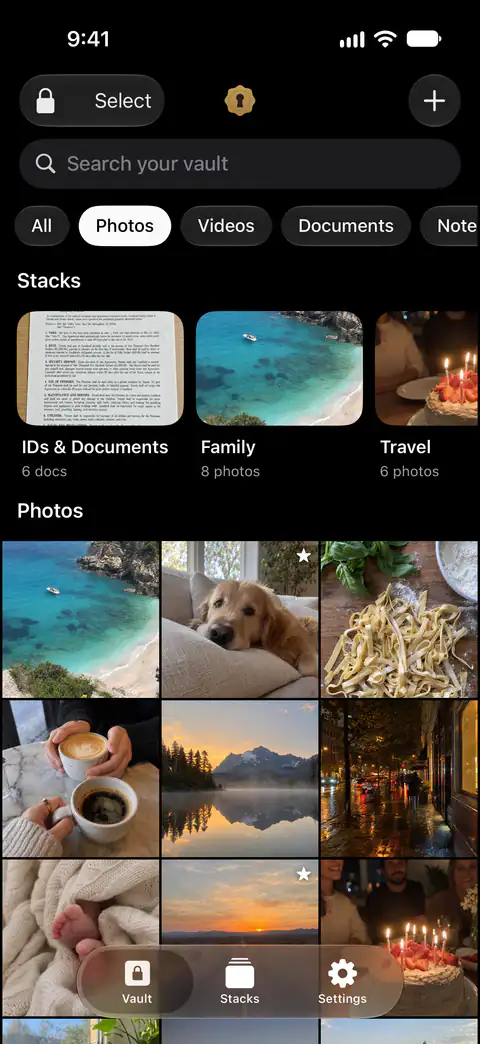
Лучше всего, когда снимок должен лежать за кодом, который не совпадает с кодом вашего iPhone. Sealed: Private Photo Vault создан для этого.
- Установите его и задайте код-пароль. Sealed можно скачать бесплатно, а Sealed Pro — необязательная покупка в приложении. Когда вы впервые открываете Sealed, он проводит вас через несколько экранов, просит создать код-пароль и показывает ключ восстановления.
- Запишите ключ восстановления. При настройке Sealed выдаёт вам ключ восстановления: длинный код из букв и цифр, разбитый на группы, который может вернуть ваше хранилище.
- Добавьте снимки. Sealed импортирует только те фото и видео, которые вы выбрали, и удаляет оригиналы в приложении «Фото» только по вашей просьбе. Бесплатный план вмещает до 100 фото.
- Позвольте ему удалить оригиналы. После импорта фото Sealed спрашивает, удалить ли оригиналы из приложения «Фото» или оставить, и сообщает, что удалённые оригиналы попадают в «Недавно удалённые» в «Фото».
- Очистите «Недавно удалённые» в «Фото». Когда вы удаляете фото и видео в приложении «Фото», они попадают в его альбом «Недавно удалённые» на 30 дней, а потом удаляются безвозвратно.
Полное руководство, включая то, что проверить перед удалением, есть в материале перенос фото в приложение-хранилище.
Способ 4: ограничьте, что приложения могут читать
Лучше всего, когда беспокоит приложение, а не человек.
Когда приложение просит доступ к вашим фото, выберите «Ограничить доступ» и укажите только то, что ему нужно. Чтобы изменить это позже, откройте «Настройки», затем «Конфиденциальность и безопасность», затем «Фото» и нажмите на приложение. Страница Apple о конфиденциальности «Фото» говорит, что полный доступ отдаёт приложению ваши фото и видео, в том числе из заблокированного альбома, даже пока он заблокирован. Документация Apple для разработчиков говорит обратное, а страница о замке альбома ставит их рядом.
Это ничего не даёт против человека, который держит ваш телефон. О том, как выбранный набор может со временем расти, читайте в материале что значит ограниченный доступ к фото.
Где Sealed помогает, а где нет
Помогает, когда оригинала уже нет: снимок вне «Медиатеки» и всего, что её читает. Фото и видео запечатываются в тот же миг, как попадают в приложение, и после этого вы можете удалить оригиналы из приложения «Фото», если хотите.
Помогает убрать хранилище с глаз, когда вы переключаете приложения. Sealed блокируется, как только вы из него выходите, если вы не выбрали задержку, и закрывает своё содержимое в переключателе приложений.
Не всегда закрывает путь код-паролю вашего iPhone. При обычной разблокировке по Face ID тот, кто знает код-пароль вашего iPhone, может открыть Sealed через запрос Face ID.
Не принимает видео на бесплатном плане. На бесплатном плане можно добавлять фото. Видео, документы, заметки и записи требуют Sealed Pro.
Не сохраняет хранилище при удалении приложения, если не включена копия. Если вы удаляете Sealed с iPhone, пока копирование в iCloud выключено, хранилище на этом iPhone удаляется вместе с ним.
Не может впустить вас без кода-пароля или ключа восстановления. Поскольку ваш ключ никогда не попадает к нам, мы не можем восстановить ваше хранилище или сбросить ваш код-пароль.
Вопросы и ответы
Может ли кто-то найти снимки, которые я перенёс в заблокированный альбом?
Может любой, кто способен разблокировать ваш iPhone. Начиная с iOS 16 «Фото» держат свой альбом для отложенных фото и «Недавно удалённые» заблокированными по умолчанию: они открываются с помощью Face ID, Touch ID или код-пароля iPhone. Так что альбом убирает снимки с сетки, но не от человека, который знает ваш код-пароль.
Закрытая заметка безопаснее заблокированного альбома?
Она просит другое. В «Заметках» можно заблокировать заметку код-паролем iPhone или паролем только для «Заметок», и Apple сообщает, что оба варианта используют сквозное шифрование для учётных записей iCloud. Но в ней нельзя хранить видео. Apple сообщает, что у неё нет доступа к заблокированным заметкам и она не может помочь открыть их, если вы забыли пароль «Заметок», а сброс пароля не открывает заметки, заблокированные старым.
Нужно ли удалять оригинал после добавления снимка в Sealed?
Да, если хотите, чтобы его не было в «Фото». Sealed импортирует только те фото и видео, которые вы выбрали, и удаляет оригиналы в приложении «Фото» только по вашей просьбе. После импорта фото Sealed спрашивает, удалить ли оригиналы из приложения «Фото» или оставить, и сообщает, что удалённые оригиналы попадают в «Недавно удалённые» в «Фото».
Источники
Сказанное на этой странице о Sealed проверено по приложению .
- Apple iPhone User Guide, delete photos and videos or move them out of the Library (iOS 27) — прочитано 13 ноября 2026; кнопка «Ещё» при просмотре снимка; «Выбрать» для нескольких; коллекция в «Утилитах», разблокировка с помощью Face ID, Touch ID или код-пароля
- Apple Support, the Hidden album in Photos (article 104987) — опубликовано 16 марта 2026, прочитано 13 ноября 2026; нажать и удерживать снимок; где перенесённые снимки перестают показываться; «Фото iCloud»
- Apple Support, How to lock or unlock notes on your iPhone or iPad (article 102537) — прочитано 13 ноября 2026; «Ещё», затем «Заблокировать»; код-пароль iPhone или пароль «Заметок»; что нельзя хранить в закрытой заметке; забытый пароль «Заметок»
- Apple iPhone User Guide, Add photos, video, and more to notes on iPhone (iOS 27) — прочитано 13 ноября 2026; кнопка вложений, настройка «Сохранять в «Фото»»
- Apple Legal, Photos & Privacy — дата 12 декабря 2025, прочитано 13 ноября 2026; «Предоставить полный доступ» и «Ограничить доступ» для приложений
- Sealed on the App Store — страница приложения, которое используется в руководстве
Получить Sealed
Sealed можно скачать бесплатно, а Sealed Pro — необязательная покупка в приложении.

Sealed: Private Photo Vault
Sealed можно скачать бесплатно, а Sealed Pro — необязательная покупка в приложении.