Guida
Come nascondere le foto su iPhone: quattro modi
Apri la foto in Foto, tocca il pulsante Altro, poi tocca Nascondi. La foto lascia la Libreria per un album bloccato sotto Utility. È il più rapido dei quattro modi. Una nota bloccata tiene poche immagini accanto al testo dietro una password di Note. Un’app cassaforte le tiene in un archivio cifrato suo, dietro un codice suo. E limitare l’accesso alle foto di ogni app tiene fuori dalla libreria le app, non le persone. Quale scegliere dipende da chi vuoi tenere lontano dalla foto.

In questa pagina
Scegli in base a chi vuoi tenere lontano
| Modo | Tiene la foto lontana da | Non la tiene lontana da |
|---|---|---|
| L’album bloccato in Foto | Chi scorre la tua Libreria | Chiunque conosca il codice del tuo iPhone |
| Una nota bloccata | Chi apre Note | Chiunque abbia una password di Note che hai condiviso |
| Un’app cassaforte | Chiunque non abbia il codice della cassaforte | La copia che lasci in Foto |
| Accesso limitato alle foto | Le app a cui non l’hai dato | Una persona che ha in mano il tuo telefono sbloccato |
La maggior parte delle persone ha bisogno del primo, e qualcuno del terzo. Seguono i passaggi per ciascuno.
Modo 1: sposta la foto nell’album bloccato di Foto
- Apri Foto e apri la foto.
- Tocca il pulsante Altro (tre puntini), poi tocca Nascondi e conferma.
- Per più foto insieme, tocca Seleziona nella tua Libreria, tocca ogni foto, poi tocca il pulsante Altro e tocca Nascondi.
Puoi anche tenere premuta una miniatura nella griglia e toccare Nascondi. Entrambi i modi sono nella guida di Apple per iPhone e nell’articolo di Apple sull’album.
Per rivedere la foto, tocca Raccolte, scorri fino a Utility, apri l’album Nascosti, tocca Visualizza album e sblocca con Face ID, Touch ID o il codice (guida di Apple per iPhone). Per rimetterla a posto, aprila lì, tocca il pulsante Altro e tocca Mostra.
È il modo più rapido, e il suo blocco è quello del tuo iPhone. Cosa ferma e cosa non ferma quel blocco ha una pagina a parte.
Modo 2: mettila in una nota bloccata
Ideale per poche immagini che stanno bene accanto al testo, come uno scontrino con una nota che lo riguarda.
- In Note, apri o inizia una nota.
- Tocca il pulsante Allegati e scegli la foto.
- Tocca il pulsante Altro, poi tocca Blocca.
- La prima volta, scegli Usa codice iPhone oppure Crea password.
L’articolo di Apple su Note dice che entrambe le scelte mantengono la nota cifrata end-to-end per gli account iCloud. Elenca anche ciò che una nota bloccata non può contenere: video, PDF, audio, tag e qualsiasi cosa in una nota che condividi. Una password di Note dimenticata non si può recuperare, e Apple non può aiutarti.
Due cose da tenere d’occhio. La foto che hai allegato è ancora nella tua Libreria finché non la elimini lì. E se scatti una foto da dentro Note con Salva in Foto attivo, una copia va anche in Foto (guida di Apple agli allegati in Note). Come si differenziano una nota e una cassaforte è spiegato in Sealed e una nota bloccata a confronto.
Modo 3: tienila in un’app cassaforte
Ideale quando la foto deve stare dietro un codice che non è quello del tuo iPhone. Sealed: Private Photo Vault è fatta per questo.
- Installala e crea un codice. Sealed si scarica gratis e Sealed Pro è un acquisto in-app facoltativo. Quando apri Sealed per la prima volta ti guida attraverso alcune schermate, ti chiede di creare un codice e ti mostra la tua chiave di recupero.
- Scrivi la chiave di recupero. Durante la configurazione Sealed ti dà una chiave di recupero: un lungo codice di lettere e numeri, in gruppi, che può riportare indietro la tua cassaforte.
- Aggiungi le foto. Sealed importa solo le foto e i video che scegli, ed elimina gli originali in Foto solo quando glielo chiedi. Il piano gratuito contiene fino a 100 foto.
- Lascia che elimini gli originali. Dopo che importi delle foto, Sealed chiede se eliminare gli originali da Foto o tenerli, e dice che gli originali eliminati vanno in Eliminati di recente in Foto.
- Svuota Eliminati di recente in Foto. Quando elimini foto e video in Foto, vanno nell’album Eliminati di recente per 30 giorni, e dopo vengono eliminati definitivamente.
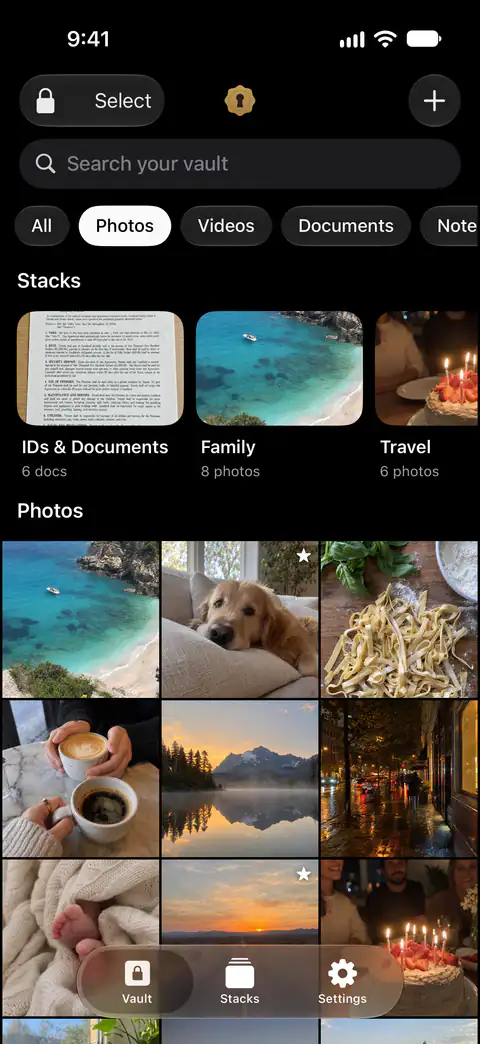
La guida completa, con ciò che devi controllare prima di eliminare qualsiasi cosa, è in spostare le foto in un’app cassaforte.
Modo 4: limita ciò che le app possono leggere
Ideale quando la preoccupazione è un’app, non una persona.
Quando un’app chiede le tue foto, scegli Limita accesso e seleziona solo ciò che le serve. Per cambiare un’app in seguito, apri Impostazioni, poi Privacy e sicurezza, poi Foto, e tocca l’app. La pagina di Apple su Foto e privacy dice che l’Accesso completo dà a un’app le tue foto e i tuoi video, comprese quelle dell’album bloccato, anche mentre l’album è bloccato. La documentazione per sviluppatori di Apple dice il contrario, e la pagina sul blocco dell’album mette le due versioni una accanto all’altra.
Questo non fa nulla contro una persona che ha in mano il tuo telefono. Per capire come una selezione scelta può crescere nel tempo, leggi cosa significa l’accesso limitato alle foto.
Dove Sealed aiuta e dove no
Aiuta una volta sparito l’originale: la foto è fuori dalla Libreria e da tutto ciò che la legge. Foto e video vengono sigillati nel momento in cui arrivano, e in seguito puoi rimuovere gli originali da Foto, se vuoi.
Aiuta a tenere la cassaforte fuori vista quando cambi app. Sealed si blocca non appena la lasci, a meno che tu non scelga un ritardo, e copia i suoi contenuti nel selettore app.
Non tiene sempre fuori il codice del tuo iPhone. Con il semplice sblocco con Face ID attivo, chi conosce il codice del tuo iPhone può aprire Sealed tramite la richiesta di Face ID.
Non accetta i video nel piano gratuito. Con il piano gratuito puoi aggiungere foto. Video, documenti, note e record richiedono Sealed Pro.
Non conserva la tua cassaforte se elimini l’app, a meno che il backup sia attivo. Se elimini Sealed da un iPhone mentre il Backup iCloud è disattivato, la cassaforte su quell’iPhone viene eliminata con essa.
Non può farti rientrare senza il tuo codice o la tua chiave di recupero. Poiché la tua chiave non arriva mai a noi, non possiamo recuperare la tua cassaforte né reimpostare il tuo codice al posto tuo.
Domande e risposte
Qualcuno può trovare le foto che ho spostato nell’album bloccato?
Può farlo chiunque riesca a sbloccare il tuo iPhone. Da iOS 16, Foto tiene bloccati per impostazione predefinita il suo album per le foto messe da parte, ed Eliminati di recente: si aprono con Face ID, Touch ID o il codice del tuo iPhone. Quindi l’album tiene le foto fuori dalla griglia, non lontane da chi conosce il tuo codice.
Una nota bloccata è più sicura dell’album bloccato?
Chiede qualcosa di diverso. In Note puoi bloccare una nota con il codice del tuo iPhone o con una password solo per Note, e Apple dice che entrambe le opzioni usano la cifratura end-to-end per gli account iCloud. Ma non può contenere un video. Apple dice di non avere accesso alle note bloccate e di non poterti aiutare ad aprirle se dimentichi la password delle note, e che reimpostare la password non apre le note bloccate con quella vecchia.
Devo eliminare l’originale dopo aver aggiunto una foto a Sealed?
Sì, se vuoi che sparisca da Foto. Sealed importa solo le foto e i video che scegli, ed elimina gli originali in Foto solo quando glielo chiedi. Dopo che importi delle foto, Sealed chiede se eliminare gli originali da Foto o tenerli, e dice che gli originali eliminati vanno in Eliminati di recente in Foto.
Fonti
Quanto dice questa pagina su Sealed è stato verificato sull’app il .
- Apple iPhone User Guide, delete photos and videos or move them out of the Library (iOS 27) — letto il 13 nov 2026; il pulsante Altro mentre guardi una foto; Seleziona per più elementi; la raccolta sotto Utility, sbloccata con Face ID, Touch ID o il codice
- Apple Support, the Hidden album in Photos (article 104987) — pubblicato il 16 marzo 2026, letto il 13 nov 2026; tieni premuta una foto; dove le foto spostate smettono di comparire; Foto di iCloud
- Apple Support, How to lock or unlock notes on your iPhone or iPad (article 102537) — letto il 13 nov 2026; Altro, poi Blocca; codice dell’iPhone o password di Note; cosa non può contenere una nota bloccata; una password di Note dimenticata
- Apple iPhone User Guide, Add photos, video, and more to notes on iPhone (iOS 27) — letto il 13 nov 2026; il pulsante Allegati, l’impostazione Salva in Foto
- Apple Legal, Photos & Privacy — datato 2025-12-12, letto il 13 nov 2026; Consenti accesso completo e Limita accesso per le app
- Sealed on the App Store — la scheda dell’app usata in questa guida
Scarica Sealed
Sealed si scarica gratis e Sealed Pro è un acquisto in-app facoltativo.

Sealed: Private Photo Vault
Sealed si scarica gratis e Sealed Pro è un acquisto in-app facoltativo.