Kılavuz
iPhone’da fotoğraflar nasıl gizlenir: dört yol
Fotoğrafı Fotoğraflar’da açın, Diğer düğmesine, sonra Gizle’ye dokunun. Fotoğraf Kitaplık’tan Yardımcılar altındaki kilitli bir albüme geçer. Bu, dört yolun en hızlısıdır. Kilitli bir not, metnin yanındaki birkaç resmi bir Notlar şifresinin ardında tutar. Bir kasa uygulaması onları kendi şifreli deposunda, kendi kodunun ardında tutar. Her uygulamanın fotoğraf erişimini sınırlamak da kitaplığınızın dışında insanları değil uygulamaları tutar. Hangisinin uyduğu, fotoğrafı kimden sakladığınıza bağlıdır.

Bu sayfada
Fotoğrafı kimden sakladığınıza göre seçin
| Yol | Fotoğrafı kimden saklar | Kimden saklamaz |
|---|---|---|
| Fotoğraflar’daki kilitli albüm | Kitaplığınızda gezinen birinden | iPhone parolanızı bilen herkesten |
| Kilitli bir not | Notlar’ı açan birinden | Paylaştığınız bir Notlar şifresine sahip olandan |
| Bir kasa uygulaması | Kasanın kendi koduna sahip olmayan herkesten | Fotoğraflar’da bıraktığınız kopyadan |
| Sınırlı fotoğraf erişimi | Vermediğiniz uygulamalardan | Kilidi açık telefonunuzu tutan bir kişiden |
Çoğu insanın birincisine, bazılarının üçüncüsüne ihtiyacı vardır. Her birinin adımları aşağıda.
1. Yol: Fotoğraflar’daki kilitli albüme taşıyın
- Fotoğraflar’ı açın ve fotoğrafı açın.
- Diğer düğmesine (üç nokta), sonra Gizle’ye dokunun ve onaylayın.
- Birden çoğu için Kitaplık’ta Seç’e dokunun, her fotoğrafa dokunun, sonra Diğer düğmesine ve Gizle’ye dokunun.
Izgaradaki bir küçük resme basılı tutup Gizle’ye de dokunabilirsiniz. İki yol da Apple’ın iPhone rehberinde ve Apple’ın albüm makalesinde var.
Fotoğrafı yeniden görmek için Koleksiyonlar’a dokunun, Yardımcılar’a kaydırın, Gizli albümü açın, Albümü Göster’e dokunun ve Face ID, Touch ID ya da parolanızla kilidi açın (Apple’ın iPhone rehberi). Geri koymak için orada açın, Diğer düğmesine ve Göster’e dokunun.
Bu en hızlı yoldur ve kilidi iPhone’unuzun kendi kilididir. O kilidin neyi durdurup neyi durdurmadığının kendi sayfası var.
2. Yol: Kilitli bir nota koyun
Metnin yanında durması gereken birkaç resim için en iyisi, örneğin hakkında bir not olan bir fiş.
- Notlar’da bir not açın ya da başlatın.
- Ekler düğmesine dokunun ve fotoğrafı seçin.
- Diğer düğmesine, sonra Kilitle’ye dokunun.
- İlk seferde iPhone Parolasını Kullan ya da Şifre Oluştur’u seçin.
Apple’ın Notlar makalesi, iki seçeneğin de iCloud hesapları için notu uçtan uca şifreli tuttuğunu söyler. Ayrıca kilitli bir notun tutamadıklarını sıralar: video, PDF’ler, ses, etiketler ve paylaştığınız bir nottaki her şey. Unutulan bir Notlar şifresi geri alınamaz ve Apple de yardımcı olamaz.
Dikkat edilecek iki şey. Eklediğiniz fotoğraf, orada silene kadar hâlâ Kitaplığınızdadır. Ve Fotoğraflar’a Kaydet açıkken Notlar’ın içinden resim çekerseniz bir kopya Fotoğraflar’a da gider (Apple’ın Notlar’daki ekler rehberi). Bir not ile bir kasanın nasıl farklılaştığı Sealed ve kilitli bir not, karşılaştırmalı sayfasında anlatılır.
3. Yol: Bir kasa uygulamasında tutun
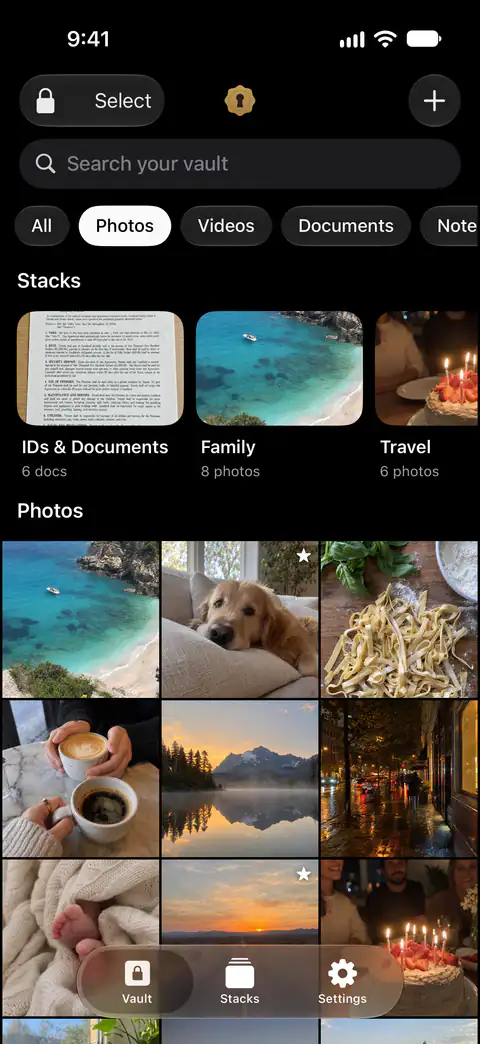
Fotoğraf, iPhone’unuzunki olmayan bir kodun ardında durmalıysa en iyisi. Sealed: Private Photo Vault bunun için yapılmıştır.
- Yükleyin ve bir parola belirleyin. Sealed’i indirmek ücretsizdir ve Sealed Pro isteğe bağlı bir uygulama içi satın alımdır. Sealed’i ilk açtığınızda sizi birkaç ekrandan geçirir, bir parola oluşturmanızı ister ve size kurtarma anahtarınızı gösterir.
- Kurtarma anahtarını yazın. Kurulum sırasında Sealed size bir kurtarma anahtarı verir: kasanızı geri getirebilen, gruplar halinde harf ve rakamlardan oluşan uzun bir koddur.
- Fotoğrafları ekleyin. Sealed yalnızca sizin seçtiğiniz fotoğraf ve videoları içe aktarır ve Fotoğraflar’daki orijinalleri yalnızca siz istediğinizde siler. Ücretsiz plan 100 fotoğrafa kadar tutar.
- Asılları silmesine izin verin. Fotoğrafları içe aktardıktan sonra Sealed orijinallerin Fotoğraflar’dan silinip silinmeyeceğini veya tutulup tutulmayacağını sorar ve silinen orijinallerin Fotoğraflar’daki Son Silinenler’e taşındığını söyler.
- Fotoğraflar’da Son Silinenler’i boşaltın. Fotoğraflar’da fotoğraf ve videoları sildiğinizde bunlar 30 gün boyunca Son Silinenler albümüne gider ve ardından kalıcı olarak silinir.
Herhangi bir şeyi silmeden önce neyi kontrol etmeniz gerektiği dahil tam anlatım fotoğrafları bir kasa uygulamasına taşıma sayfasında.
4. Yol: Uygulamaların okuyabildiğini sınırlayın
Endişe bir kişi değil bir uygulama olduğunda en iyisi.
Bir uygulama fotoğraflarınızı istediğinde Erişimi Sınırla’yı seçin ve yalnızca ihtiyacı olanı seçin. Bir uygulamayı sonradan değiştirmek için Ayarlar’ı, sonra Gizlilik ve Güvenlik’i, sonra Fotoğraflar’ı açın ve uygulamaya dokunun. Apple’ın Fotoğraflar gizlilik sayfası, Tam Erişim’in bir uygulamaya, kilitli albümdekiler dahil, albüm kilitliyken bile fotoğraf ve videolarınızı verdiğini söyler. Apple’ın geliştirici belgeleri tersini söyler ve albümün kilidi sayfası ikisini yan yana koyar.
Bu, telefonunuzu tutan bir kişi için hiçbir şey yapmaz. Seçilmiş bir seçimin zamanla nasıl büyüyebildiği için sınırlı fotoğraf erişiminin ne demek olduğunu okuyun.
Sealed nerede yardımcı olur, nerede olmaz
Yardımcı olur: asıl silindiğinde: fotoğraf Kitaplık’tan ve onu okuyan her şeyden çıkmıştır. Fotoğraf ve videolar geldikleri anda korumaya alınır ve isterseniz sonrasında orijinalleri Fotoğraflar’dan kaldırabilirsiniz.
Yardımcı olur: uygulamalar arasında geçtiğinizde kasayı görünümden uzak tutar. Siz bir gecikme seçmedikçe Sealed, ondan çıktığınız anda kilitlenir ve uygulama değiştiricide içeriğini örter.
Olmaz: iPhone parolanızı her zaman dışarıda bırakmaz. Yalnızca Face ID ile kilit açma açıkken, iPhone parolanızı bilen biri Sealed’i Face ID istemi üzerinden açabilir.
Olmaz: ücretsiz planda videoları almaz. Ücretsiz planda fotoğraf ekleyebilirsiniz. Videolar, belgeler, notlar ve kayıtlar için Sealed Pro gerekir.
Olmaz: yedekleme açık değilse, uygulamayı silmenize rağmen kasanızı tutmaz. iCloud Yedekleme kapalıyken Sealed’i bir iPhone’dan silerseniz, o iPhone’daki kasa da onunla birlikte silinir.
Olmaz: parolanız ya da kurtarma anahtarınız olmadan sizi geri alamaz. Anahtarınız asla bize ulaşmadığı için kasanızı kurtaramaz veya parolanızı sizin yerinize sıfırlayamayız.
Sorular ve yanıtlar
Kilitli albüme taşıdığım fotoğrafları biri bulabilir mi?
iPhone’unuzun kilidini açabilen herkes bulabilir. iOS 16’dan itibaren Fotoğraflar, ayrılmış fotoğraflar için albümünü ve Son Silinenler’i varsayılan olarak kilitli tutar: bunlar Face ID, Touch ID veya iPhone parolanızla açılır. Yani albüm fotoğrafları ızgaradan uzak tutar, parolanızı bilen bir kişiden değil.
Kilitli bir not kilitli albümden daha güvenli mi?
Farklı bir şey ister. Notlar’da bir notu iPhone parolanızla veya yalnızca Notlar için bir şifreyle kilitleyebilirsiniz ve Apple her iki seçeneğin de iCloud hesapları için uçtan uca şifreleme kullandığını söyler. Ama video tutamaz. Apple, kilitli notlara erişiminin olmadığını ve notlar şifrenizi unutursanız onları açmanıza yardım edemeyeceğini, şifreyi sıfırlamanın eski şifreyle kilitlenmiş notları açmadığını söyler.
Sealed’a bir fotoğraf ekledikten sonra asıl dosyayı silmem gerekir mi?
Fotoğraflar’dan çıkmasını istiyorsanız evet. Sealed yalnızca sizin seçtiğiniz fotoğraf ve videoları içe aktarır ve Fotoğraflar’daki orijinalleri yalnızca siz istediğinizde siler. Fotoğrafları içe aktardıktan sonra Sealed orijinallerin Fotoğraflar’dan silinip silinmeyeceğini veya tutulup tutulmayacağını sorar ve silinen orijinallerin Fotoğraflar’daki Son Silinenler’e taşındığını söyler.
Kaynaklar
Bu sayfanın Sealed hakkında söyledikleri tarihinde uygulamaya karşı denetlendi.
- Apple iPhone User Guide, delete photos and videos or move them out of the Library (iOS 27) — 13 Kasım 2026'da okundu; bir fotoğrafa bakarken Diğer düğmesi; birden çoğu için Seç; Yardımcılar altındaki koleksiyon, Face ID, Touch ID ya da parolayla açılır
- Apple Support, the Hidden album in Photos (article 104987) — 16 Mart 2026'da yayımlandı, 13 Kasım 2026'da okundu; bir fotoğrafa basılı tutun; taşınan fotoğrafların nerede görünmediği; iCloud Fotoğrafları
- Apple Support, How to lock or unlock notes on your iPhone or iPad (article 102537) — 13 Kasım 2026'da okundu; Diğer, sonra Kilitle; iPhone parolası ya da bir Notlar şifresi; kilitli bir notun tutamadıkları; unutulan bir Notlar şifresi
- Apple iPhone User Guide, Add photos, video, and more to notes on iPhone (iOS 27) — 13 Kasım 2026'da okundu; Ekler düğmesi, Fotoğraflar’a Kaydet ayarı
- Apple Legal, Photos & Privacy — 2025-12-12 tarihli, 13 Kasım 2026'da okundu; uygulamalar için Tam Erişime İzin Ver ve Erişimi Sınırla
- Sealed on the App Store — bu rehberin kullandığı uygulamanın mağaza sayfası
Sealed'ı edinin
Sealed’i indirmek ücretsizdir ve Sealed Pro isteğe bağlı bir uygulama içi satın alımdır.

Sealed: Private Photo Vault
Sealed’i indirmek ücretsizdir ve Sealed Pro isteğe bağlı bir uygulama içi satın alımdır.