Guide
Masquer des photos sur iPhone : quatre méthodes
Ouvrez la photo dans Photos, touchez le bouton Plus, puis touchez Masquer. La photo quitte votre photothèque pour un album verrouillé sous Utilitaires. C’est la plus rapide des quatre méthodes. Une note verrouillée garde quelques images à côté d’un texte derrière un mot de passe Notes. Une app de coffre les garde dans son propre espace chiffré, derrière un code à elle. Et limiter l’accès de chaque app à vos photos écarte des apps, pas des personnes, de votre photothèque. Le bon choix dépend de qui vous voulez tenir à l’écart.

Sur cette page
Choisissez selon qui vous voulez tenir à l’écart
| Méthode | Garde la photo à l’abri de | Ne la garde pas à l’abri de |
|---|---|---|
| L’album verrouillé de Photos | Quelqu’un qui fait défiler votre photothèque | Quiconque connaît le code de votre iPhone |
| Une note verrouillée | Quelqu’un qui ouvre Notes | Quiconque a un mot de passe Notes que vous avez partagé |
| Une app de coffre | Quiconque n’a pas le code propre au coffre | La copie que vous laissez dans Photos |
| L’accès limité aux photos | Les apps à qui vous ne l’avez pas donné | Une personne qui tient votre téléphone déverrouillé |
La plupart des gens ont besoin de la première, et certains de la troisième. Les étapes de chacune suivent.
Méthode 1 : la déplacer dans l’album verrouillé de Photos
- Ouvrez Photos, puis ouvrez la photo.
- Touchez le bouton Plus (trois points), puis touchez Masquer, et confirmez.
- Pour plusieurs à la fois, touchez Sélectionner dans votre photothèque, touchez chaque photo, puis touchez le bouton Plus et touchez Masquer.
Vous pouvez aussi maintenir le doigt sur une vignette dans la grille et toucher Masquer. Les deux façons figurent dans le guide de l’iPhone d’Apple et dans l’article d’Apple sur l’album.
Pour revoir la photo, touchez Collections, faites défiler jusqu’à Utilitaires, ouvrez l’album Masquées, touchez Afficher l’album, et déverrouillez avec Face ID, Touch ID ou votre code (guide de l’iPhone d’Apple). Pour la remettre en place, ouvrez-la là, touchez le bouton Plus et touchez Ne plus masquer.
C’est la méthode la plus rapide, et son verrou est celui de votre iPhone. Ce que ce verrou arrête et n’arrête pas a sa propre page.
Méthode 2 : la mettre dans une note verrouillée
Idéal pour quelques images qui vont avec un texte, comme un reçu accompagné d’une remarque.
- Dans Notes, ouvrez ou créez une note.
- Touchez le bouton Pièces jointes et choisissez la photo.
- Touchez le bouton Plus, puis touchez Verrouiller.
- La première fois, choisissez Utiliser le code de l’iPhone ou Créer un mot de passe.
L’article d’Apple sur Notes indique que les deux choix gardent la note chiffrée de bout en bout pour les comptes iCloud. Il liste aussi ce qu’une note verrouillée ne peut pas contenir : vidéo, PDF, audio, tags, et tout ce qui se trouve dans une note que vous partagez. Un mot de passe Notes oublié ne peut pas être récupéré, et Apple ne peut pas aider.
Deux choses à surveiller. La photo que vous avez jointe reste dans votre photothèque tant que vous ne l’y supprimez pas. Et si vous prenez une photo depuis Notes avec Enregistrer dans Photos activé, une copie va aussi dans Photos (guide d’Apple sur les pièces jointes dans Notes). La différence entre une note et un coffre est exposée dans Sealed et une note verrouillée, comparés.
Méthode 3 : la garder dans une app de coffre
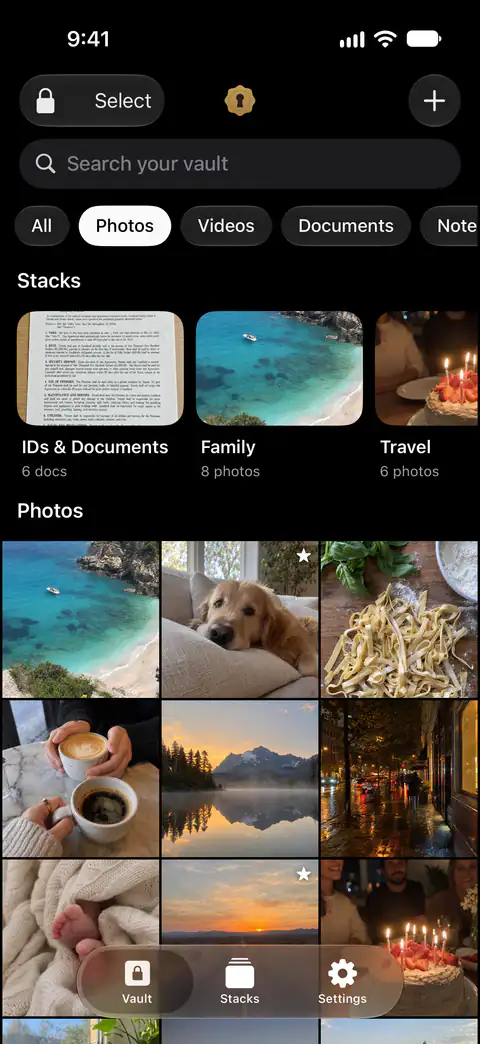
Idéal quand la photo doit être derrière un code qui n’est pas celui de votre iPhone. Sealed : Private Photo Vault est fait pour cela.
- Installez-le et créez un code. Sealed se télécharge gratuitement, et Sealed Pro est un achat intégré facultatif. Quand vous ouvrez Sealed pour la première fois, il vous fait passer par quelques écrans, vous demande de créer un code, et vous montre votre clé de récupération.
- Notez la clé de récupération. Pendant la configuration, Sealed vous donne une clé de récupération : un long code de lettres et de chiffres, en groupes, qui peut ramener votre coffre-fort.
- Ajoutez les photos. Sealed n’importe que les photos et vidéos que vous choisissez, et ne supprime les originaux dans Photos que si vous le demandez. La formule gratuite contient jusqu’à 100 photos.
- Laissez-le supprimer les originaux. Après l’import de photos, Sealed demande s’il faut supprimer les originaux de Photos ou les garder, et précise que les originaux supprimés vont dans Supprimés récemment dans Photos.
- Videz Supprimés récemment dans Photos. Quand vous supprimez des photos et des vidéos dans Photos, elles vont dans son album Supprimés récemment pendant 30 jours, puis sont supprimées définitivement.
Le parcours complet, avec ce qu’il faut vérifier avant de supprimer quoi que ce soit, est dans déplacer des photos dans une app de coffre.
Méthode 4 : limiter ce que les apps peuvent lire
Idéal quand l’inquiétude vient d’une app, pas d’une personne.
Quand une app demande vos photos, choisissez Limiter l’accès et ne sélectionnez que ce qu’il lui faut. Pour modifier une app plus tard, ouvrez Réglages, puis Confidentialité et sécurité, puis Photos, et touchez l’app. La page d’Apple sur la confidentialité de Photos indique que l’accès complet donne à une app vos photos et vidéos, y compris celles de l’album verrouillé, même quand cet album est verrouillé. La documentation d’Apple pour les développeurs dit le contraire, et la page sur le verrouillage de l’album met les deux côte à côte.
Cela ne change rien face à une personne qui tient votre téléphone. Pour savoir comment une sélection peut s’élargir avec le temps, lisez ce que signifie l’accès limité aux photos.
Où Sealed aide, et où il n’aide pas
Il aide une fois l’original supprimé : la photo est hors de la photothèque et de tout ce qui la lit. Les photos et vidéos sont scellées dès leur arrivée, puis vous pouvez retirer les originaux de Photos si vous le souhaitez.
Il aide à garder le coffre hors de vue quand vous changez d’app. Sealed se verrouille dès que vous le quittez, sauf si vous choisissez un délai, et il masque son contenu dans le sélecteur d’apps.
Il ne ferme pas toujours la porte au code de votre iPhone. Avec le simple déverrouillage Face ID activé, une personne qui connaît le code de votre iPhone peut ouvrir Sealed via la demande Face ID.
Il ne prend pas les vidéos avec la formule gratuite. Avec la formule gratuite, vous pouvez ajouter des photos. Les vidéos, documents, notes et fiches nécessitent Sealed Pro.
Il ne garde pas votre coffre si vous supprimez l’app, sauf si la sauvegarde est activée. Si vous supprimez Sealed d’un iPhone alors que la Sauvegarde iCloud est désactivée, le coffre-fort de cet iPhone est supprimé avec lui.
Il ne peut pas vous laisser rentrer sans votre code ou votre clé de récupération. Comme votre clé ne nous parvient jamais, nous ne pouvons ni récupérer votre coffre-fort ni réinitialiser votre code à votre place.
Questions et réponses
Quelqu’un peut-il trouver les photos que j’ai déplacées dans l’album verrouillé ?
Quiconque peut déverrouiller votre iPhone le peut. Depuis iOS 16, Photos garde verrouillés par défaut son album pour les photos mises de côté et Supprimés récemment : ils s’ouvrent avec Face ID, Touch ID ou le code de votre iPhone. L’album garde donc les photos hors de la grille, pas hors de portée d’une personne qui connaît votre code.
Une note verrouillée est-elle plus sûre que l’album verrouillé ?
Elle demande autre chose. Dans Notes, vous pouvez verrouiller une note avec le code de votre iPhone ou avec un mot de passe propre à Notes, et Apple indique que les deux options utilisent le chiffrement de bout en bout pour les comptes iCloud. Mais elle ne peut pas contenir de vidéo. Apple indique qu’elle n’a pas accès aux notes verrouillées et ne peut pas vous aider à les ouvrir si vous oubliez votre mot de passe Notes, et que réinitialiser le mot de passe n’ouvre pas les notes verrouillées avec l’ancien.
Dois-je supprimer l’original après avoir ajouté une photo à Sealed ?
Oui, si vous voulez qu’elle quitte Photos. Sealed n’importe que les photos et vidéos que vous choisissez, et ne supprime les originaux dans Photos que si vous le demandez. Après l’import de photos, Sealed demande s’il faut supprimer les originaux de Photos ou les garder, et précise que les originaux supprimés vont dans Supprimés récemment dans Photos.
Sources
Ce que cette page dit de Sealed a été vérifié sur l’app le .
- Apple iPhone User Guide, delete photos and videos or move them out of the Library (iOS 27) — consulté le 13 novembre 2026 ; le bouton Plus pendant l’affichage d’une photo ; Sélectionner pour plusieurs ; la collection sous Utilitaires, déverrouillée avec Face ID, Touch ID ou votre code
- Apple Support, the Hidden album in Photos (article 104987) — publié le 16 mars 2026, consulté le 13 novembre 2026 ; maintenir le doigt sur une photo ; où les photos déplacées cessent d’apparaître ; Photos iCloud
- Apple Support, How to lock or unlock notes on your iPhone or iPad (article 102537) — consulté le 13 novembre 2026 ; Plus, puis Verrouiller ; code de l’iPhone ou mot de passe Notes ; ce qu’une note verrouillée ne peut pas contenir ; un mot de passe Notes oublié
- Apple iPhone User Guide, Add photos, video, and more to notes on iPhone (iOS 27) — consulté le 13 novembre 2026 ; le bouton Pièces jointes, le réglage Enregistrer dans Photos
- Apple Legal, Photos & Privacy — daté du 12 décembre 2025, consulté le 13 novembre 2026 ; Autoriser l’accès complet et Limiter l’accès pour les apps
- Sealed on the App Store — la fiche de l’app utilisée dans ce guide
Obtenir Sealed
Sealed se télécharge gratuitement, et Sealed Pro est un achat intégré facultatif.

Sealed: Private Photo Vault
Sealed se télécharge gratuitement, et Sealed Pro est un achat intégré facultatif.