מדריך
איך להסתיר תמונות ב-iPhone: ארבע דרכים
פתחו את התמונה ב״תמונות״, הקישו על לחצן עוד, ואז על ״הסתר״. התמונה עוזבת את הספרייה ועוברת לאלבום נעול תחת ״כלי עזר״. זו הדרך המהירה מבין ארבע. פתק נעול שומר כמה תמונות לצד טקסט מאחורי סיסמה של ״פתקים״. אפליקציית כספת שומרת אותן במאגר מוצפן משלה מאחורי קוד משלה. והגבלת הגישה של כל אפליקציה לתמונות מרחיקה אפליקציות, לא אנשים, מהספרייה. מה מתאים תלוי במי אתם מרחיקים את התמונה.

בדף הזה
בוחרים לפי מי שמרחיקים ממנו
| דרך | מרחיקה את התמונה מ | לא מרחיקה אותה מ |
|---|---|---|
| האלבום הנעול ב״תמונות״ | מי שגולל בספרייה שלכם | כל מי שמכיר את קוד הגישה של ה-iPhone |
| פתק נעול | מי שפותח את ״פתקים״ | כל מי שיש לו סיסמת ״פתקים״ ששיתפתם |
| אפליקציית כספת | כל מי שאין לו את הקוד של הכספת עצמה | העותק שהשארתם ב״תמונות״ |
| גישה מוגבלת לתמונות | אפליקציות שלא נתתם להן | אדם שמחזיק בטלפון הפתוח שלכם |
רוב האנשים צריכים את הראשונה, וחלק צריכים את השלישית. השלבים לכל אחת מופיעים בהמשך.
דרך 1: להעביר לאלבום הנעול ב״תמונות״
- פתחו את ״תמונות״ ופתחו את התמונה.
- הקישו על לחצן עוד (שלוש נקודות), ואז על ״הסתר״, ואשרו.
- לכמה בבת אחת, הקישו על ״בחר״ בספרייה, הקישו על כל תמונה, ואז על לחצן עוד ועל ״הסתר״.
אפשר גם ללחוץ לחיצה ארוכה על תמונה ממוזערת ברשת ולהקיש על ״הסתר״. שתי הדרכים נמצאות במדריך של Apple ל-iPhone ובמאמר של Apple על האלבום.
כדי לראות את התמונה שוב, הקישו על ״אוספים״, גללו אל ״כלי עזר״, פתחו את האלבום ‘מוסתר’, הקישו על View Album, ובטלו את הנעילה עם Face ID, Touch ID או קוד הגישה (המדריך של Apple ל-iPhone). כדי להחזיר אותה, פתחו אותה שם, הקישו על לחצן עוד ועל Unhide.
זו הדרך המהירה ביותר, והנעילה שלה היא של ה-iPhone עצמו. מה הנעילה הזו עוצרת ומה לא יש דף משלו.
דרך 2: לשים אותה בפתק נעול
מתאים ביותר לכמה תמונות ששייכות לצד טקסט, כמו קבלה עם הערה עליה.
- ב״פתקים״, פתחו פתק או התחילו אחד.
- הקישו על לחצן הקבצים המצורפים ובחרו את התמונה.
- הקישו על לחצן עוד, ואז על Lock.
- בפעם הראשונה, בחרו Use iPhone Passcode או Create Password.
המאמר של Apple על ״פתקים״ אומר ששתי הבחירות שומרות את הפתק מוצפן מקצה לקצה בחשבונות iCloud. הוא גם מונה מה פתק נעול לא יכול להכיל: וידאו, קובצי PDF, אודיו, תגיות, וכל דבר בפתק ששיתפתם. סיסמת ״פתקים״ שנשכחה לא ניתנת לשחזור, ו-Apple לא יכולה לעזור בה.
שני דברים שכדאי לשים לב אליהם. התמונה שצירפתם עדיין בספרייה שלכם עד שתמחקו אותה שם. ואם מצלמים תמונה מתוך ״פתקים״ כש-Save to Photos פעיל, עותק נשמר גם ב״תמונות״ (המדריך של Apple לקבצים מצורפים ב״פתקים״). ההבדל בין פתק לכספת מוצג בSealed ופתק נעול, בהשוואה.
דרך 3: לשמור אותה באפליקציית כספת
מתאים ביותר כשהתמונה צריכה לשבת מאחורי קוד שאינו של ה-iPhone. Sealed: Private Photo Vault נבנתה לכך.
- התקינו אותה וצרו קוד גישה. Sealed להורדה בחינם, ו-Sealed Pro היא רכישה אופציונלית בתוך האפליקציה. כשפותחים את Sealed בפעם הראשונה היא מובילה אותך בכמה מסכים, מבקשת ממך ליצור קוד גישה ומראה לך את מפתח השחזור שלך.
- רשמו את מפתח השחזור. בזמן ההגדרה Sealed נותנת לך מפתח שחזור: קוד ארוך של אותיות ומספרים, בקבוצות, שיכול להחזיר את הכספת שלך.
- הוסיפו את התמונות. Sealed מייבאת רק את התמונות והסרטונים שבחרת, ומוחקת את המקור ב-תמונות רק כשאתה מבקש. התוכנית החינמית מכילה עד 100 תמונות.
- תנו לה למחוק את המקורות. אחרי שמייבאים תמונות, Sealed שואלת אם למחוק את המקורות מ-תמונות או לשמור אותם, ואומרת שמקורות שנמחקו עוברים אל נמחקו לאחרונה ב-תמונות.
- רוקנו את ״נמחקו לאחרונה״ ב״תמונות״. כשמוחקים תמונות וסרטונים ב-תמונות, הם עוברים לאלבום נמחקו לאחרונה שלה ל-30 יום, ואחר כך הם נמחקים לצמיתות.
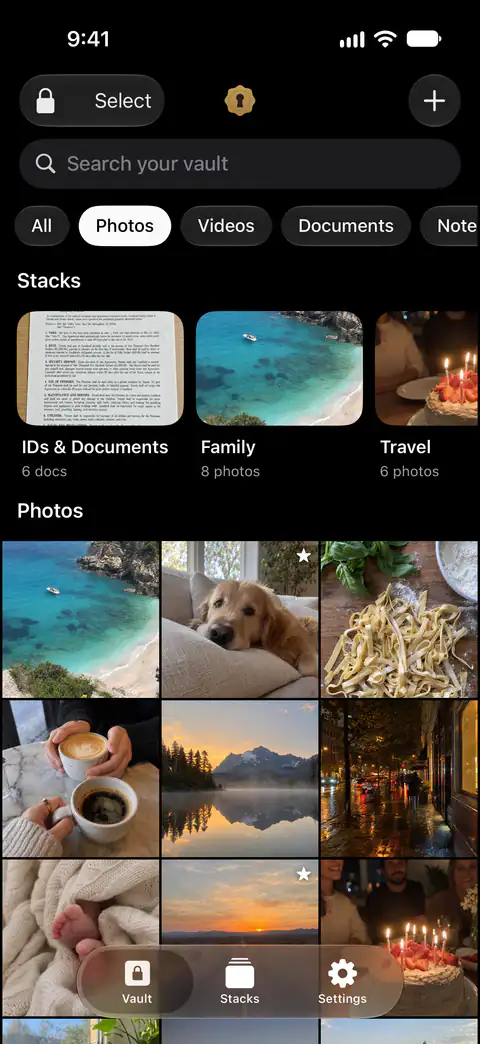
המדריך המלא, כולל מה לבדוק לפני שמוחקים משהו, נמצא בהעברת תמונות לאפליקציית כספת.
דרך 4: להגביל מה אפליקציות יכולות לקרוא
מתאים ביותר כשהדאגה היא אפליקציה, לא אדם.
כשאפליקציה מבקשת את התמונות שלכם, בחרו Limit Access ובחרו רק מה שהיא צריכה. כדי לשנות אפליקציה אחר כך, פתחו ״הגדרות״, ואז ״פרטיות ואבטחה״, ואז ״תמונות״, והקישו על האפליקציה. דף הפרטיות של Apple על תמונות אומר ש-Full Access נותן לאפליקציה את התמונות והסרטונים שלכם, כולל אלה שבאלבום הנעול, גם כשהאלבום הזה נעול. התיעוד למפתחים של Apple אומר את ההפך, והדף על נעילת האלבום מציב את השניים זה לצד זה.
זה לא עושה דבר לגבי אדם שמחזיק בטלפון שלכם. לגבי איך בחירה יכולה לגדול עם הזמן, קראו מה אומרת גישה מוגבלת לתמונות.
במה Sealed עוזר, ובמה לא
הוא עוזר אחרי שהמקור נעלם: התמונה מחוץ לספרייה ומחוץ לכל מה שקורא אותה. תמונות וסרטונים נעולים ברגע שהם מגיעים, ואחר כך אפשר להסיר את המקורות מ-תמונות אם רוצים.
הוא עוזר להשאיר את הכספת מחוץ לטווח הראייה כשעוברים בין אפליקציות. Sealed ננעלת ברגע שאתה עוזב אותה, אלא אם בחרת השהיה, והיא מכסה את התוכן שלה במחליף האפליקציות.
הוא לא תמיד מרחיק את קוד הגישה של ה-iPhone. כש-Face ID רגיל מופעל לפתיחה, מי שיודע את קוד הגישה של ה-iPhone שלך יכול לפתוח את Sealed דרך חלון Face ID.
הוא לא מקבל סרטונים בתוכנית החינמית. בתוכנית החינמית אפשר להוסיף תמונות. סרטונים, מסמכים, פתקים ורשומות דורשים Sealed Pro.
הוא לא שומר את הכספת אם מוחקים את האפליקציה, אלא אם הגיבוי פועל. אם אתה מוחק את Sealed מ-iPhone כשגיבוי iCloud כבוי, הכספת באותו iPhone נמחקת איתה.
הוא לא יכול להחזיר אתכם פנימה בלי קוד הגישה או מפתח השחזור שלכם. מכיוון שהמפתח שלך לעולם לא מגיע אלינו, אנחנו לא יכולים לשחזר את הכספת שלך או לאפס את קוד הגישה שלך בשבילך.
שאלות ותשובות
מישהו יכול למצוא תמונות שהעברתי לאלבום הנעול?
כל מי שיכול לפתוח את ה-iPhone שלכם יכול. מ-iOS 16, תמונות שומרת את האלבום שלה לתמונות שהוסתרו, ואת נמחקו לאחרונה, נעולים כברירת מחדל: הם נפתחים עם Face ID, Touch ID או קוד הגישה של ה-iPhone שלך. לכן האלבום מרחיק תמונות מהרשת, לא מאדם שמכיר את קוד הגישה שלכם.
פתק נעול בטוח יותר מהאלבום הנעול?
הוא מבקש משהו אחר. ב-Notes אפשר לנעול פתק עם קוד הגישה של ה-iPhone שלך או עם סיסמה ל-Notes בלבד, ואפל אומרת ששתי האפשרויות משתמשות בהצפנה מקצה לקצה עבור חשבונות iCloud. אבל הוא לא יכול להכיל סרטון. אפל אומרת שאין לה גישה לפתקים נעולים והיא לא יכולה לעזור לך לפתוח אותם אם שכחת את סיסמת הפתקים, ושאיפוס הסיסמה אינו פותח פתקים שננעלו עם הישנה.
אני צריך למחוק את המקור אחרי שהוספתי תמונה ל-Sealed?
כן, אם אתם רוצים אותה מחוץ ל״תמונות״. Sealed מייבאת רק את התמונות והסרטונים שבחרת, ומוחקת את המקור ב-תמונות רק כשאתה מבקש. אחרי שמייבאים תמונות, Sealed שואלת אם למחוק את המקורות מ-תמונות או לשמור אותם, ואומרת שמקורות שנמחקו עוברים אל נמחקו לאחרונה ב-תמונות.
מקורות
מה שהדף הזה אומר על Sealed נבדק מול האפליקציה ב-.
- Apple iPhone User Guide, delete photos and videos or move them out of the Library (iOS 27) — נקרא ב-13 בנובמבר 2026. לחצן עוד בזמן צפייה בתמונה. Select לכמה. האוסף תחת ״כלי עזר״, נפתח עם Face ID, Touch ID או קוד הגישה
- Apple Support, the Hidden album in Photos (article 104987) — פורסם ב-16 במרץ 2026, נקרא ב-13 בנובמבר 2026. לחיצה ארוכה על תמונה. איפה תמונות שהועברו מפסיקות להופיע. iCloud Photos
- Apple Support, How to lock or unlock notes on your iPhone or iPad (article 102537) — נקרא ב-13 בנובמבר 2026. More ואז Lock. קוד הגישה של ה-iPhone או סיסמת ״פתקים״. מה פתק נעול לא יכול להכיל. סיסמת ״פתקים״ שנשכחה
- Apple iPhone User Guide, Add photos, video, and more to notes on iPhone (iOS 27) — נקרא ב-13 בנובמבר 2026. לחצן הקבצים המצורפים, ההגדרה Save to Photos
- Apple Legal, Photos & Privacy — מתאריך 2025-12-12, נקרא ב-13 בנובמבר 2026. Allow Full Access ו-Limit Access לאפליקציות
- Sealed on the App Store — דף האפליקציה ב-App Store, שבו המדריך משתמש
קבלו את Sealed
Sealed להורדה בחינם, ו-Sealed Pro היא רכישה אופציונלית בתוך האפליקציה.

Sealed: Private Photo Vault
Sealed להורדה בחינם, ו-Sealed Pro היא רכישה אופציונלית בתוך האפליקציה.