Gids
Foto’s verbergen op iPhone: vier manieren
Open de foto in Foto’s, tik op de knop Meer en tik op Verberg. De foto verdwijnt uit je Bibliotheek en komt in een vergrendeld album onder Hulpprogramma’s. Dat is de snelste van vier manieren. Een vergrendelde notitie houdt een paar afbeeldingen naast tekst achter een wachtwoord van Notities. Een kluis-app bewaart ze in een eigen versleutelde opslag achter een eigen code. En de fototoegang per app beperken houdt apps, niet mensen, uit je bibliotheek. Wat past, hangt af van wie je de foto wilt onthouden.

Op deze pagina
Kies op basis van wie je het wilt onthouden
| Manier | Houdt de foto weg bij | Houdt hem niet weg bij |
|---|---|---|
| Het vergrendelde album in Foto’s | Iemand die door je Bibliotheek scrolt | Iedereen die je iPhone-toegangscode kent |
| Een vergrendelde notitie | Iemand die Notities opent | Iedereen met een wachtwoord voor Notities dat je hebt gedeeld |
| Een kluis-app | Iedereen zonder de eigen code van de kluis | De kopie die je in Foto’s laat staan |
| Beperkte fototoegang | Apps aan wie je hem niet gaf | Een persoon met je ontgrendelde telefoon |
De meeste mensen hebben de eerste nodig, en sommigen de derde. Hieronder de stappen voor elke manier.
Manier 1: Verplaats de foto naar het vergrendelde album in Foto’s
- Open Foto’s en open de foto.
- Tik op de knop Meer (drie stippen), tik op Verberg en bevestig.
- Voor meerdere tegelijk tik je in je Bibliotheek op Selecteer, tik je op elke foto, tik je op de knop Meer en dan op Verberg.
Je kunt ook een miniatuur in het raster vasthouden en op Verberg tikken. Beide manieren staan in Apples iPhone-gids en Apples artikel over het album.
Om de foto weer te zien tik je op Collecties, scrol je naar Hulpprogramma’s, open je het album Verborgen, tik je op Bekijk album en ontgrendel je met Face ID, Touch ID of je toegangscode (Apples iPhone-gids). Om hem terug te zetten open je hem daar, tik je op de knop Meer en tik je op Maak zichtbaar.
Dit is de snelste manier, en het slot is dat van je iPhone zelf. Wat dat slot wel en niet tegenhoudt, heeft een eigen pagina.
Manier 2: Zet de foto in een vergrendelde notitie
Het beste voor een paar afbeeldingen die bij tekst horen, zoals een bon met een aantekening erbij.
- Open of start in Notities een notitie.
- Tik op de knop Bijlagen en kies de foto.
- Tik op de knop Meer en tik op Vergrendel.
- De eerste keer kies je Gebruik iPhone-toegangscode of Maak wachtwoord.
Apples artikel over Notities zegt dat beide keuzes de notitie voor iCloud-accounts end-to-end versleuteld houden. Het noemt ook wat een vergrendelde notitie niet kan bevatten: video, pdf’s, audio, tags en alles in een notitie die je deelt. Een vergeten wachtwoord voor Notities is niet te herstellen, en Apple kan daarbij niet helpen.
Let op twee dingen. De foto die je hebt toegevoegd, staat nog in je Bibliotheek tot je hem daar verwijdert. En als je vanuit Notities een foto maakt terwijl Bewaar in Foto’s aanstaat, komt er ook een kopie in Foto’s (Apples gids over bijlagen in Notities). Het verschil tussen een notitie en een kluis staat in Sealed en een vergrendelde notitie vergeleken.
Manier 3: Bewaar de foto in een kluis-app
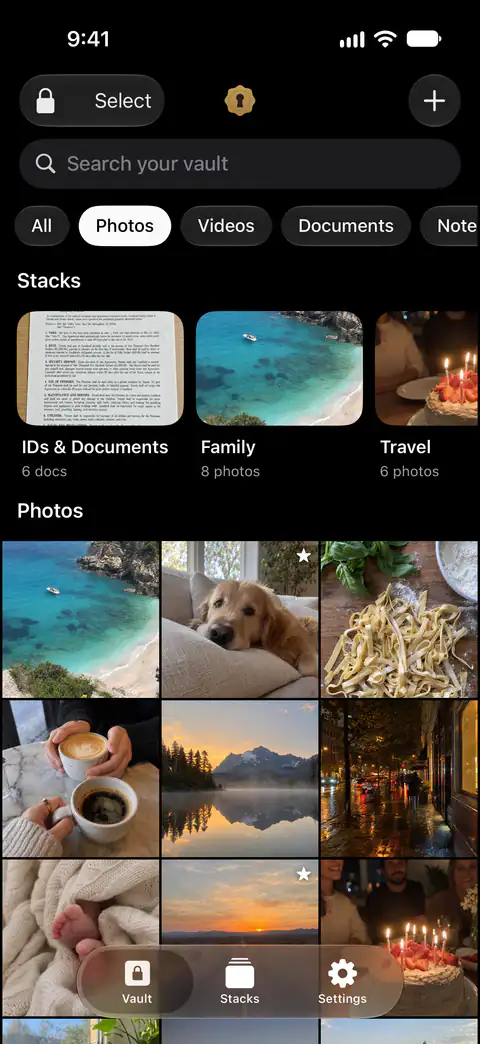
Het beste als de foto achter een andere code moet zitten dan die van je iPhone. Sealed: Private Photo Vault is hiervoor gemaakt.
- Installeer de app en maak een toegangscode. Sealed is gratis te downloaden en Sealed Pro is een optionele aankoop in de app. Wanneer je Sealed voor het eerst opent, leidt het je door een paar schermen, vraagt je een toegangscode te maken en toont je herstelsleutel.
- Schrijf de herstelsleutel op. Tijdens de installatie geeft Sealed je een herstelsleutel: een lange code van letters en cijfers, in groepjes, waarmee je kluis terug kan komen.
- Voeg de foto’s toe. Sealed importeert alleen de foto’s en video’s die je kiest en verwijdert de originelen in Foto’s alleen als je dat vraagt. Het gratis abonnement bevat maximaal 100 foto’s.
- Laat de app de originelen verwijderen. Nadat je foto’s hebt geïmporteerd, vraagt Sealed of de originelen uit Foto’s verwijderd of bewaard moeten worden, en zegt dat verwijderde originelen naar Recent verwijderd in Foto’s gaan.
- Maak Recent verwijderd in Foto’s leeg. Wanneer je foto’s en video’s in Foto’s verwijdert, gaan ze 30 dagen naar het album Recent verwijderd, en daarna worden ze definitief verwijderd.
De volledige uitleg, ook wat je moet controleren voordat je iets verwijdert, staat in foto’s naar een kluis-app verplaatsen.
Manier 4: Beperk wat apps kunnen lezen
Het beste als je je zorgen maakt over een app, niet over een persoon.
Als een app om je foto’s vraagt, kies je Beperk toegang en kies je alleen wat nodig is. Om een app later aan te passen open je Instellingen, dan Privacy en beveiliging, dan Foto’s, en tik je op de app. Apples privacypagina over Foto’s zegt dat volledige toegang een app je foto’s en video’s geeft, ook die in het vergrendelde album, zelfs terwijl dat album vergrendeld is. Apples ontwikkelaarsdocumentatie zegt het tegenovergestelde, en de pagina over het slot van het album zet beide naast elkaar.
Dit doet niets tegen een persoon die je telefoon vasthoudt. Hoe een gekozen selectie in de loop van de tijd kan groeien, lees je in wat beperkte fototoegang betekent.
Waar Sealed helpt, en waar niet
Het helpt zodra het origineel weg is: de foto staat niet meer in de Bibliotheek en niet meer bij alles wat die leest. Foto’s en video’s worden verzegeld op het moment dat ze binnenkomen, en daarna kun je de originelen uit Foto’s verwijderen als je wilt.
Het helpt om de kluis uit het zicht te houden als je van app wisselt. Sealed vergrendelt zodra je de app verlaat, tenzij je een vertraging kiest, en dekt de inhoud af in de appkiezer.
Het sluit je iPhone-toegangscode niet altijd buiten. Als gewoon ontgrendelen met Face ID aanstaat, kan iemand die de toegangscode van je iPhone kent Sealed openen via het Face ID-verzoek.
Het neemt op het gratis abonnement geen video’s aan. Met het gratis abonnement kun je foto’s toevoegen. Video’s, documenten, notities en gegevens vragen Sealed Pro.
Het bewaart je kluis niet als je de app verwijdert, tenzij back-up aanstaat. Als je Sealed van een iPhone verwijdert terwijl iCloud-back-up uitstaat, wordt de kluis op die iPhone samen met de app verwijderd.
Het kan je niet binnenlaten zonder je toegangscode of je herstelsleutel. Omdat je sleutel nooit bij ons komt, kunnen wij je kluis niet voor je herstellen of je toegangscode niet voor je resetten.
Vragen en antwoorden
Kan iemand foto’s vinden die ik naar het vergrendelde album heb verplaatst?
Iedereen die je iPhone kan ontgrendelen, kan dat. Vanaf iOS 16 houdt Foto’s zijn album voor opzijgezette foto’s, en Recent verwijderd, standaard vergrendeld: ze openen met Face ID, Touch ID of de toegangscode van je iPhone. Het album houdt foto’s dus van het raster, niet bij iemand vandaan die je toegangscode kent.
Is een vergrendelde notitie veiliger dan het vergrendelde album?
Ze vraagt iets anders. In Notities kun je een notitie vergrendelen met de toegangscode van je iPhone of met een wachtwoord alleen voor Notities, en Apple zegt dat beide opties end-to-end-versleuteling gebruiken voor iCloud-accounts. Maar ze kan geen video bevatten. Apple zegt dat het geen toegang heeft tot vergrendelde notities en je niet kan helpen ze te openen als je je wachtwoord voor notities vergeet, en dat het wachtwoord resetten notities die met het oude wachtwoord zijn vergrendeld niet opent.
Moet ik het origineel verwijderen nadat ik een foto aan Sealed heb toegevoegd?
Ja, als je de foto uit Foto’s wilt hebben. Sealed importeert alleen de foto’s en video’s die je kiest en verwijdert de originelen in Foto’s alleen als je dat vraagt. Nadat je foto’s hebt geïmporteerd, vraagt Sealed of de originelen uit Foto’s verwijderd of bewaard moeten worden, en zegt dat verwijderde originelen naar Recent verwijderd in Foto’s gaan.
Bronnen
Wat deze pagina over Sealed zegt, is op gecontroleerd aan de hand van de app.
- Apple iPhone User Guide, delete photos and videos or move them out of the Library (iOS 27) — gelezen 13 nov 2026; de knop Meer tijdens het bekijken van een foto; Selecteer voor meerdere; de collectie onder Hulpprogramma’s, te openen met Face ID, Touch ID of je toegangscode
- Apple Support, the Hidden album in Photos (article 104987) — gepubliceerd 16 maart 2026, gelezen 13 nov 2026; een foto vasthouden; waar verplaatste foto’s niet meer verschijnen; iCloud-foto’s
- Apple Support, How to lock or unlock notes on your iPhone or iPad (article 102537) — gelezen 13 nov 2026; Meer, dan Vergrendel; iPhone-toegangscode of een wachtwoord voor Notities; wat een vergrendelde notitie niet kan bevatten; een vergeten wachtwoord voor Notities
- Apple iPhone User Guide, Add photos, video, and more to notes on iPhone (iOS 27) — gelezen 13 nov 2026; de knop Bijlagen, de instelling Bewaar in Foto’s
- Apple Legal, Photos & Privacy — van 12-12-2025, gelezen 13 nov 2026; Sta volledige toegang toe en Beperk toegang voor apps
- Sealed on the App Store — de vermelding van de app die deze gids gebruikt
Download Sealed
Sealed is gratis te downloaden en Sealed Pro is een optionele aankoop in de app.

Sealed: Private Photo Vault
Sealed is gratis te downloaden en Sealed Pro is een optionele aankoop in de app.