Guía · Fotos privadas
Dónde siguen apareciendo tus fotos privadas en el iPhone
En cualquier sitio al que llegue la fototeca. Los recuerdos, las fotos destacadas y el widget de Fotos pueden sacar una imagen por su cuenta. La búsqueda puede encontrar palabras impresas en ella. Los álbumes compartidos y una fototeca compartida la muestran a otras personas. Cada dispositivo de tu cuenta recibe una copia, una foto eliminada espera en el álbum de elementos eliminados, y una captura de ella es una segunda foto. Cada sitio tiene su comprobación abajo. Sacar la imagen de la fototeca termina con la mayoría a la vez.

En esta página
Nueve sitios que revisar
Recorre la lista una vez, en el teléfono que más usas. Cada sitio termina con la comprobación que debes hacer.
1. Recuerdos, fotos destacadas y el widget de Fotos
Fotos puede destacar tus fotos en recuerdos, en fotos destacadas y en el widget de Fotos, y puedes desactivarlo con Mostrar contenido destacado, en Colecciones y luego el botón de tu cuenta en Fotos. Las fotos que mueves de la fototeca al álbum bloqueado independiente de Apple se quedan fuera de la fototeca, de otros álbumes y del widget de Fotos, y desde iOS 16 ese álbum pide autenticación para abrirse.
Comprueba: desactiva Mostrar contenido destacado si los recuerdos te han sorprendido, y pregúntate si la foto necesita estar en la fototeca. Los ajustes más finos, una persona o un día cada vez, están en mantener fotos fuera de Recuerdos.
2. La búsqueda, en Fotos y desde la pantalla de inicio
Puedes buscar en Fotos por fecha, lugar, categoría, personas a las que has puesto nombre y texto, y Apple da como ejemplos de texto una dirección de correo o un número de teléfono.
Comprueba: escribe una palabra impresa en la foto, primero en la búsqueda de Fotos y luego tras deslizar hacia abajo en la pantalla de inicio. Solo la segunda búsqueda tiene un interruptor para desactivarla (la guía de Spotlight de Apple). Los pasos están en mantener fotos fuera de la búsqueda.
3. CarPlay, vistas previas de notificaciones y sugerencias
Apple te permite exigir Face ID, Touch ID o tu código para abrir una app, y dice que la información de una app bloqueada no aparecerá en otros lugares como CarPlay, las vistas previas de notificaciones, la búsqueda, las sugerencias de Siri o tu historial de llamadas.
Comprueba: si Fotos debería ser una app bloqueada. Las apps integradas se pueden bloquear, aunque no quitar de la pantalla de inicio (la guía de Apple para bloquear apps). Para bloquear una app, mantenla pulsada en la pantalla de inicio y toca Requerir Face ID, Touch ID o código, y se vuelve a bloquear cada vez que la cierras.
4. Álbumes compartidos y la fototeca compartida
Cuando compartes fotos en un álbum compartido, las personas con las que lo compartes pueden guardarlas en sus propias fototecas, y las fotos guardadas así se quedan en su fototeca aunque se elimine el álbum compartido. En una fototeca compartida de iCloud puedes invitar hasta a cinco contactos, y cualquiera de ellos puede añadir, editar o eliminar elementos.
Comprueba: cada álbum compartido en el que publicas, y cambia Fotos a la vista de fototeca compartida para ver qué puede ver cada persona. Cuando alguien ha guardado una copia, quitar la tuya no le quita la suya.
5. Tus otros dispositivos
Con Fotos en iCloud activado, tus fotos y videos se guardan en iCloud para que puedas acceder a ellos desde todos tus dispositivos. Si usas Fotos en iCloud, una foto que mueves a ese álbum bloqueado también sale de la fototeca de tus otros dispositivos. De forma predeterminada, Apple conserva las claves de cifrado de Fotos en iCloud, Notas e iCloud Drive en sus propios centros de datos para poder ayudarte a recuperarlas, y solo la Protección avanzada de datos, opcional, las cifra de extremo a extremo.
Comprueba: qué iPad y Mac tienen la sesión iniciada en tu cuenta y sincronizan Fotos. Un iPad familiar con un código que todos conocen abre la misma fototeca.
6. Eliminados recientemente
Cuando eliminas fotos y videos en Fotos, van a su álbum Eliminados recientemente durante 30 días, y después se eliminan de forma permanente. En iOS 16 y posterior, Fotos pide Face ID o Touch ID antes de abrir el álbum Eliminados recientemente, a menos que lo desactives en Ajustes.
Comprueba: abre el álbum después de eliminar algo privado, y vacíalo. Para eliminar del todo una foto borrada antes de que se cumpla el plazo, abre Eliminados recientemente en Fotos, selecciona la foto, toca Más, toca Eliminar y confirma, y Apple dice que después no puedes recuperarla. Quién más puede abrirlo se explica en Eliminados recientemente en iPhone.
7. Capturas de pantalla
Las capturas de pantalla se guardan automáticamente en tu fototeca. En Fotos, tus capturas de pantalla están en el álbum Capturas de pantalla, en Colecciones y luego Tipos de medios.
Comprueba: el álbum Capturas de pantalla, por si hay códigos, páginas del banco y mensajes de otras personas. Adónde van las capturas del iPhone muestra cómo evitar que se guarde una.
8. Apps que pueden leer tu fototeca
Apple dice que tú controlas si las apps de terceros pueden acceder a la información de Fotos, Contactos, Calendario y otras apps, y Ajustes, en Privacidad y seguridad, enumera las apps que lo pidieron y te permite activar o desactivar cada una.
Comprueba: Ajustes, luego Privacidad y seguridad, luego Fotos. Cualquier app con Acceso completo puede leer todas las imágenes; qué apps pueden ver tus fotos te ayuda a reducirlo.
9. Copias de seguridad
Si no has activado Fotos en iCloud, una copia de iCloud puede incluir las fotos y los videos de Fotos o del carrete.
Comprueba: si Fotos en iCloud está activado. Si está desactivado, la copia de tu teléfono puede llevar la foto incluso después de borrar el propio teléfono (el artículo de Apple sobre copias).
Qué cambia una bóveda
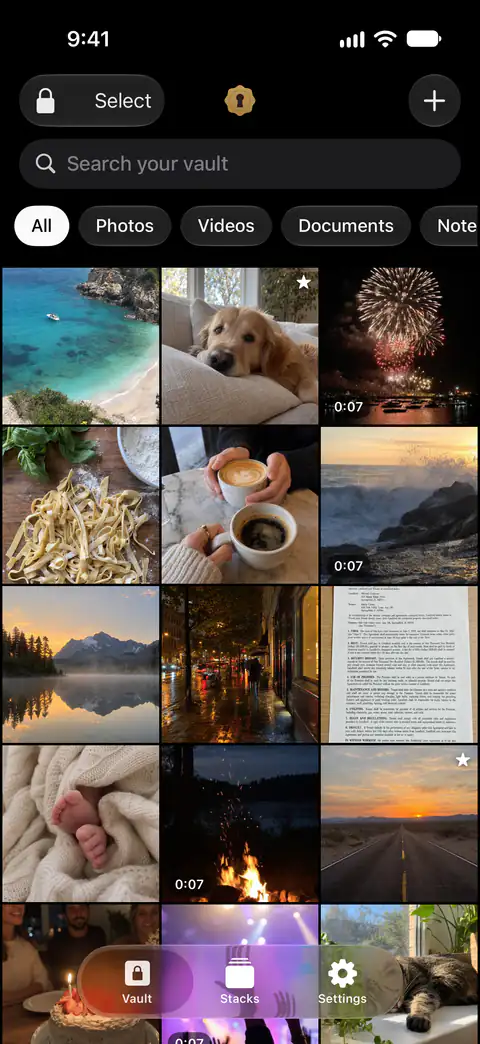
Los recuerdos, el widget, la búsqueda de Fotos y los resultados de fotos de la búsqueda de la pantalla de inicio leen todos la fototeca (la guía de Spotlight de Apple). Una imagen que ha salido de la fototeca no les deja nada que destacar o encontrar. En este orden:
- Encuentra lo que importa. Buscar fotos privadas revisa tu carrete en busca de pasaportes e identificaciones, tarjetas, códigos, frases de recuperación y capturas de contraseñas, y ofrece sellarlos. Buscar fotos privadas funciona en tu iPhone: no se envía nada a ningún sitio, y el texto que lee no se conserva.
- Añádelo a Sealed. Sealed importa solo las fotos y los videos que eliges, y elimina los originales de Fotos solo cuando se lo pides.
- Elimina el original cuando Sealed lo pregunte. Después de importar fotos, Sealed pregunta si eliminar los originales de Fotos o conservarlos, y dice que los originales eliminados pasan a Eliminados recientemente en Fotos.
- Elimínalo otra vez de Eliminados recientemente, como en la sexta comprobación.
- Busca las copias que hiciste: álbumes compartidos, la fototeca compartida y las capturas de pantalla.
Dónde ayuda Sealed y dónde no
Ayuda a sacar de la fototeca las imágenes que eliges, para que las funciones que la leen no tengan nada que mostrar. Las fotos y los videos se sellan en el momento en que llegan, y después puedes quitar los originales de Fotos si quieres.
Ayuda a mantener la propia bóveda fuera de la vista. Sealed se bloquea en cuanto lo dejas, salvo que elijas una demora, y cubre su contenido en el selector de apps. Sealed cubre su contenido mientras se graba o se duplica la pantalla, y esto viene activado de forma predeterminada.
No llega a una copia que está en otro sitio. Hasta que los elimines, los originales se quedan en Fotos, fuera de la bóveda. Una foto que compartiste, enviaste o capturaste se queda donde fue.
No cambia por ti los ajustes de tu iPhone. Los interruptores están en una sola lista de comprobación.
No puede dejarte volver a entrar sin tu código o tu clave de recuperación. Como tu clave nunca llega a nosotros, no podemos recuperar tu bóveda ni restablecer tu código por ti.
Preguntas y respuestas
¿Seguirá apareciendo en el widget de Fotos una foto que saqué de la fototeca?
Las fotos que mueves de la fototeca al álbum bloqueado independiente de Apple se quedan fuera de la fototeca, de otros álbumes y del widget de Fotos, y desde iOS 16 ese álbum pide autenticación para abrirse.
¿Pueden ver mis fotos desde mis otros dispositivos?
Con Fotos en iCloud activado, tus fotos y videos se guardan en iCloud para que puedas acceder a ellos desde todos tus dispositivos. Si usas Fotos en iCloud y eliminas una foto en un dispositivo, se elimina en todos tus demás dispositivos donde tengas la sesión iniciada con la misma cuenta de Apple.
Si elimino una foto de Fotos, ¿desaparece del todo?
Cuando eliminas fotos y videos en Fotos, van a su álbum Eliminados recientemente durante 30 días, y después se eliminan de forma permanente. Para eliminar del todo una foto borrada antes de que se cumpla el plazo, abre Eliminados recientemente en Fotos, selecciona la foto, toca Más, toca Eliminar y confirma, y Apple dice que después no puedes recuperarla.
Fuentes
Lo que esta página dice sobre Sealed se comprobó con la app el .
- Apple iPhone User Guide, people, memories and holidays in Photos on iPhone (iOS 27) — leído el 13 nov 2026; recuerdos, fotos destacadas y el widget de Fotos, Mostrar contenido destacado
- Apple Support, the Hidden album in Photos (article 104987) — publicado el 16 de marzo de 2026, leído el 13 nov 2026; qué se queda fuera de la fototeca, de otros álbumes y del widget
- Apple iPhone User Guide, Search for photos and videos on iPhone (iOS 27) — leído el 13 nov 2026; buscar en Fotos por texto, lugares, fechas y personas con nombre
- Apple iPhone User Guide, Search with Spotlight on iPhone (iOS 27) — leído el 13 nov 2026; texto en fotos, imágenes de tu fototeca, Mostrar app en la búsqueda
- Apple iPhone User Guide, locking an app on iPhone (iOS 27) — leído el 13 nov 2026; CarPlay, vistas previas de notificaciones, búsqueda y sugerencias de Siri; las apps integradas se pueden bloquear pero no quitar de la pantalla de inicio
- Apple Support, How to use Shared Albums in Photos (article 108314) — leído el 13 nov 2026; las personas con las que compartes pueden guardar copias en su propia fototeca
- Apple Support, Delete photos on your iPhone or iPad (article 104967) — publicado el 31 de marzo de 2026, leído el 13 nov 2026; Eliminados recientemente, Fotos en iCloud y la fototeca compartida
- Apple Support, If you’re missing photos or videos in the Photos app (article 118558) — publicado el 29 de abril de 2026, leído el 13 nov 2026; Fotos en iCloud en todos tus dispositivos
- Apple Support, iCloud data security overview (article 102651) — publicado el 5 de enero de 2026, leído el 13 nov 2026; quién tiene las claves de Fotos en iCloud
- Apple iPhone User Guide, Take a screenshot on iPhone (iOS 27) — leído el 13 nov 2026; capturas guardadas en la fototeca, el álbum Capturas de pantalla
- Apple iPhone User Guide, Control access to information in apps on iPhone (iOS 27) — leído el 13 nov 2026; qué apps pueden llegar a tus fotos
- Apple Support, What does iCloud back up? (article 108770) — publicado el 1 de mayo de 2025, leído el 13 nov 2026; fotos en una copia de iCloud cuando Fotos en iCloud está desactivado
- Sealed on the App Store — la ficha de la app que usa esta guía
Descargar Sealed
Sealed se descarga gratis, y Sealed Pro es una compra opcional dentro de la app.

Sealed: Private Photo Vault
Sealed se descarga gratis, y Sealed Pro es una compra opcional dentro de la app.