Panduan · Foto pribadi
Tempat foto pribadi masih muncul di iPhone
Di mana pun pustaka foto menjangkau. Kenangan, foto pilihan, dan widget Foto bisa memunculkan gambar dengan sendirinya. Pencarian bisa menemukan kata yang tercetak di dalamnya. Album bersama dan pustaka bersama menampilkannya kepada orang lain. Setiap perangkat di akun Anda mendapat salinan, foto yang dihapus menunggu di album item terhapus, dan tangkapan layarnya adalah foto kedua. Tiap tempat punya cara memeriksa di bawah. Mengeluarkan gambar dari pustaka mengakhiri sebagian besarnya sekaligus.

Di halaman ini
Sembilan tempat untuk diperiksa
Telusuri daftar ini sekali, di ponsel yang paling sering Anda pakai. Tiap tempat diakhiri dengan pemeriksaan yang perlu dijalankan.
1. Kenangan, foto pilihan, dan widget Foto
Foto bisa menampilkan foto Anda di kenangan, foto pilihan, dan widget Foto, dan Anda bisa menonaktifkannya dengan Tampilkan Konten Pilihan, di bawah Koleksi lalu tombol akun Anda di Foto. Foto yang Anda pindahkan dari Pustaka ke album terkunci terpisah milik Apple tetap berada di luar Pustaka, album lain, dan widget Foto, dan sejak iOS 16 album itu meminta autentikasi untuk dibuka.
Periksa: matikan Tampilkan Konten Pilihan jika kenangan pernah mengejutkan Anda, dan tanyakan apakah foto itu perlu ada di Pustaka sama sekali. Pengaturan yang lebih halus, satu orang atau satu hari sekaligus, ada di menjauhkan foto dari Kenangan.
2. Pencarian, di Foto dan dari Layar Utama
Anda bisa mencari di Foto berdasarkan tanggal, tempat, kategori, orang yang telah Anda beri nama, dan teks, dengan alamat email atau nomor telepon sebagai contoh teks dari Apple.
Periksa: ketik kata yang tercetak di foto, pertama di pencarian Foto, lalu setelah menggesek ke bawah di Layar Utama. Hanya pencarian kedua yang punya sakelar mati (panduan Spotlight Apple). Langkahnya ada di menjauhkan foto dari pencarian.
3. CarPlay, pratinjau notifikasi, dan saran
Apple memungkinkan Anda mewajibkan Face ID, Touch ID, atau kode sandi untuk membuka app, dan menyatakan informasi di dalam app yang terkunci tidak akan muncul di tempat lain seperti CarPlay, pratinjau notifikasi, pencarian, saran Siri, atau riwayat panggilan Anda.
Periksa: apakah Foto sebaiknya menjadi app terkunci. App bawaan bisa dikunci, meski tak bisa dihapus dari Layar Utama (panduan Apple untuk mengunci app). Untuk mengunci app, sentuh dan tahan di Layar Utama lalu ketuk Wajibkan Face ID, Touch ID, atau Kode Sandi, dan app terkunci lagi setiap kali Anda menutupnya.
4. Album bersama dan Pustaka Bersama
Saat Anda membagikan foto di album bersama, orang yang Anda bagikan bisa menyimpannya ke pustaka mereka sendiri, dan foto yang disimpan dengan cara itu tetap di pustaka mereka meskipun album bersama dihapus. Di Pustaka Foto Bersama iCloud Anda bisa mengundang hingga lima kontak, dan siapa pun di dalamnya bisa menambah, mengedit, atau menghapus item.
Periksa: setiap album bersama tempat Anda memposting, dan alihkan Foto ke tampilan Pustaka Bersama untuk melihat apa yang bisa dilihat semua orang di dalamnya. Begitu seseorang menyimpan salinan, menghapus milik Anda tidak menarik kembali milik mereka.
5. Perangkat Anda yang lain
Dengan Foto iCloud aktif, foto dan video Anda disimpan di iCloud sehingga Anda bisa mengaksesnya di semua perangkat Anda. Jika Anda memakai Foto iCloud, foto yang Anda pindahkan ke album terkunci itu juga dipindahkan dari Pustaka di perangkat Anda yang lain. Secara default, Apple menyimpan kunci enkripsi untuk Foto iCloud, Catatan, dan iCloud Drive di pusat datanya sendiri agar bisa membantu Anda memulihkannya, dan hanya Perlindungan Data Lanjutan yang opsional membuatnya terenkripsi ujung ke ujung.
Periksa: iPad dan Mac mana yang masuk ke akun Anda dan menyinkronkan Foto. iPad keluarga dengan kode sandi yang diketahui semua orang membuka pustaka yang sama.
6. Baru Dihapus
Saat Anda menghapus foto dan video di Foto, semuanya masuk ke album Baru Dihapus selama 30 hari, dan setelah itu dihapus permanen. Di iOS 16 dan yang lebih baru, Foto meminta Face ID atau Touch ID sebelum membuka album Baru Dihapus, kecuali Anda menonaktifkannya di Pengaturan.
Periksa: buka album itu setelah Anda menghapus sesuatu yang pribadi, dan kosongkan. Untuk menghapus foto yang dihapus secara permanen sebelum waktunya habis, buka Baru Dihapus di Foto, pilih fotonya, ketuk Lainnya, ketuk Hapus dan konfirmasi, dan Apple menyatakan Anda tidak bisa mendapatkannya kembali setelah itu. Siapa lagi yang bisa membukanya dibahas di Baru Dihapus di iPhone.
7. Tangkapan layar
Tangkapan layar disimpan ke pustaka foto Anda secara otomatis. Di Foto, tangkapan layar Anda ada di album Tangkapan Layar, di bawah Koleksi lalu Jenis Media.
Periksa: album Tangkapan Layar, untuk kode, halaman bank, dan pesan orang lain. Ke mana tangkapan layar iPhone pergi menunjukkan cara agar tangkapan layar tidak tersimpan sama sekali.
8. App yang bisa membaca pustaka Anda
Apple menyatakan Anda yang mengendalikan apakah app pihak ketiga bisa mengakses informasi di Foto, Kontak, Kalender, dan app lain, dan Pengaturan, di bawah Privasi & Keamanan, mencantumkan app yang memintanya dan memungkinkan Anda mengaktifkan atau menonaktifkan masing-masing.
Periksa: Pengaturan, lalu Privasi & Keamanan, lalu Foto. App mana pun dengan Akses Penuh bisa membaca setiap gambar; app mana yang bisa melihat foto Anda membantu Anda menguranginya.
9. Cadangan
Jika Anda belum mengaktifkan Foto iCloud, Cadangan iCloud bisa menyertakan foto dan video di Foto atau Rol Kamera Anda.
Periksa: apakah Foto iCloud aktif. Jika mati, cadangan ponsel Anda mungkin memuat foto itu bahkan setelah ponselnya sendiri dihapus (artikel cadangan Apple).
Apa yang diubah brankas
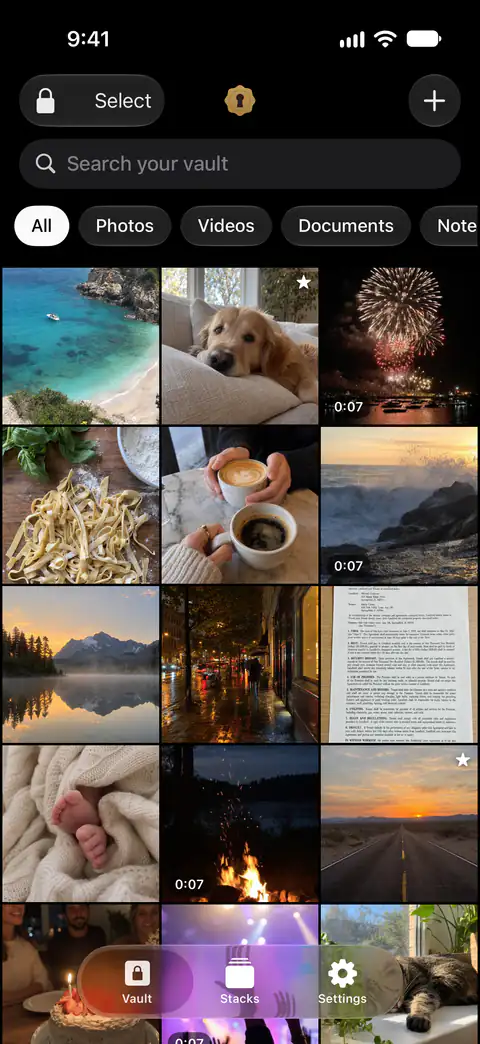
Kenangan, widget, pencarian Foto, dan hasil foto dari pencarian Layar Utama semuanya membaca pustaka foto (panduan Spotlight Apple). Gambar yang sudah keluar dari pustaka tak punya apa pun untuk ditampilkan atau ditemukan oleh fitur-fitur itu. Dalam urutan ini:
- Temukan yang penting. Temukan Foto Pribadi memeriksa rol kamera Anda untuk paspor dan ID, kartu, kode, frasa pemulihan, dan tangkapan layar kata sandi, dan menawarkan untuk menyegelnya. Temukan Foto Pribadi berjalan di iPhone Anda: tidak ada yang dikirim ke mana pun, dan teks yang dibacanya tidak disimpan.
- Tambahkan ke Sealed. Sealed hanya mengimpor foto dan video yang Anda pilih, dan menghapus aslinya di Foto hanya jika Anda memintanya.
- Hapus aslinya saat Sealed meminta. Setelah Anda mengimpor foto, Sealed menanyakan apakah file asli di Foto dihapus atau disimpan, dan menyatakan bahwa file asli yang dihapus pindah ke Baru Dihapus di Foto.
- Hapus lagi dari Baru Dihapus, seperti pada pemeriksaan keenam.
- Cari salinan yang Anda buat: album bersama, Pustaka Bersama, dan tangkapan layar.
Kapan Sealed membantu, dan kapan tidak
Membantu mengeluarkan gambar pilihan Anda dari pustaka, sehingga fitur yang membacanya tak punya apa pun untuk ditampilkan. Foto dan video disegel saat tiba, dan sesudahnya Anda bisa menghapus file aslinya dari Foto jika Anda mau.
Membantu menjaga brankas itu sendiri tak terlihat. Sealed terkunci begitu Anda meninggalkannya kecuali Anda memilih penundaan, dan isinya ditutupi di pengalih app. Sealed menutupi isinya saat layar sedang direkam atau dicerminkan, dan itu aktif secara default.
Tidak menjangkau salinan yang ada di tempat lain. Sampai Anda menghapusnya, file asli tetap di Foto, di luar brankas. Foto yang Anda bagikan, kirim, atau tangkap layarnya tetap berada di tempat tujuannya.
Tidak mengubah pengaturan iPhone Anda untuk Anda. Sakelarnya ada di satu daftar periksa.
Tidak bisa memasukkan Anda kembali tanpa kode sandi atau kunci pemulihan Anda. Karena kunci Anda tidak pernah sampai ke kami, kami tidak bisa memulihkan brankas Anda atau mengatur ulang kode sandi Anda.
Tanya jawab
Apakah foto yang saya keluarkan dari Pustaka masih muncul di widget Foto?
Foto yang Anda pindahkan dari Pustaka ke album terkunci terpisah milik Apple tetap berada di luar Pustaka, album lain, dan widget Foto, dan sejak iOS 16 album itu meminta autentikasi untuk dibuka.
Bisakah seseorang melihat foto saya dari perangkat saya yang lain?
Dengan Foto iCloud aktif, foto dan video Anda disimpan di iCloud sehingga Anda bisa mengaksesnya di semua perangkat Anda. Jika Anda memakai Foto iCloud dan menghapus foto di satu perangkat, foto itu dihapus di semua perangkat Anda yang lain tempat Anda masuk dengan Akun Apple yang sama.
Jika saya menghapus foto dari Foto, apakah ia benar-benar hilang?
Saat Anda menghapus foto dan video di Foto, semuanya masuk ke album Baru Dihapus selama 30 hari, dan setelah itu dihapus permanen. Untuk menghapus foto yang dihapus secara permanen sebelum waktunya habis, buka Baru Dihapus di Foto, pilih fotonya, ketuk Lainnya, ketuk Hapus dan konfirmasi, dan Apple menyatakan Anda tidak bisa mendapatkannya kembali setelah itu.
Sumber
Yang dikatakan halaman ini tentang Sealed diperiksa terhadap app pada .
- Apple iPhone User Guide, people, memories and holidays in Photos on iPhone (iOS 27) — dibaca 13 Nov 2026; kenangan, foto pilihan, dan widget Foto, Tampilkan Konten Pilihan
- Apple Support, the Hidden album in Photos (article 104987) — terbit 16 Maret 2026, dibaca 13 Nov 2026; apa yang tetap di luar Pustaka, album lain, dan widget
- Apple iPhone User Guide, Search for photos and videos on iPhone (iOS 27) — dibaca 13 Nov 2026; mencari di Foto berdasarkan teks, tempat, tanggal, dan orang yang diberi nama
- Apple iPhone User Guide, Search with Spotlight on iPhone (iOS 27) — dibaca 13 Nov 2026; teks di foto, gambar di pustaka foto Anda, Tampilkan App di Pencarian
- Apple iPhone User Guide, locking an app on iPhone (iOS 27) — dibaca 13 Nov 2026; CarPlay, pratinjau notifikasi, pencarian, dan saran Siri; app bawaan bisa dikunci tetapi tak bisa dihapus dari Layar Utama
- Apple Support, How to use Shared Albums in Photos (article 108314) — dibaca 13 Nov 2026; orang yang Anda ajak berbagi bisa menyimpan salinan ke pustaka mereka sendiri
- Apple Support, Delete photos on your iPhone or iPad (article 104967) — terbit 31 Maret 2026, dibaca 13 Nov 2026; Baru Dihapus, Foto iCloud, dan Pustaka Bersama
- Apple Support, If you’re missing photos or videos in the Photos app (article 118558) — terbit 29 April 2026, dibaca 13 Nov 2026; Foto iCloud di semua perangkat Anda
- Apple Support, iCloud data security overview (article 102651) — terbit 5 Januari 2026, dibaca 13 Nov 2026; siapa yang memegang kunci Foto di iCloud
- Apple iPhone User Guide, Take a screenshot on iPhone (iOS 27) — dibaca 13 Nov 2026; tangkapan layar disimpan ke pustaka, album Tangkapan Layar
- Apple iPhone User Guide, Control access to information in apps on iPhone (iOS 27) — dibaca 13 Nov 2026; app mana yang bisa menjangkau foto Anda
- Apple Support, What does iCloud back up? (article 108770) — terbit 1 Mei 2025, dibaca 13 Nov 2026; foto dalam Cadangan iCloud saat Foto iCloud mati
- Sealed on the App Store — listing untuk app yang dipakai panduan ini
Dapatkan Sealed
Sealed gratis diunduh, dan Sealed Pro adalah pembelian dalam app yang opsional.

Sealed: Private Photo Vault
Sealed gratis diunduh, dan Sealed Pro adalah pembelian dalam app yang opsional.