Руководство · Личные фото
Где личные фото всё ещё всплывают на iPhone
Везде, куда достаёт медиатека. Воспоминания, подборки и виджет «Фото» могут сами показать снимок. Поиск может найти слова, напечатанные на нём. Общие альбомы и общая медиатека показывают его другим людям. Каждое устройство вашей учётной записи получает копию, удалённое фото ждёт в альбоме удалённых объектов, а его скриншот — второе фото. Для каждого места ниже есть проверка. Если убрать снимок из медиатеки, сразу закроется большая часть этих мест.

На этой странице
Девять мест для проверки
Пройдите список один раз на том телефоне, которым пользуетесь чаще всего. В каждом пункте в конце — проверка.
1. Воспоминания, подборки и виджет «Фото»
«Фото» могут показывать ваши фото в воспоминаниях, в избранных фото и в виджете «Фото», и это можно выключить с помощью «Показывать избранное» в разделе «Коллекции», затем кнопка вашей учётной записи в «Фото». Фото, которые вы переносите из медиатеки в отдельный заблокированный альбом Apple, остаются вне медиатеки, других альбомов и виджета «Фото», а начиная с iOS 16 этот альбом требует аутентификации для открытия.
Проверьте: выключите «Показывать подборки», если воспоминания вас неприятно удивляли, и спросите себя, нужно ли этому фото вообще быть в медиатеке. Более тонкие переключатели, по одному человеку или одному дню, описаны в материале как не пускать фото в «Воспоминания».
2. Поиск в «Фото» и с экрана «Домой»
В «Фото» можно искать по дате, месту, категории, названным людям и тексту, и Apple в качестве примеров текста приводит адрес электронной почты или номер телефона.
Проверьте: наберите слово, напечатанное на фото, сначала в поиске «Фото», затем после смахивания вниз на экране «Домой». Выключатель есть только у второго поиска (руководство Apple по Spotlight). Шаги описаны в материале как не пускать фото в поиск.
3. CarPlay, предпросмотр уведомлений и предложения
Apple позволяет требовать Face ID, Touch ID или код-пароль для открытия приложения и сообщает, что информация внутри заблокированного приложения не появляется в других местах, таких как CarPlay, превью уведомлений, поиск, предложения Siri или история звонков.
Проверьте: нужно ли заблокировать приложение «Фото». Встроенные приложения можно блокировать, но нельзя убрать с экрана «Домой» (руководство Apple по блокировке приложений). Чтобы заблокировать приложение, нажмите и удерживайте его на экране «Домой» и нажмите «Требовать Face ID, Touch ID или код-пароль», и оно блокируется снова каждый раз, когда вы его закрываете.
4. Общие альбомы и общая медиатека
Когда вы делитесь фото в общем альбоме, люди, с которыми вы делитесь, могут сохранить их в свои медиатеки, а сохранённые так фото остаются в их медиатеке, даже если общий альбом удалён. В общей медиатеке «Фото iCloud» можно пригласить до пяти контактов, и любой участник может добавлять, редактировать или удалять объекты.
Проверьте: каждый общий альбом, в который вы добавляете фото, и переключите «Фото» на вид общей медиатеки, чтобы увидеть, что видят все её участники. Если кто-то уже сохранил копию, удаление вашей не заберёт его копию.
5. Ваши другие устройства
Когда включены «Фото iCloud», ваши фото и видео хранятся в iCloud, чтобы вы могли получить к ним доступ на всех своих устройствах. Если вы используете «Фото iCloud», фото, которое вы переносите в этот заблокированный альбом, убирается из медиатеки и на ваших других устройствах. По умолчанию Apple хранит ключи шифрования для «Фото iCloud», «Заметок» и iCloud Drive в своих центрах обработки данных, чтобы помочь вам их восстановить, и только необязательная Расширенная защита данных делает их сквозными зашифрованными.
Проверьте: какие iPad и Mac вошли в вашу учётную запись и синхронизируют «Фото». Семейный iPad с код-паролем, который знают все, открывает ту же медиатеку.
6. «Недавно удалённые»
Когда вы удаляете фото и видео в приложении «Фото», они попадают в его альбом «Недавно удалённые» на 30 дней, а потом удаляются безвозвратно. В iOS 16 и новее «Фото» запрашивают Face ID или Touch ID перед тем, как открыть альбом «Недавно удалённые», если вы не отключили это в настройках.
Проверьте: откройте альбом после удаления чего-либо личного и очистите его. Чтобы удалить фото навсегда раньше срока, откройте «Недавно удалённые» в «Фото», выберите фото, нажмите «Ещё», нажмите «Удалить» и подтвердите, и Apple сообщает, что после этого вернуть его нельзя. О том, кто ещё может его открыть, рассказано в материале «Недавно удалённые» на iPhone.
7. Скриншоты
Снимки экрана автоматически сохраняются в вашу медиатеку. В «Фото» ваши снимки экрана находятся в альбоме «Снимки экрана», в разделе «Коллекции», затем «Типы медиафайлов».
Проверьте: альбом «Снимки экрана» на предмет кодов, банковских страниц и чужих сообщений. В материале куда попадают скриншоты iPhone показано, как не дать им сохраняться вообще.
8. Приложения, которые могут читать медиатеку
Apple сообщает, что вы сами решаете, могут ли сторонние приложения получать доступ к информации в «Фото», «Контактах», «Календаре» и других приложениях, а «Настройки», раздел «Конфиденциальность и безопасность», перечисляют приложения, которые запросили доступ, и позволяют включать или выключать каждое.
Проверьте: «Настройки», затем «Конфиденциальность и безопасность», затем «Фото». Всё, у чего «Полный доступ», может читать каждый снимок; какие приложения видят ваши фото поможет это сократить.
9. Резервные копии
Если вы не включили «Фото iCloud», копия iCloud может включать фото и видео из «Фото» или «Фотоплёнки».
Проверьте: включены ли «Фото iCloud». Если выключены, копия вашего телефона может содержать фото, даже когда сам телефон стёрт (статья Apple о копиях).
Что меняет хранилище
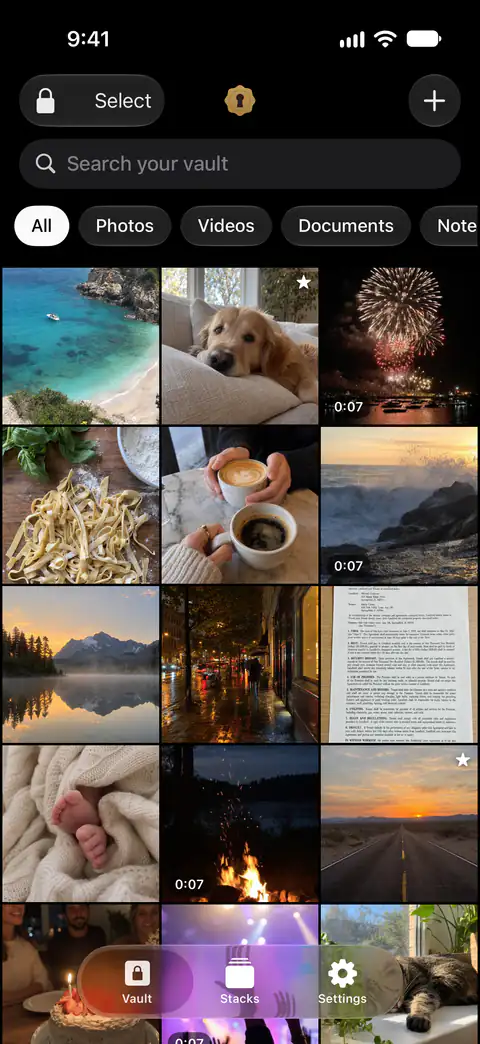
Воспоминания, виджет, поиск в «Фото» и результаты фото в поиске с экрана «Домой» читают медиатеку фото (руководство Apple по Spotlight). Картинке, покинувшей медиатеку, им нечего показывать и находить. По порядку:
- Найдите то, что важно. «Найти личные фото» проверяет вашу медиатеку на паспорта и удостоверения, карты, коды, фразы восстановления и снимки экрана с паролями и предлагает запечатать их. «Найти личные фото» работает на вашем iPhone: ничего никуда не отправляется, а прочитанный текст не сохраняется.
- Добавьте это в Sealed. Sealed импортирует только те фото и видео, которые вы выбрали, и удаляет оригиналы в приложении «Фото» только по вашей просьбе.
- Удалите оригинал, когда Sealed спросит. После импорта фото Sealed спрашивает, удалить ли оригиналы из приложения «Фото» или оставить, и сообщает, что удалённые оригиналы попадают в «Недавно удалённые» в «Фото».
- Удалите его ещё раз из «Недавно удалённых», как в шестой проверке.
- Поищите копии, которые вы сделали: общие альбомы, общую медиатеку и скриншоты.
Где Sealed помогает, а где нет
Помогает убрать выбранные вами снимки из медиатеки, чтобы функциям, которые её читают, нечего было показывать. Фото и видео запечатываются в тот же миг, как попадают в приложение, и после этого вы можете удалить оригиналы из приложения «Фото», если хотите.
Помогает не показывать само хранилище. Sealed блокируется, как только вы из него выходите, если вы не выбрали задержку, и закрывает своё содержимое в переключателе приложений. Sealed закрывает своё содержимое, пока экран записывается или дублируется, и это включено по умолчанию.
Не достаёт до копии, лежащей в другом месте. Пока вы их не удалите, оригиналы остаются в приложении «Фото», вне хранилища. Фото, которым вы поделились, которое отправили или сняли на скриншот, остаётся там, куда попало.
Не меняет за вас настройки вашего iPhone. Переключатели собраны в одном чек-листе.
Не пустит вас обратно без код-пароля или ключа восстановления. Поскольку ваш ключ никогда не попадает к нам, мы не можем восстановить ваше хранилище или сбросить ваш код-пароль.
Вопросы и ответы
Покажет ли виджет «Фото» снимок, который я убрал из медиатеки?
Фото, которые вы переносите из медиатеки в отдельный заблокированный альбом Apple, остаются вне медиатеки, других альбомов и виджета «Фото», а начиная с iOS 16 этот альбом требует аутентификации для открытия.
Могут ли увидеть мои фото с других моих устройств?
Когда включены «Фото iCloud», ваши фото и видео хранятся в iCloud, чтобы вы могли получить к ним доступ на всех своих устройствах. Если вы используете «Фото iCloud» и удаляете фото на одном устройстве, оно удаляется на всех остальных ваших устройствах, где выполнен вход с тем же Apple Account.
Если я удалю фото из «Фото», оно исчезнет?
Когда вы удаляете фото и видео в приложении «Фото», они попадают в его альбом «Недавно удалённые» на 30 дней, а потом удаляются безвозвратно. Чтобы удалить фото навсегда раньше срока, откройте «Недавно удалённые» в «Фото», выберите фото, нажмите «Ещё», нажмите «Удалить» и подтвердите, и Apple сообщает, что после этого вернуть его нельзя.
Источники
Сказанное на этой странице о Sealed проверено по приложению .
- Apple iPhone User Guide, people, memories and holidays in Photos on iPhone (iOS 27) — прочитано 13 ноября 2026; воспоминания, подборки и виджет «Фото», «Показывать подборки»
- Apple Support, the Hidden album in Photos (article 104987) — опубликовано 16 марта 2026, прочитано 13 ноября 2026; что остаётся вне медиатеки, других альбомов и виджета
- Apple iPhone User Guide, Search for photos and videos on iPhone (iOS 27) — прочитано 13 ноября 2026; поиск в «Фото» по тексту, местам, датам и названным людям
- Apple iPhone User Guide, Search with Spotlight on iPhone (iOS 27) — прочитано 13 ноября 2026; текст на фото, изображения в медиатеке, «Показывать приложение в поиске»
- Apple iPhone User Guide, locking an app on iPhone (iOS 27) — прочитано 13 ноября 2026; CarPlay, предпросмотр уведомлений, поиск и предложения Siri; встроенные приложения можно блокировать, но нельзя убрать с экрана «Домой»
- Apple Support, How to use Shared Albums in Photos (article 108314) — прочитано 13 ноября 2026; люди, которым вы дали доступ, могут сохранять копии в свою медиатеку
- Apple Support, Delete photos on your iPhone or iPad (article 104967) — опубликовано 31 марта 2026, прочитано 13 ноября 2026; «Недавно удалённые», «Фото iCloud» и общая медиатека
- Apple Support, If you’re missing photos or videos in the Photos app (article 118558) — опубликовано 29 апреля 2026, прочитано 13 ноября 2026; «Фото iCloud» на всех ваших устройствах
- Apple Support, iCloud data security overview (article 102651) — опубликовано 5 января 2026, прочитано 13 ноября 2026; у кого хранятся ключи к «Фото» в iCloud
- Apple iPhone User Guide, Take a screenshot on iPhone (iOS 27) — прочитано 13 ноября 2026; скриншоты сохраняются в медиатеку, альбом «Снимки экрана»
- Apple iPhone User Guide, Control access to information in apps on iPhone (iOS 27) — прочитано 13 ноября 2026; какие приложения могут добраться до ваших фото
- Apple Support, What does iCloud back up? (article 108770) — опубликовано 1 мая 2025, прочитано 13 ноября 2026; фото в копии iCloud при выключенных «Фото iCloud»
- Sealed on the App Store — страница приложения, используемого в руководстве
Получить Sealed
Sealed можно скачать бесплатно, а Sealed Pro — необязательная покупка в приложении.

Sealed: Private Photo Vault
Sealed можно скачать бесплатно, а Sealed Pro — необязательная покупка в приложении.