Poradnik · Prywatne zdjęcia
Gdzie prywatne zdjęcia wciąż pojawiają się na iPhonie
Wszędzie, gdzie sięga biblioteka zdjęć. Wspomnienia, wyróżnione zdjęcia i widżet Zdjęć mogą same wyświetlić obraz. Wyszukiwanie może znaleźć słowa wydrukowane na zdjęciu. Albumy współdzielone i biblioteka współdzielona pokazują je innym osobom. Każde urządzenie na twoim koncie dostaje kopię, usunięte zdjęcie czeka w albumie usuniętych elementów, a jego zrzut ekranu to drugie zdjęcie. Dla każdego miejsca jest niżej sprawdzenie. Wyjęcie obrazu z biblioteki kończy większość z nich naraz.

Na tej stronie
Dziewięć miejsc do sprawdzenia
Przejdź listę raz, na telefonie, którego używasz najczęściej. Przy każdym miejscu jest sprawdzenie do wykonania.
1. Wspomnienia, wyróżnione zdjęcia i widżet Zdjęć
Zdjęcia mogą wyróżniać twoje zdjęcia we wspomnieniach, w wyróżnionych zdjęciach i w widżecie Zdjęć, a możesz to wyłączyć przez Pokazuj wyróżnione treści, w sekcji Kolekcje, a potem przycisk konta w aplikacji Zdjęcia. Zdjęcia, które przeniesiesz z Biblioteki do osobnego zablokowanego albumu Apple, nie pojawiają się w Bibliotece, innych albumach ani widżecie Zdjęć, a od iOS 16 ten album wymaga uwierzytelnienia do otwarcia.
Sprawdź: wyłącz Pokazuj wyróżnione treści, jeśli wspomnienia cię zaskoczyły, i zapytaj, czy zdjęcie w ogóle musi być w Bibliotece. Drobniejsze przełączniki, jedna osoba lub jeden dzień naraz, są w trzymaniu zdjęć poza Wspomnieniami.
2. Wyszukiwanie, w Zdjęciach i z ekranu początkowego
Zdjęcia możesz przeszukiwać według daty, miejsca, kategorii, nazwanych osób i tekstu, a Apple podaje jako przykłady tekstu adres e-mail lub numer telefonu.
Sprawdź: wpisz słowo, które jest wydrukowane na zdjęciu, najpierw w wyszukiwaniu w Zdjęciach, potem po przesunięciu w dół na ekranie początkowym. Tylko drugie wyszukiwanie ma wyłącznik (poradnik Apple o Spotlight). Kroki są w trzymaniu zdjęć poza wyszukiwaniem.
3. CarPlay, podglądy powiadomień i sugestie
Apple pozwala wymagać Face ID, Touch ID lub kodu do otwarcia aplikacji i podaje, że informacje w zablokowanej aplikacji nie pojawią się w innych miejscach, takich jak CarPlay, podglądy powiadomień, wyszukiwanie, sugestie Siri ani historia połączeń.
Sprawdź: czy aplikacja Zdjęcia powinna być zablokowana. Wbudowane aplikacje można zablokować, choć nie można ich zdjąć z ekranu początkowego (poradnik Apple o blokowaniu aplikacji). Aby zablokować aplikację, dotknij jej i przytrzymaj na ekranie początkowym i dotknij Wymagaj Face ID, Touch ID lub kodu, a blokuje się ponownie za każdym razem, gdy ją zamkniesz.
4. Albumy współdzielone i Biblioteka współdzielona
Gdy udostępniasz zdjęcia we wspólnym albumie, osoby, którym je udostępniasz, mogą zapisać je w swoich bibliotekach, a zdjęcia zapisane w ten sposób zostają w ich bibliotece nawet po usunięciu wspólnego albumu. We Współdzielonej bibliotece zdjęć iCloud możesz zaprosić do pięciu kontaktów, a każdy w niej może dodawać, edytować lub usuwać elementy.
Sprawdź: każdy album współdzielony, do którego dodajesz, i przełącz Zdjęcia na widok Biblioteki współdzielonej, by zobaczyć, co widzą wszyscy w niej. Gdy ktoś zapisał kopię, usunięcie twojej nie zabiera jego.
5. Twoje inne urządzenia
Przy włączonych Zdjęciach iCloud twoje zdjęcia i filmy są przechowywane w iCloud, abyś miał do nich dostęp na wszystkich urządzeniach. Jeśli korzystasz ze Zdjęć iCloud, zdjęcie przeniesione do tego zablokowanego albumu jest wyprowadzane z Biblioteki także na twoich pozostałych urządzeniach. Domyślnie Apple przechowuje klucze szyfrowania Zdjęć iCloud, Notatek i iCloud Drive we własnych centrach danych, aby mógł pomóc ci je odzyskać, a dopiero opcjonalna Zaawansowana ochrona danych szyfruje je od końca do końca.
Sprawdź: które iPady i Maki są zalogowane na twoje konto i synchronizują Zdjęcia. Rodzinny iPad z kodem, który zna każdy, otwiera tę samą bibliotekę.
6. Ostatnio usunięte
Gdy usuwasz zdjęcia i filmy w aplikacji Zdjęcia, trafiają do jej albumu Ostatnio usunięte na 30 dni, a potem są trwale usuwane. W iOS 16 i nowszych Zdjęcia proszą o Face ID lub Touch ID, zanim otworzą album Ostatnio usunięte, chyba że wyłączysz to w Ustawieniach.
Sprawdź: otwórz album po usunięciu czegokolwiek prywatnego i wyczyść go. Aby trwale usunąć skasowane zdjęcie przed upływem czasu, otwórz Ostatnio usunięte w aplikacji Zdjęcia, zaznacz zdjęcie, dotknij Więcej, dotknij Usuń i potwierdź, a Apple podaje, że potem nie da się go odzyskać. Kto jeszcze może go otworzyć, omawia Ostatnio usunięte na iPhonie.
7. Zrzuty ekranu
Zrzuty ekranu są automatycznie zapisywane w twojej bibliotece zdjęć. W aplikacji Zdjęcia twoje zrzuty ekranu są w albumie Zrzuty ekranu, w sekcji Kolekcje, a potem Typy multimediów.
Sprawdź: album Zrzuty ekranu pod kątem kodów, stron banku i cudzych wiadomości. Dokąd trafiają zrzuty ekranu iPhone’a pokazuje, jak w ogóle nie dopuścić do zapisania.
8. Aplikacje, które mogą czytać twoją bibliotekę
Apple podaje, że to ty kontrolujesz, czy aplikacje innych firm mają dostęp do informacji w Zdjęciach, Kontaktach, Kalendarzu i innych aplikacjach, a Ustawienia, w sekcji Prywatność i ochrona, wymieniają aplikacje, które o to poprosiły, i pozwalają włączyć lub wyłączyć każdą z nich.
Sprawdź: Ustawienia, potem Prywatność i ochrona, potem Zdjęcia. Wszystko z Pełnym dostępem może czytać każdy obraz; które aplikacje widzą twoje zdjęcia pomaga to ograniczyć.
9. Kopie zapasowe
Jeśli nie włączono Zdjęć iCloud, kopia zapasowa iCloud może obejmować zdjęcia i filmy z aplikacji Zdjęcia lub Rolki z aparatu.
Sprawdź: czy Zdjęcia iCloud są włączone. Jeśli są wyłączone, kopia twojego telefonu może zawierać zdjęcie nawet po wyczyszczeniu samego telefonu (artykuł Apple o kopiach).
Co zmienia sejf
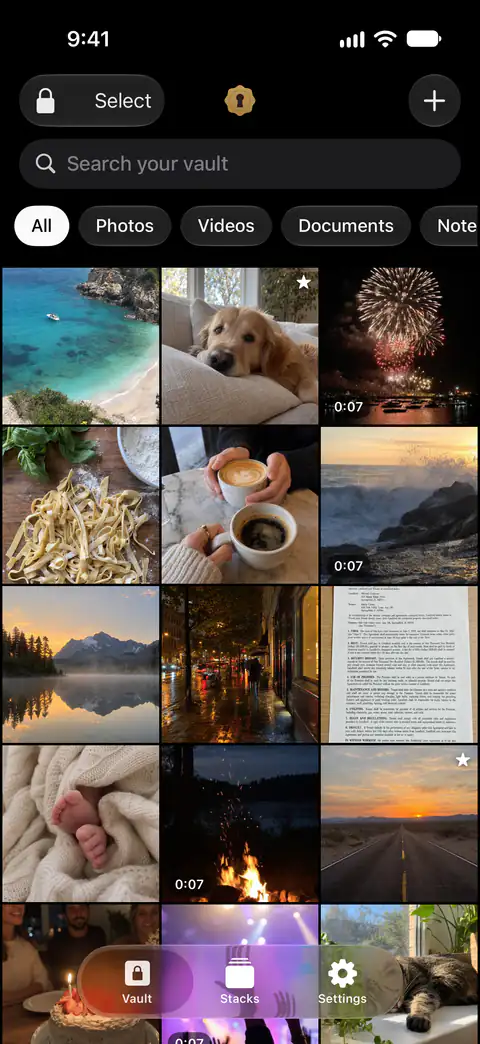
Wspomnienia, widżet, wyszukiwanie w Zdjęciach i wyniki zdjęć w wyszukiwaniu z ekranu początkowego czytają bibliotekę zdjęć (poradnik Apple o Spotlight). Obraz, który opuścił bibliotekę, nie daje im niczego do wyróżnienia ani znalezienia. W tej kolejności:
- Znajdź to, co ważne. Znajdź prywatne zdjęcia sprawdza twoją galerię pod kątem paszportów i dokumentów tożsamości, kart, kodów, fraz odzyskiwania i zrzutów ekranu z hasłami i proponuje ich zapieczętowanie. Znajdź prywatne zdjęcia działa na twoim iPhonie: nic nie jest nigdzie wysyłane, a tekst, który odczytuje, nie jest zachowywany.
- Dodaj do Sealed. Sealed importuje tylko zdjęcia i filmy, które wybierzesz, a oryginały w aplikacji Zdjęcia usuwa tylko na twoją prośbę.
- Usuń oryginał, gdy Sealed zapyta. Po zaimportowaniu zdjęć Sealed pyta, czy usunąć oryginały ze Zdjęć, czy je zachować, i mówi, że usunięte oryginały trafiają do Ostatnio usuniętych w aplikacji Zdjęcia.
- Usuń go jeszcze raz z Ostatnio usuniętych, jak w szóstym sprawdzeniu.
- Poszukaj kopii, które zrobiłeś: albumy współdzielone, Biblioteka współdzielona i zrzuty ekranu.
W czym Sealed pomaga, a w czym nie
Pomaga wyjąć wybrane obrazy z biblioteki, więc funkcje, które ją czytają, nie mają czego pokazać. Zdjęcia i filmy są pieczętowane w chwili, gdy trafiają do aplikacji, a potem możesz usunąć oryginały ze Zdjęć, jeśli chcesz.
Pomaga trzymać sam sejf poza widokiem. Sealed blokuje się, gdy tylko go opuścisz, chyba że wybierzesz opóźnienie, i zasłania swoją zawartość w przełączniku aplikacji. Sealed zasłania swoją zawartość, gdy ekran jest nagrywany lub duplikowany, i jest to domyślnie włączone.
Nie sięga kopii, która jest gdzie indziej. Dopóki ich nie usuniesz, oryginały zostają w aplikacji Zdjęcia, poza sejfem. Zdjęcie, które udostępniłeś, wysłałeś lub zrobiłeś z niego zrzut, zostaje tam, gdzie trafiło.
Nie zmienia za ciebie ustawień iPhone’a. Przełączniki są w jednej liście kontrolnej.
Nie może wpuścić cię z powrotem bez kodu lub klucza odzyskiwania. Ponieważ twój klucz nigdy do nas nie trafia, nie możemy odzyskać twojego sejfu ani zresetować twojego kodu.
Pytania i odpowiedzi
Czy zdjęcie, które wyjąłem z Biblioteki, nadal pokaże się w widżecie Zdjęć?
Zdjęcia, które przeniesiesz z Biblioteki do osobnego zablokowanego albumu Apple, nie pojawiają się w Bibliotece, innych albumach ani widżecie Zdjęć, a od iOS 16 ten album wymaga uwierzytelnienia do otwarcia.
Czy ktoś może zobaczyć moje zdjęcia z moich innych urządzeń?
Przy włączonych Zdjęciach iCloud twoje zdjęcia i filmy są przechowywane w iCloud, abyś miał do nich dostęp na wszystkich urządzeniach. Jeśli korzystasz ze Zdjęć iCloud i usuniesz zdjęcie na jednym urządzeniu, zostanie ono usunięte na wszystkich twoich pozostałych urządzeniach, na których jesteś zalogowany tym samym kontem Apple.
Jeśli usunę zdjęcie ze Zdjęć, czy znika?
Gdy usuwasz zdjęcia i filmy w aplikacji Zdjęcia, trafiają do jej albumu Ostatnio usunięte na 30 dni, a potem są trwale usuwane. Aby trwale usunąć skasowane zdjęcie przed upływem czasu, otwórz Ostatnio usunięte w aplikacji Zdjęcia, zaznacz zdjęcie, dotknij Więcej, dotknij Usuń i potwierdź, a Apple podaje, że potem nie da się go odzyskać.
Źródła
To, co ta strona mówi o Sealed, sprawdzono w aplikacji w dniu .
- Apple iPhone User Guide, people, memories and holidays in Photos on iPhone (iOS 27) — przeczytano 13.11.2026; wspomnienia, wyróżnione zdjęcia i widżet Zdjęć, Pokazuj wyróżnione treści
- Apple Support, the Hidden album in Photos (article 104987) — opublikowano 16 marca 2026, przeczytano 13.11.2026; co zostaje poza Biblioteką, innymi albumami i widżetem
- Apple iPhone User Guide, Search for photos and videos on iPhone (iOS 27) — przeczytano 13.11.2026; przeszukiwanie Zdjęć po tekście, miejscach, datach i nazwanych osobach
- Apple iPhone User Guide, Search with Spotlight on iPhone (iOS 27) — przeczytano 13.11.2026; tekst na zdjęciach, obrazy w bibliotece zdjęć, Pokaż apkę w wyszukiwaniu
- Apple iPhone User Guide, locking an app on iPhone (iOS 27) — przeczytano 13.11.2026; CarPlay, podglądy powiadomień, wyszukiwanie i sugestie Siri; wbudowane aplikacje można zablokować, ale nie zdjąć z ekranu początkowego
- Apple Support, How to use Shared Albums in Photos (article 108314) — przeczytano 13.11.2026; osoby, którym udostępniasz, mogą zapisać kopie w swojej bibliotece
- Apple Support, Delete photos on your iPhone or iPad (article 104967) — opublikowano 31 marca 2026, przeczytano 13.11.2026; Ostatnio usunięte, Zdjęcia iCloud i Biblioteka współdzielona
- Apple Support, If you’re missing photos or videos in the Photos app (article 118558) — opublikowano 29 kwietnia 2026, przeczytano 13.11.2026; Zdjęcia iCloud na wszystkich twoich urządzeniach
- Apple Support, iCloud data security overview (article 102651) — opublikowano 5 stycznia 2026, przeczytano 13.11.2026; kto trzyma klucze do Zdjęć w iCloud
- Apple iPhone User Guide, Take a screenshot on iPhone (iOS 27) — przeczytano 13.11.2026; zrzuty ekranu zapisywane w bibliotece, album Zrzuty ekranu
- Apple iPhone User Guide, Control access to information in apps on iPhone (iOS 27) — przeczytano 13.11.2026; które aplikacje mają dostęp do twoich zdjęć
- Apple Support, What does iCloud back up? (article 108770) — opublikowano 1 maja 2025, przeczytano 13.11.2026; zdjęcia w kopii iCloud, gdy Zdjęcia iCloud są wyłączone
- Sealed on the App Store — strona aplikacji użytej w poradniku
Kup Sealed
Sealed można pobrać za darmo, a Sealed Pro jest opcjonalnym zakupem w aplikacji.

Sealed: Private Photo Vault
Sealed można pobrać za darmo, a Sealed Pro jest opcjonalnym zakupem w aplikacji.