Guia · Fotos privadas
Onde as fotos privadas ainda aparecem no iPhone
Em qualquer lugar que a biblioteca de fotos alcança. Memórias, fotos em destaque e o widget do Fotos podem trazer uma imagem por conta própria. A busca pode achar palavras impressas nela. Álbuns compartilhados e uma biblioteca compartilhada a mostram a outras pessoas. Todo aparelho da sua conta recebe uma cópia, uma foto apagada espera no álbum de itens apagados e uma captura de tela dela é uma segunda foto. Cada lugar tem uma conferência abaixo. Tirar a imagem da biblioteca encerra a maioria deles de uma vez.

Nesta página
Nove lugares para conferir
Percorra a lista uma vez, no iPhone que você mais usa. Cada lugar termina com a conferência a fazer.
1. Memórias, fotos em destaque e o widget do Fotos
O app Fotos pode destacar as suas fotos em memórias, em fotos em destaque e no widget Fotos, e você pode desativar isso com Mostrar Conteúdo em Destaque, em Coleções e depois no botão da sua conta no app Fotos. As fotos que você move da Biblioteca para o álbum bloqueado separado da Apple ficam fora da Biblioteca, de outros álbuns e do widget Fotos, e, a partir do iOS 16, esse álbum pede autenticação para abrir.
Confira: desative Mostrar Conteúdo em Destaque se as memórias já surpreenderam você e pergunte se a foto precisa mesmo estar na Biblioteca. Os ajustes mais finos, uma pessoa ou um dia por vez, estão em manter fotos fora das Memórias.
2. Busca, no Fotos e na Tela de Início
Você pode buscar no app Fotos por data, lugar, categoria, pessoas que você nomeou e texto, tendo um endereço de e-mail ou um número de telefone como exemplos de texto da Apple.
Confira: digite uma palavra impressa na foto, primeiro na busca do Fotos, depois deslizando para baixo na Tela de Início. Só a segunda busca tem uma chave para desativar (guia do Spotlight da Apple). Os passos estão em manter fotos fora da busca.
3. CarPlay, pré-visualizações de notificações e sugestões
A Apple permite exigir Face ID, Touch ID ou o seu código para abrir um app, e diz que as informações dentro de um app bloqueado não aparecem em outros lugares, como CarPlay, pré-visualizações de notificações, busca, sugestões da Siri ou o seu histórico de chamadas.
Confira: se o Fotos deve ser um app bloqueado. Apps nativos podem ser bloqueados, mas não tirados da Tela de Início (guia da Apple para bloquear apps). Para bloquear um app, toque nele e mantenha pressionado na Tela de Início e toque em Exigir Face ID, Touch ID ou Código, e ele bloqueia de novo toda vez que você o fecha.
4. Álbuns compartilhados e a Biblioteca Compartilhada
Quando você compartilha fotos em um álbum compartilhado, as pessoas com quem você compartilha podem salvá-las nas próprias bibliotecas, e as fotos salvas assim continuam na biblioteca delas mesmo que o álbum compartilhado seja apagado. Em uma Biblioteca de Fotos Compartilhada do iCloud você pode convidar até cinco contatos, e qualquer pessoa nela pode adicionar, editar ou apagar itens.
Confira: cada álbum compartilhado em que você posta e mude o Fotos para a visualização da Biblioteca Compartilhada para ver o que todos nela podem ver. Quando alguém salvou uma cópia, remover a sua não leva a dela de volta.
5. Os seus outros aparelhos
Com as Fotos do iCloud ativadas, as suas fotos e vídeos ficam guardados no iCloud para que você possa acessá-los em todos os seus aparelhos. Se você usa as Fotos do iCloud, uma foto que você move para esse álbum bloqueado também sai da Biblioteca nos seus outros aparelhos. Por padrão, a Apple mantém as chaves de criptografia das Fotos do iCloud, das Notas e do iCloud Drive em seus próprios data centers para poder ajudar você a recuperá-las, e somente a Proteção Avançada de Dados, opcional, as torna criptografadas de ponta a ponta.
Confira: quais iPads e Macs estão conectados à sua conta e sincronizando o Fotos. Um iPad da família com um código que todos sabem abre a mesma biblioteca.
6. Apagados Recentemente
Quando você apaga fotos e vídeos no app Fotos, eles vão para o álbum Apagados Recentemente por 30 dias e, depois disso, são apagados permanentemente. No iOS 16 e posterior, o app Fotos pede Face ID ou Touch ID antes de abrir o álbum Apagados Recentemente, a menos que você desative isso nos Ajustes.
Confira: abra o álbum depois de apagar qualquer coisa privada e esvazie-o. Para remover de vez uma foto apagada antes de o prazo acabar, abra Apagados Recentemente no app Fotos, selecione a foto, toque em Mais, toque em Apagar e confirme, e a Apple diz que depois disso não é possível recuperá-la. Quem mais pode abri-lo está em Apagados Recentemente no iPhone.
7. Capturas de tela
As capturas de tela são salvas na sua fototeca automaticamente. No app Fotos, as suas capturas de tela ficam no álbum Capturas de Tela, em Coleções e depois em Tipos de Mídia.
Confira: o álbum Capturas de Tela, em busca de códigos, páginas do banco e mensagens de outras pessoas. Para onde vão as capturas de tela do iPhone mostra como impedir que uma seja salva.
8. Apps que podem ler a sua biblioteca
A Apple diz que você controla se apps de terceiros podem acessar informações nos apps Fotos, Contatos, Calendário e outros, e que Ajustes, em Privacidade e Segurança, lista os apps que pediram acesso e permite ativar ou desativar cada um.
Confira: Ajustes, depois Privacidade e Segurança, depois Fotos. Tudo o que tem Acesso Total pode ler todas as imagens; quais apps podem ver as suas fotos ajuda a reduzir isso.
9. Backups
Se você não ativou as Fotos do iCloud, um Backup do iCloud pode incluir as fotos e os vídeos do seu app Fotos ou do Rolo da Câmera.
Confira: se as Fotos do iCloud estão ativadas. Se estiverem desativadas, o backup do seu iPhone pode levar a foto mesmo depois de o próprio iPhone ser apagado (artigo da Apple sobre backup).
O que um cofre muda
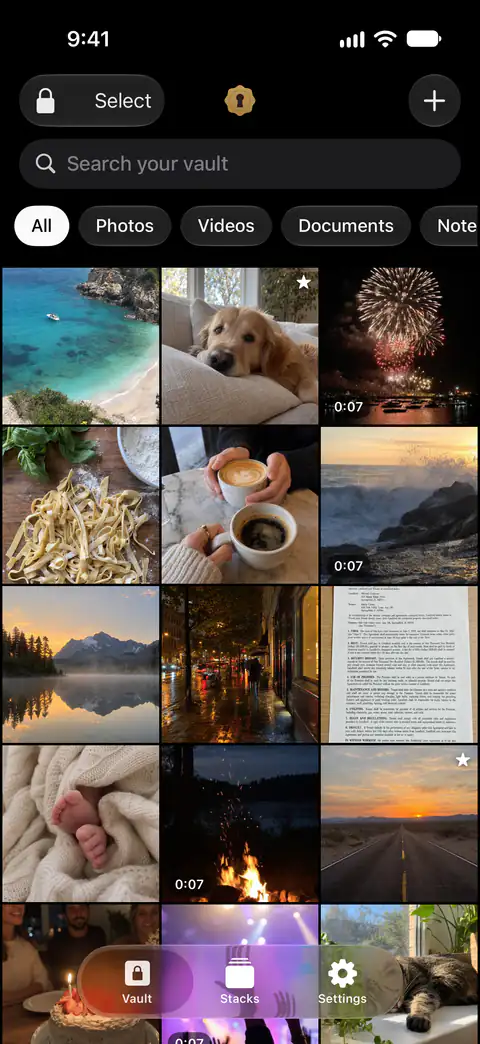
Memórias, o widget, a busca do Fotos e os resultados de fotos da busca da Tela de Início leem todos a biblioteca de fotos (guia do Spotlight da Apple). Uma imagem que saiu da biblioteca não tem nada para eles destacarem ou acharem. Nesta ordem:
- Encontre o que importa. Encontrar Fotos Privadas verifica a sua galeria de fotos em busca de passaportes e documentos de identidade, cartões, códigos, frases de recuperação e capturas de tela de senhas, e oferece selá-los. Encontrar Fotos Privadas funciona no seu iPhone: nada é enviado para lugar nenhum, e o texto que ele lê não é guardado.
- Adicione ao Sealed. O Sealed importa somente as fotos e os vídeos que você escolhe, e apaga os originais no app Fotos somente quando você pede.
- Apague o original quando o Sealed perguntar. Depois que você importa fotos, o Sealed pergunta se deve apagar os originais do app Fotos ou mantê-los, e avisa que os originais apagados vão para Apagados Recentemente no app Fotos.
- Apague de novo em Apagados Recentemente, como na sexta conferência.
- Procure as cópias que você fez: álbuns compartilhados, a Biblioteca Compartilhada e capturas de tela.
Onde o Sealed ajuda e onde não ajuda
Ajuda a tirar da biblioteca as imagens que você escolhe, para que os recursos que a leem não tenham nada a mostrar. Fotos e vídeos são selados no momento em que chegam, e depois você pode remover os originais do app Fotos, se quiser.
Ajuda a manter o próprio cofre fora de vista. O Sealed bloqueia assim que você sai dele, a menos que você escolha um atraso, e cobre o seu conteúdo no seletor de apps. O Sealed cobre o seu conteúdo enquanto a tela está sendo gravada ou espelhada, e isso vem ativado por padrão.
Não alcança uma cópia que está em outro lugar. Até você apagá-los, os originais continuam no app Fotos, fora do cofre. Uma foto que você compartilhou, enviou ou capturou fica onde foi parar.
Não muda os ajustes do seu iPhone por você. As chaves estão em uma só lista.
Não consegue deixar você entrar de novo sem o seu código ou a sua chave de recuperação. Como a sua chave nunca chega até nós, não podemos recuperar o seu cofre nem redefinir o seu código por você.
Perguntas e respostas
Uma foto que tirei da Biblioteca ainda aparece no widget do Fotos?
As fotos que você move da Biblioteca para o álbum bloqueado separado da Apple ficam fora da Biblioteca, de outros álbuns e do widget Fotos, e, a partir do iOS 16, esse álbum pede autenticação para abrir.
Alguém pode ver as minhas fotos pelos meus outros aparelhos?
Com as Fotos do iCloud ativadas, as suas fotos e vídeos ficam guardados no iCloud para que você possa acessá-los em todos os seus aparelhos. Se você usa as Fotos do iCloud e apaga uma foto em um aparelho, ela é apagada em todos os outros aparelhos em que você está conectado com a mesma Conta Apple.
Se eu apago uma foto do Fotos, ela some?
Quando você apaga fotos e vídeos no app Fotos, eles vão para o álbum Apagados Recentemente por 30 dias e, depois disso, são apagados permanentemente. Para remover de vez uma foto apagada antes de o prazo acabar, abra Apagados Recentemente no app Fotos, selecione a foto, toque em Mais, toque em Apagar e confirme, e a Apple diz que depois disso não é possível recuperá-la.
Fontes
O que esta página diz sobre o Sealed foi conferido no app em .
- Apple iPhone User Guide, people, memories and holidays in Photos on iPhone (iOS 27) — lido em 13 nov 2026; memórias, fotos em destaque e o widget do Fotos, Mostrar Conteúdo em Destaque
- Apple Support, the Hidden album in Photos (article 104987) — publicado em 16 de março de 2026, lido em 13 nov 2026; o que fica fora da Biblioteca, de outros álbuns e do widget
- Apple iPhone User Guide, Search for photos and videos on iPhone (iOS 27) — lido em 13 nov 2026; buscar no Fotos por texto, lugares, datas e pessoas nomeadas
- Apple iPhone User Guide, Search with Spotlight on iPhone (iOS 27) — lido em 13 nov 2026; texto em fotos, imagens na sua biblioteca de fotos, Mostrar App na Busca
- Apple iPhone User Guide, locking an app on iPhone (iOS 27) — lido em 13 nov 2026; CarPlay, pré-visualizações de notificações, busca e sugestões da Siri; apps nativos podem ser bloqueados, mas não tirados da Tela de Início
- Apple Support, How to use Shared Albums in Photos (article 108314) — lido em 13 nov 2026; as pessoas com quem você compartilha podem salvar cópias nas próprias bibliotecas
- Apple Support, Delete photos on your iPhone or iPad (article 104967) — publicado em 31 de março de 2026, lido em 13 nov 2026; Apagados Recentemente, Fotos do iCloud e a Biblioteca Compartilhada
- Apple Support, If you’re missing photos or videos in the Photos app (article 118558) — publicado em 29 de abril de 2026, lido em 13 nov 2026; as Fotos do iCloud em todos os seus aparelhos
- Apple Support, iCloud data security overview (article 102651) — publicado em 5 de janeiro de 2026, lido em 13 nov 2026; quem guarda as chaves das Fotos no iCloud
- Apple iPhone User Guide, Take a screenshot on iPhone (iOS 27) — lido em 13 nov 2026; capturas de tela salvas na biblioteca, o álbum Capturas de Tela
- Apple iPhone User Guide, Control access to information in apps on iPhone (iOS 27) — lido em 13 nov 2026; quais apps podem alcançar as suas fotos
- Apple Support, What does iCloud back up? (article 108770) — publicado em 1 de maio de 2025, lido em 13 nov 2026; fotos em um Backup do iCloud quando as Fotos do iCloud estão desativadas
- Sealed on the App Store — a página do app que este guia usa
Baixar o Sealed
O Sealed é gratuito para baixar, e o Sealed Pro é uma compra opcional dentro do app.

Sealed: Private Photo Vault
O Sealed é gratuito para baixar, e o Sealed Pro é uma compra opcional dentro do app.