Ratgeber
Fotos auf dem iPhone mit Passwort schützen
Du kannst ein einzelnes Foto nicht mit einem Passwort versehen, aber du kannst es an einen gesperrten Ort verschieben: das gesperrte Album in „Fotos“, eine gesperrte Notiz oder eine Tresor-App. Ab iOS 16 hält „Fotos“ sein Album für beiseitegelegte Fotos und „Zuletzt gelöscht“ standardmäßig gesperrt: Sie öffnen sich mit Face ID, Touch ID oder dem Code deines iPhone. Nur eine Notiz mit eigenem Passwort oder eine Tresor-App mit eigenem Code hält jemanden fern, der deinen iPhone-Code kennt. Ein Tresor nimmt die Fotos außerdem aus deiner Kamerarolle.

Auf dieser Seite
Beginne damit, wen du fernhalten musst
Drei verschiedene Probleme werden „Fotos mit Passwort schützen“ genannt.
- Ein Blick. Jemand leiht sich dein Telefon oder scrollt an einem Foto vorbei, das er lieber nicht sehen soll.
- Jemand, der deinen iPhone-Code kennt. Ein Verwandter, ein Kollege, jemand, der dir beim Tippen zugesehen hat.
- Eine App. Ein Programm auf deinem Telefon, das deine Fotomediathek lesen will. Das ist eine Berechtigung, kein Passwort: Eingeschränkter Fotozugriff behandelt es.
Wo eine Option sich mit deinem iPhone-Code öffnet, nützt sie gegen das zweite Problem nichts.
Die Optionen im Vergleich
| Option | Öffnet sich mit | Hält jemanden mit deinem iPhone-Code fern? | Hauptgrenze |
|---|---|---|---|
| Eine Tresor-App wie Sealed | Ihrem eigenen Code, Passwort oder Muster | Ja, mit einem Haken, unten | Die Originale bleiben in „Fotos“, bis du sie löschst |
| Eine gesperrte Notiz | Deinem iPhone-Code oder einem Passwort für „Notizen“ (Apple) | Nur mit dem Notizen-Passwort | Manche Inhalte lassen sich nicht sperren |
| Das gesperrte Album in „Fotos“ | Face ID, Touch ID oder deinem iPhone-Code (Apple) | Nein | Die Fotos sind weiter in deiner Mediathek |
| Eine gesperrte App | Face ID, Touch ID oder deinem Code (Apple) | Nein | Sie sperrt die ganze App, kein Foto |
| Ein PDF mit Passwort | Dem Passwort, das du setzt | Ja | Es ist eine Kopie, und Apple beschreibt es für einen Mac (Apple) |
Das gesperrte Album in „Fotos“
Ab iOS 16 hält „Fotos“ sein Album für beiseitegelegte Fotos und „Zuletzt gelöscht“ standardmäßig gesperrt: Sie öffnen sich mit Face ID, Touch ID oder dem Code deines iPhone. Das Album liegt in „Fotos“, die Fotos sind also weiter Teil deiner Mediathek. Bei eingeschalteten iCloud-Fotos werden Fotos, die du löschst oder beiseitelegst, auf allen deinen Geräten gelöscht oder beiseitegelegt.
Um es zu finden, öffne „Fotos“, tippe auf „Sammlungen“ und scrolle zu „Hilfsmittel“. Du kannst die Sperre in „Einstellungen“ unter „Apps“, dann „Fotos“ ausschalten, prüfe also, dass sie noch an ist (Apples Anleitung).
Es ist eine gute Sperre gegen einen Blick. Gegen jemanden, der deinen iPhone-Code kennt, ist es keine, denn dieser Code öffnet es. Die ganze Fotos-App zu sperren hat dieselbe Grenze; „Fotos“ sperren oder einen Tresor nutzen stellt beides nebeneinander.
Eine gesperrte Notiz
Ab iOS 16 kannst du eine Notiz mit dem Code deines iPhone oder mit einem eigens für „Notizen“ angelegten Passwort sperren, und Face ID oder Touch ID kann sie öffnen.
Um Fotos so zu sperren, füge sie einer Notiz hinzu und sperre die Notiz dann mit einem Notizen-Passwort statt mit deinem iPhone-Code. Prüfe, dass „Sperren“ angeboten wird: Manche Notizen lassen sich nicht sperren, etwa eine mit einem PDF darin (Apple). Fotos in einer Notiz sind Kopien, lösche die Originale also erst, wenn du sie geprüft hast, und bewahre das Notizen-Passwort sicher auf.
Eine Tresor-App
Eine Tresor-App hält eigene Kopien deiner Fotos hinter einer eigenen Sperre, abseits deiner Mediathek. Du kannst Sealed mit Face ID oder Touch ID, einem 4-, 6- oder 9-stelligen Code, einem Passwort oder einem Muster öffnen. Jede Datei bekommt einen eigenen zufälligen 256-Bit-Schlüssel, und dieser Schlüssel wird mit deinem Tresorschlüssel versiegelt.
Es gibt einen Haken, aus der Art, wie iOS ein Gesicht prüft. In iOS bekommt eine App, die nach der Authentifizierung des Besitzers fragt, zuerst Face ID oder Touch ID und den Gerätecode, wenn keine Biometrie verfügbar ist oder die Person auf die Ersatztaste tippt. Bei einfachem Face-ID-Entsperren kann jemand, der den Code deines iPhone kennt, Sealed über die Face-ID-Abfrage öffnen. Die Doppelsperre verlangt deinen Code und einen Face-ID-Treffer zusammen und ist Teil von Sealed Pro.
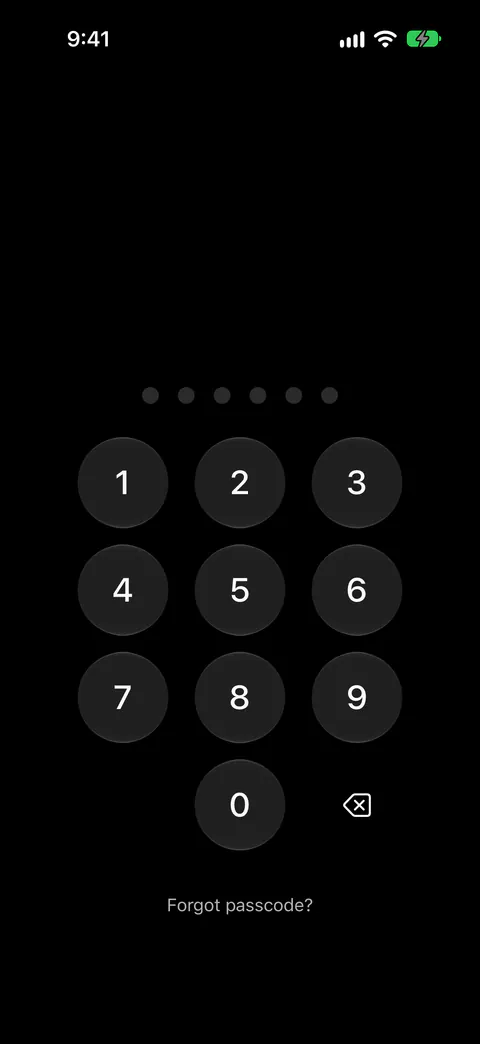
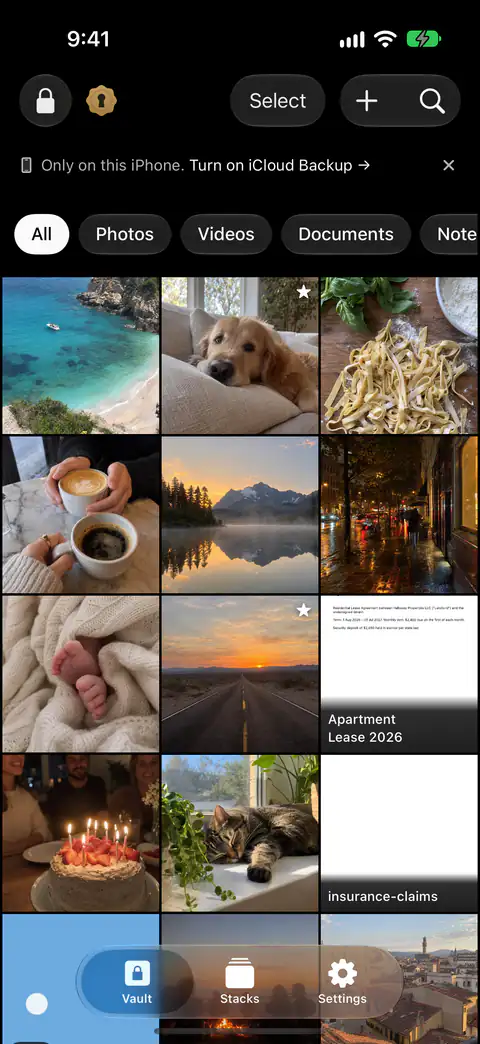
Fotos hineinzuholen ist ein Schritt, die Originale zu löschen ein anderer, und „Fotos“ behält sie dann eine Weile in „Zuletzt gelöscht“. Wenn du Fotos und Videos in „Fotos“ löschst, kommen sie 30 Tage lang in das Album „Zuletzt gelöscht“, und danach werden sie endgültig gelöscht. Der kostenlose Tarif fasst bis zu 100 Fotos. Im kostenlosen Tarif kannst du Fotos hinzufügen. Videos, Dokumente, Notizen und Einträge brauchen Sealed Pro.
So wählst du
- Du gibst dein Telefon Leuten für eine Minute. Das gesperrte Album oder eine gesperrte App genügt, wenn du hinnimmst, dass dein iPhone-Code es öffnet.
- Jemand, mit dem du lebst oder arbeitest, kennt deinen Code. Nimm eine Sperre mit eigenem Passwort: eine Notiz mit Notizen-Passwort oder eine Tresor-App.
- Du willst die Fotos ganz aus deiner Kamerarolle haben. Das schafft nur eine Tresor-App, und erst nachdem du die Originale aus „Fotos“ gelöscht hast.
- Du darfst sie nicht verlieren. Lies zuerst, was passiert, wenn du das Passwort vergisst. Ein vergessenes Notizen-Passwort lässt sich nicht auf deine alten Notizen zurücksetzen (Apple), und in Sealed ist der Wiederherstellungsschlüssel der Weg zurück. Wenn du deinen Code vergisst, kannst du mit deinem Wiederherstellungsschlüssel einen neuen festlegen. Tresor-Passwort vergessen? hat die Einzelheiten, und die Schritte, private Fotos aus deiner Kamerarolle herauszuhalten zeigen, wie du Sealed einrichtest.
Wo Sealed hilft und wo nicht
Es hilft, wenn du eine Sperre willst, die nicht dein iPhone-Code ist, und Fotos, die nicht in deiner Kamerarolle liegen. Sealed hat einen eigenen Code, ein Tor innerhalb der App, das vom Code deines iPhone getrennt ist. Sealed sperrt, sobald du es verlässt, es sei denn, du wählst eine Verzögerung, und es verdeckt seinen Inhalt im App-Umschalter.
Es löscht die Originale nicht, wenn du es nicht sagst. Nachdem du Fotos importiert hast, fragt Sealed, ob die Originale aus „Fotos“ gelöscht oder behalten werden sollen, und sagt, dass gelöschte Originale in „Fotos“ nach „Zuletzt gelöscht“ wandern.
Es hält im kostenlosen Tarif keine Videos oder Dokumente. Im kostenlosen Tarif kannst du Fotos hinzufügen. Videos, Dokumente, Notizen und Einträge brauchen Sealed Pro.
Es hält seinen Schlüssel nicht von der App fern, solange das Telefon entsperrt ist, es sei denn, „Maximale Sicherheit“ ist an. Ohne Maximale Sicherheit kann die App deinen Tresorschlüssel lesen, sobald das Telefon entsperrt ist, weil der Schlüssel im Schlüsselbund liegt.
Es bringt dich nicht wieder hinein, wenn du den Code vergisst und keinen Wiederherstellungsschlüssel hast. Weil dein Schlüssel uns nie erreicht, können wir deinen Tresor nicht wiederherstellen und deinen Code nicht für dich zurücksetzen. Lies die Checkliste für den Wiederherstellungsschlüssel, bevor du ihn brauchst.
Fragen und Antworten
Kann ich auf dem iPhone ein Foto mit einem Passwort versehen?
Nicht das Foto selbst. Die Sperren eines iPhones wirken auf eine Sammlung, eine Notiz oder eine App, am nächsten kommst du also, indem du das Foto an einen gesperrten Ort verschiebst: eine gesperrte Notiz, eine Tresor-App oder das gesperrte Album in „Fotos“. Ab iOS 16 hält „Fotos“ sein Album für beiseitegelegte Fotos und „Zuletzt gelöscht“ standardmäßig gesperrt: Sie öffnen sich mit Face ID, Touch ID oder dem Code deines iPhone.
Kann jemand, der meinen iPhone-Code kennt, das gesperrte Album in „Fotos“ öffnen?
Ja. Ab iOS 16 hält „Fotos“ sein Album für beiseitegelegte Fotos und „Zuletzt gelöscht“ standardmäßig gesperrt: Sie öffnen sich mit Face ID, Touch ID oder dem Code deines iPhone. Da dein iPhone-Code einer der Wege hinein ist, kann jeder, der ihn hat, das Album öffnen.
Nutzt Sealed meinen iPhone-Code?
Nein, es hat einen eigenen. Wenn du Sealed zum ersten Mal öffnest, führt es dich durch ein paar Bildschirme, bittet dich, einen Code anzulegen, und zeigt dir deinen Wiederherstellungsschlüssel. Es gibt einen Haken, aus der Art, wie iOS ein Gesicht prüft. In iOS bekommt eine App, die nach der Authentifizierung des Besitzers fragt, zuerst Face ID oder Touch ID und den Gerätecode, wenn keine Biometrie verfügbar ist oder die Person auf die Ersatztaste tippt. Bei einfachem Face-ID-Entsperren kann jemand, der den Code deines iPhone kennt, Sealed über die Face-ID-Abfrage öffnen. Die Doppelsperre verlangt deinen Code und einen Face-ID-Treffer zusammen und ist Teil von Sealed Pro.
Quellen
Was diese Seite über Sealed sagt, wurde am an der App geprüft.
- Apple Support, iPhone User Guide, the locked collections in Photos — iOS-27-Anleitung, gelesen am 13. Nov. 2026; die beiden gesperrten Sammlungen liegen unter „Sammlungen“, dann „Hilfsmittel“ und öffnen sich mit Face ID, Touch ID oder dem Code
- Apple Support, How to lock or unlock notes on your iPhone or iPad — gelesen am 13. Nov. 2026; eine Notiz sperrt sich mit dem iPhone-Code oder einem Notizen-Passwort, und ein vergessenes Notizen-Passwort lässt sich nicht auf alte Notizen zurücksetzen
- Apple Support, iPhone User Guide, locking an app — iOS-27-Anleitung, gelesen am 13. Nov. 2026; eine App mit Face ID, Touch ID oder deinem Code sperren, nur auf diesem iPhone
- Apple Support, Password-protect a PDF in Preview on Mac — gelesen am 13. Nov. 2026; auf einem Mac ein Passwort, das zum Öffnen der Datei eingegeben werden muss
- Sealed on the App Store — der Eintrag der App, die diese Anleitung nutzt
Sealed laden
Sealed ist kostenlos herunterzuladen, und Sealed Pro ist ein optionaler In-App-Kauf.

Sealed: Private Photo Vault
Sealed ist kostenlos herunterzuladen, und Sealed Pro ist ein optionaler In-App-Kauf.