Guía
Cómo proteger fotos con contraseña en iPhone
No puedes poner contraseña a una sola foto, pero sí moverla a un lugar bloqueado: el álbum bloqueado de Fotos, una nota bloqueada o una app de bóveda. Desde iOS 16, Fotos mantiene bloqueados de forma predeterminada su álbum de fotos apartadas y Eliminados recientemente: se abren con Face ID, Touch ID o el código de tu iPhone. Solo una nota con su propia contraseña, o una app de bóveda con su propio código, deja fuera a quien conozca el código de tu iPhone. Una bóveda también saca las fotos de tu carrete.

En esta página
Empieza por a quién necesitas dejar fuera
Tres problemas distintos se llaman «proteger fotos con contraseña».
- Un vistazo. Alguien te pide prestado el teléfono, o pasa por una foto que preferirías que no viera.
- Alguien que conoce el código de tu iPhone. Un familiar, un compañero de trabajo, una persona que te vio escribirlo.
- Una app. Un programa de tu teléfono que pide leer tu fototeca. Eso es un permiso, no una contraseña: el acceso limitado a fotos lo explica.
Donde una opción se abre con el código de tu iPhone, no hace nada contra el segundo problema.
Las opciones lado a lado
| Opción | Se abre con | ¿Deja fuera a quien tenga el código de tu iPhone? | Límite principal |
|---|---|---|---|
| Una app de bóveda, como Sealed | Su propio código, contraseña o patrón | Sí, con una pega, más abajo | Los originales siguen en Fotos hasta que los elimines |
| Una nota bloqueada | El código de tu iPhone, o una contraseña hecha para Notas (Apple) | Solo con la contraseña de notas | Algunos contenidos no se pueden bloquear |
| El álbum bloqueado de Fotos | Face ID, Touch ID o el código de tu iPhone (Apple) | No | Las fotos siguen en tu fototeca |
| Una app bloqueada | Face ID, Touch ID o tu código (Apple) | No | Bloquea toda la app, no una foto |
| Un PDF con contraseña | La contraseña que pongas | Sí | Es una copia, y Apple lo describe para un Mac (Apple) |
El álbum bloqueado de Fotos
Desde iOS 16, Fotos mantiene bloqueados de forma predeterminada su álbum de fotos apartadas y Eliminados recientemente: se abren con Face ID, Touch ID o el código de tu iPhone. El álbum vive dentro de Fotos, así que las fotos siguen siendo parte de tu fototeca. Con Fotos en iCloud activado, las fotos que eliminas o apartas se eliminan o se apartan en todos tus dispositivos.
Para encontrarlo, abre Fotos, toca Colecciones y desplázate hasta Utilidades. Puedes desactivar el bloqueo en Ajustes, en Apps y luego Fotos, así que comprueba que sigue activado (guía de Apple).
Es un buen bloqueo contra un vistazo. No lo es contra alguien que conozca el código de tu iPhone, porque ese código lo abre. Bloquear toda la app Fotos tiene el mismo límite; bloquear Fotos o usar una bóveda pone las dos opciones lado a lado.
Una nota bloqueada
Desde iOS 16 puedes bloquear una nota con el código de tu iPhone o con una contraseña creada solo para Notas, y Face ID o Touch ID pueden abrirla.
Para bloquear fotos así, añádelas a una nota y luego bloquea la nota con una contraseña de notas en vez del código de tu iPhone. Comprueba que se ofrece Bloquear: algunas notas no se pueden bloquear, como una que tenga un PDF dentro (Apple). Las fotos de una nota son copias, así que elimina los originales solo cuando las hayas comprobado, y guarda la contraseña de notas en un lugar seguro.
Una app de bóveda
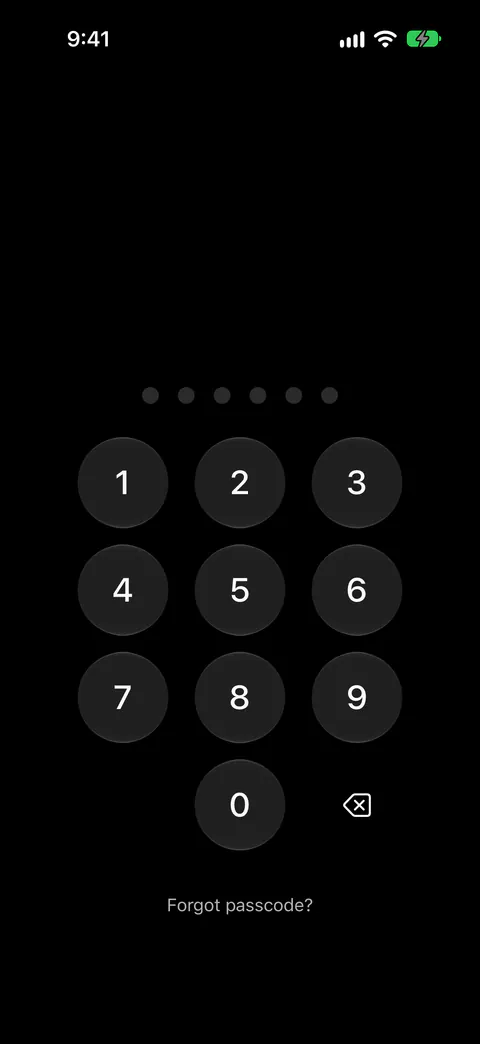
Una app de bóveda guarda sus propias copias de tus fotos tras su propio bloqueo, lejos de tu fototeca. Puedes abrir Sealed con Face ID o Touch ID, un código de 4, 6 o 9 dígitos, una contraseña o un patrón. Cada archivo recibe su propia clave aleatoria de 256 bits, y esa clave se sella con la clave de tu bóveda.
Hay una pega, por cómo iOS comprueba una cara. En iOS, una app que pide la autenticación del propietario obtiene primero Face ID o Touch ID, y el código del dispositivo cuando la biometría no está disponible o la persona toca el botón alternativo. Con el desbloqueo simple con Face ID activado, alguien que conozca el código de tu iPhone puede abrir Sealed mediante el aviso de Face ID. Doble bloqueo pide tu código y una coincidencia de Face ID a la vez, y forma parte de Sealed Pro.
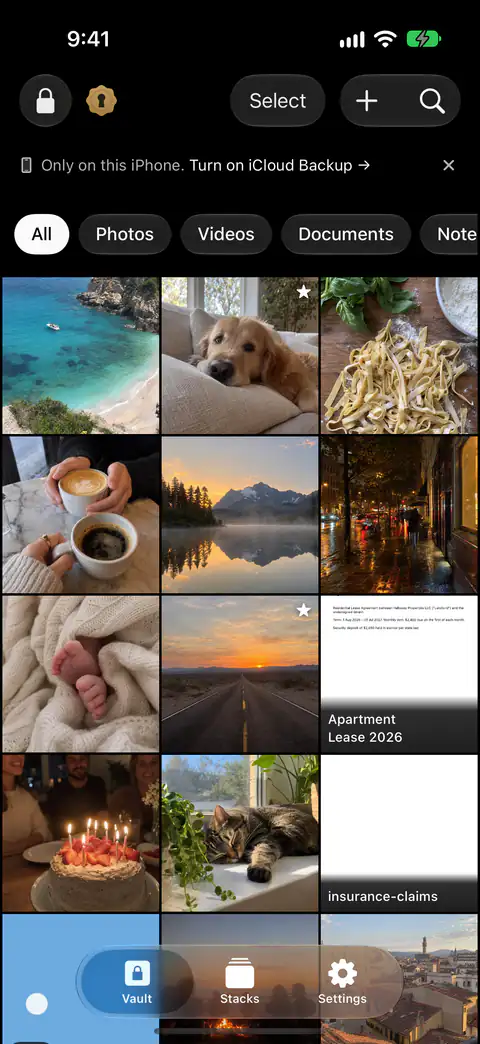
Pasar las fotos es un paso, eliminar los originales es otro, y Fotos las conserva después un tiempo en Eliminados recientemente. Cuando eliminas fotos y videos en Fotos, van a su álbum Eliminados recientemente durante 30 días, y después se eliminan de forma permanente. El plan gratuito admite hasta 100 fotos. En el plan gratuito puedes añadir fotos. Los videos, documentos, notas y registros necesitan Sealed Pro.
Cómo elegir
- Le pasas el teléfono a gente un minuto. El álbum bloqueado o una app bloqueada basta, si aceptas que el código de tu iPhone lo abre.
- Alguien con quien vives o trabajas conoce tu código. Usa un bloqueo con su propia contraseña: una nota con contraseña de notas, o una app de bóveda.
- Quieres las fotos fuera de tu carrete del todo. Solo lo hace una app de bóveda, y solo después de eliminar los originales de Fotos.
- No puedes permitirte perderlas. Lee antes qué pasa si olvidas la contraseña. Una contraseña de notas olvidada no se puede restablecer para abrir tus notas antiguas (Apple), y en Sealed la clave de recuperación es el camino de vuelta. Si olvidas tu código, tu clave de recuperación te permite fijar uno nuevo. ¿Olvidaste la contraseña de tu bóveda? tiene los detalles, y los pasos para mantener las fotos privadas fuera de tu carrete muestran cómo configurar Sealed.
Dónde ayuda Sealed y dónde no
Ayuda cuando quieres un bloqueo que no sea el código de tu iPhone, y fotos que no estén en tu carrete. Sealed tiene un código propio, una puerta dentro de la app que es independiente del código de tu iPhone. Sealed se bloquea en cuanto lo dejas, salvo que elijas una demora, y cubre su contenido en el selector de apps.
No elimina los originales a menos que se lo digas. Después de importar fotos, Sealed pregunta si eliminar los originales de Fotos o conservarlos, y dice que los originales eliminados pasan a Eliminados recientemente en Fotos.
No guarda videos ni documentos en el plan gratuito. En el plan gratuito puedes añadir fotos. Los videos, documentos, notas y registros necesitan Sealed Pro.
No mantiene su clave lejos de la app mientras el teléfono está desbloqueado, salvo que la Seguridad máxima esté activada. Sin Seguridad máxima, la app puede leer la clave de tu bóveda siempre que el teléfono esté desbloqueado, porque la clave está en el llavero.
No te devuelve el acceso si olvidas el código y no tienes clave de recuperación. Como tu clave nunca llega a nosotros, no podemos recuperar tu bóveda ni restablecer tu código por ti. Lee la lista de comprobación de la clave de recuperación antes de necesitarla.
Preguntas y respuestas
¿Puedo poner contraseña a una foto en iPhone?
No a la foto en sí. Los bloqueos que ofrece un iPhone funcionan sobre una colección, una nota o una app, así que lo más cercano es mover la foto a un lugar bloqueado: una nota bloqueada, una app de bóveda o el álbum bloqueado de Fotos. Desde iOS 16, Fotos mantiene bloqueados de forma predeterminada su álbum de fotos apartadas y Eliminados recientemente: se abren con Face ID, Touch ID o el código de tu iPhone.
¿Puede abrir el álbum bloqueado de Fotos alguien que conozca el código de mi iPhone?
Sí. Desde iOS 16, Fotos mantiene bloqueados de forma predeterminada su álbum de fotos apartadas y Eliminados recientemente: se abren con Face ID, Touch ID o el código de tu iPhone. Como el código de tu iPhone es una de las vías de entrada, cualquiera que lo tenga puede abrir el álbum.
¿Usa Sealed el código de mi iPhone?
No, tiene el suyo. Cuando abres Sealed por primera vez te lleva por unas pantallas, te pide crear un código y te muestra tu clave de recuperación. Hay una pega, por cómo iOS comprueba una cara. En iOS, una app que pide la autenticación del propietario obtiene primero Face ID o Touch ID, y el código del dispositivo cuando la biometría no está disponible o la persona toca el botón alternativo. Con el desbloqueo simple con Face ID activado, alguien que conozca el código de tu iPhone puede abrir Sealed mediante el aviso de Face ID. Doble bloqueo pide tu código y una coincidencia de Face ID a la vez, y forma parte de Sealed Pro.
Fuentes
Lo que esta página dice sobre Sealed se comprobó con la app el .
- Apple Support, iPhone User Guide, the locked collections in Photos — guía de iOS 27, leída el 13 nov 2026; las dos colecciones bloqueadas están en Colecciones, luego Utilidades, y se abren con Face ID, Touch ID o el código
- Apple Support, How to lock or unlock notes on your iPhone or iPad — leído el 13 nov 2026; una nota se bloquea con el código del iPhone o una contraseña de notas, y una contraseña de notas olvidada no se puede restablecer para abrir notas antiguas
- Apple Support, iPhone User Guide, locking an app — guía de iOS 27, leída el 13 nov 2026; bloquear una app con Face ID, Touch ID o tu código, solo en ese iPhone
- Apple Support, Password-protect a PDF in Preview on Mac — leído el 13 nov 2026; en un Mac, una contraseña que hay que introducir para abrir el archivo
- Sealed on the App Store — la ficha de la app que usa esta guía
Descargar Sealed
Sealed se descarga gratis, y Sealed Pro es una compra opcional dentro de la app.

Sealed: Private Photo Vault
Sealed se descarga gratis, y Sealed Pro es una compra opcional dentro de la app.