دليل
كيف تحمي الصور بكلمة مرور على الآيفون
لا يمكنك وضع كلمة مرور على صورة واحدة، لكن يمكنك نقلها إلى مكان مقفل: الألبوم المقفل في الصور، أو ملاحظة مقفلة، أو تطبيق خزنة. منذ iOS 16، يُبقي تطبيق الصور ألبوم الصور المُخفاة، والمحذوفة مؤخرًا، مقفلين افتراضيًا: يُفتحان بـ Face ID أو Touch ID أو رمز مرور iPhone. وحدها الملاحظة ذات كلمة المرور الخاصة، أو تطبيق الخزنة برمز مروره الخاص، تمنع من يعرف رمز مرور آيفونك. والخزنة تُخرج الصور أيضًا من ألبوم الكاميرا.

في هذه الصفحة
ابدأ بمن تريد إبعاده
ثلاث مشكلات مختلفة تُسمّى «حماية الصور بكلمة مرور».
- نظرة عابرة. يستعير أحدهم هاتفك، أو يمر على صورة تفضّل ألا يراها.
- من يعرف رمز مرور آيفونك. قريب أو زميل أو شخص رآك تكتبه.
- تطبيق. برنامج على هاتفك يطلب قراءة مكتبة صورك. هذا إذن لا كلمة مرور: يتناوله الوصول المحدود إلى الصور.
أي خيار يُفتح برمز مرور آيفونك لا يفيد ضد المشكلة الثانية.
الخيارات جنبًا إلى جنب
| الخيار | يُفتح بـ | هل يمنع من يملك رمز مرور آيفونك؟ | أبرز حدوده |
|---|---|---|---|
| تطبيق خزنة، مثل Sealed | رمز مروره أو كلمة مروره أو نمطه الخاص | نعم، مع استثناء واحد، أدناه | تبقى الأصول في الصور حتى تحذفها |
| ملاحظة مقفلة | رمز مرور آيفونك، أو كلمة مرور تُنشأ للملاحظات (Apple) | فقط مع كلمة مرور الملاحظات | بعض المحتويات لا يمكن قفلها |
| الألبوم المقفل في الصور | Face ID أو Touch ID أو رمز مرور آيفونك (Apple) | لا | الصور ما زالت في مكتبتك |
| تطبيق مقفل | Face ID أو Touch ID أو رمز المرور (Apple) | لا | يقفل التطبيق كله لا صورة |
| ملف PDF بكلمة مرور | كلمة المرور التي تضعها | نعم | هو نسخة، وتصفه Apple لجهاز ماك (Apple) |
الألبوم المقفل في الصور
منذ iOS 16، يُبقي تطبيق الصور ألبوم الصور المُخفاة، والمحذوفة مؤخرًا، مقفلين افتراضيًا: يُفتحان بـ Face ID أو Touch ID أو رمز مرور iPhone. الألبوم داخل الصور، فالصور ما زالت جزءًا من مكتبتك. مع تشغيل صور iCloud، تُحذف أو تُخفى الصور التي تحذفها أو تخفيها على جميع أجهزتك.
للوصول إليه افتح الصور، واضغط المجموعات، ثم مرّر إلى الأدوات. ويمكن إيقاف القفل من الإعدادات ثم التطبيقات ثم الصور، فتحقق أنه ما زال يعمل (دليل Apple).
هو قفل جيد ضد نظرة عابرة. وليس قفلًا ضد من يعرف رمز مرور آيفونك، لأن هذا الرمز يفتحه. وقفل تطبيق الصور كله له الحد نفسه؛ قفل الصور أم استخدام خزنة يضع الاثنين جنبًا إلى جنب.
ملاحظة مقفلة
منذ iOS 16 يمكنك قفل ملاحظة برمز مرور iPhone أو بكلمة مرور مخصصة للملاحظات فقط، ويستطيع Face ID أو Touch ID فتحها.
لقفل الصور بهذه الطريقة أضفها إلى ملاحظة، ثم اقفل الملاحظة بكلمة مرور للملاحظات لا برمز مرور آيفونك. تأكد أن خيار القفل متاح: بعض الملاحظات لا يمكن قفلها، كالتي فيها ملف PDF (Apple). والصور في الملاحظة نسخ، فلا تحذف الأصول إلا بعد التحقق منها، واحتفظ بكلمة مرور الملاحظات في مكان آمن.
تطبيق خزنة
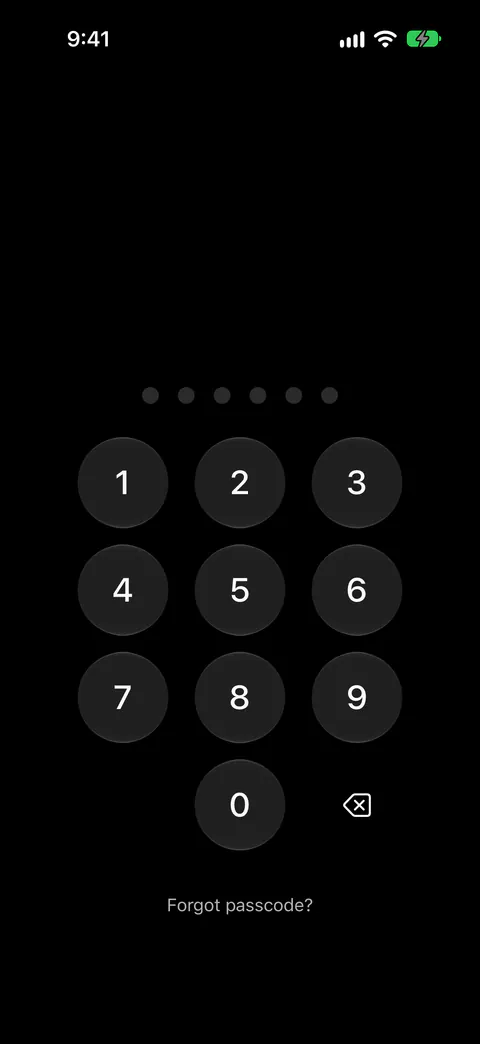
يحتفظ تطبيق الخزنة بنسخه الخاصة من صورك خلف قفله الخاص، بعيدًا عن مكتبتك. يمكنك فتح Sealed بـ Face ID أو Touch ID، أو برمز مرور من 4 أو 6 أو 9 أرقام، أو بكلمة مرور، أو بنمط. يحصل كل ملف على مفتاح عشوائي خاص به من 256 بت، ويُغلَق هذا المفتاح بمفتاح خزنتك.
وهناك استثناء واحد، من طريقة تحقق iOS من الوجه. في iOS، يحصل تطبيق يطلب مصادقة المالك على Face ID أو Touch ID أولًا، وعلى رمز مرور الجهاز عندما لا تتوفر القياسات الحيوية أو عندما ينقر الشخص زر البديل. مع فتح القفل بـ Face ID العادي، يستطيع من يعرف رمز مرور iPhone فتح Sealed عبر مطالبة Face ID. يطلب القفل المزدوج رمز المرور ومطابقة Face ID معًا، وهو جزء من Sealed Pro.
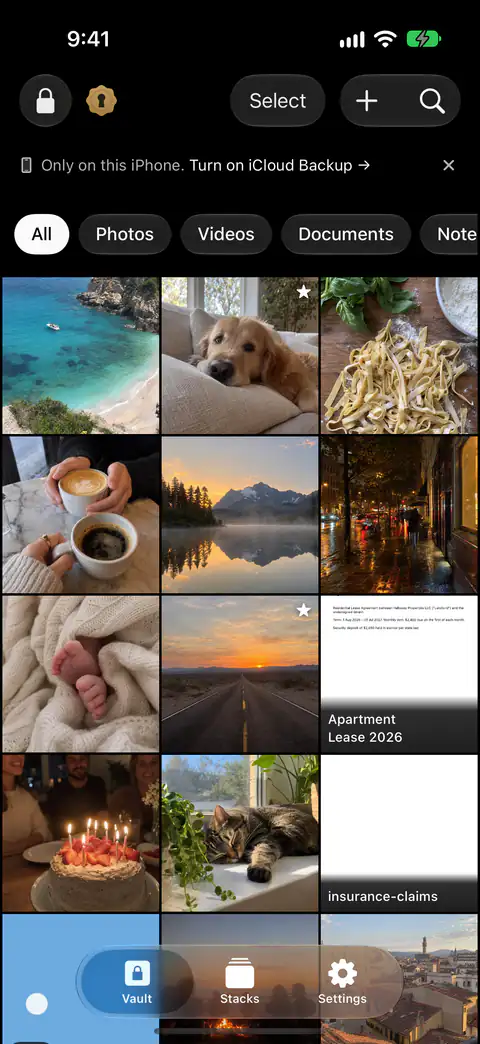
نقل الصور إلى الداخل خطوة، وحذف الأصول خطوة أخرى، ثم تبقيها الصور في المحذوفة مؤخرًا فترة. عندما تحذف صورًا ومقاطع فيديو في تطبيق الصور، تذهب إلى ألبومه المحذوفة مؤخرًا لمدة 30 يومًا، وبعد ذلك تُحذف نهائيًا. تتسع الخطة المجانية لما يصل إلى 100 صورة. في الخطة المجانية يمكنك إضافة الصور. أما مقاطع الفيديو والمستندات والملاحظات والسجلات فتحتاج إلى Sealed Pro.
كيف تختار
- تسلّم هاتفك للناس لدقيقة. يكفي الألبوم المقفل أو تطبيق مقفل، إن قبلت أن رمز مرور آيفونك يفتحه.
- من تعيش أو تعمل معه يعرف رمز مرورك. استخدم قفلًا بكلمة مرور خاصة: ملاحظة بكلمة مرور للملاحظات، أو تطبيق خزنة.
- تريد الصور خارج ألبوم الكاميرا تمامًا. تطبيق الخزنة وحده يفعل ذلك، وبعد أن تحذف الأصول من الصور فقط.
- لا تحتمل فقدانها. اقرأ أولًا ماذا يحدث إن نسيت كلمة المرور. كلمة مرور الملاحظات المنسية لا يمكن إعادة تعيينها لفتح ملاحظاتك القديمة (Apple)، وفي Sealed مفتاح الاسترداد هو طريق العودة. إذا نسيت رمز المرور، فإن مفتاح الاسترداد يتيح لك تعيين رمز جديد. نسيت كلمة مرور خزنتك؟ فيه التفاصيل، وخطوات إبقاء الصور الخاصة خارج ألبوم الكاميرا تبيّن كيف تُعدّ Sealed.
أين يساعد Sealed، وأين لا يساعد
يساعدك عندما تريد قفلًا غير رمز مرور آيفونك، وصورًا ليست في ألبوم الكاميرا. لدى Sealed رمز مرور خاص به، وهو بوابة داخل التطبيق منفصلة عن رمز مرور iPhone. يقفل Sealed بمجرد أن تغادره ما لم تختر مهلة، ويغطي محتوياته في مبدّل التطبيقات.
لا يحذف الأصول إلا إذا قلت ذلك. بعد استيراد الصور، يسألك Sealed هل تحذف الأصول من تطبيق الصور أم تبقيها، ويذكر أن الأصول المحذوفة تنتقل إلى المحذوفة مؤخرًا في تطبيق الصور.
لا يحتفظ بالفيديو أو المستندات في الخطة المجانية. في الخطة المجانية يمكنك إضافة الصور. أما مقاطع الفيديو والمستندات والملاحظات والسجلات فتحتاج إلى Sealed Pro.
لا يمنع التطبيق من الوصول إلى مفتاحه والهاتف مفتوح القفل، ما لم يكن الأمان الأقصى مفعّلًا. بدون الأمان الأقصى، يستطيع التطبيق قراءة مفتاح خزنتك كلما كان الهاتف مفتوح القفل، لأن المفتاح موجود في سلسلة المفاتيح.
لا يعيدك إن نسيت رمز المرور وليس معك مفتاح استرداد. بما أن مفتاحك لا يصل إلينا أبدًا، فلا نستطيع استرداد خزنتك ولا إعادة تعيين رمز مرورك نيابةً عنك. اقرأ قائمة مراجعة مفتاح الاسترداد قبل أن تحتاج إليها.
أسئلة وأجوبة
هل أستطيع وضع كلمة مرور على صورة واحدة في الآيفون؟
ليس على الصورة نفسها. الأقفال التي يقدمها الآيفون تعمل على مجموعة أو ملاحظة أو تطبيق، فأقرب ما تصل إليه هو نقل الصورة إلى مكان مقفل: ملاحظة مقفلة، أو تطبيق خزنة، أو الألبوم المقفل في الصور. منذ iOS 16، يُبقي تطبيق الصور ألبوم الصور المُخفاة، والمحذوفة مؤخرًا، مقفلين افتراضيًا: يُفتحان بـ Face ID أو Touch ID أو رمز مرور iPhone.
هل يستطيع من يعرف رمز مرور آيفوني فتح الألبوم المقفل في الصور؟
نعم. منذ iOS 16، يُبقي تطبيق الصور ألبوم الصور المُخفاة، والمحذوفة مؤخرًا، مقفلين افتراضيًا: يُفتحان بـ Face ID أو Touch ID أو رمز مرور iPhone. ولأن رمز مرور آيفونك أحد طرق الدخول، يستطيع كل من يعرفه فتح الألبوم.
هل يستخدم Sealed رمز مرور آيفوني؟
لا، له رمز خاص به. عند فتح Sealed أول مرة يأخذك عبر بضع شاشات، ويطلب منك إنشاء رمز مرور، ويعرض لك مفتاح الاسترداد. وهناك استثناء واحد، من طريقة تحقق iOS من الوجه. في iOS، يحصل تطبيق يطلب مصادقة المالك على Face ID أو Touch ID أولًا، وعلى رمز مرور الجهاز عندما لا تتوفر القياسات الحيوية أو عندما ينقر الشخص زر البديل. مع فتح القفل بـ Face ID العادي، يستطيع من يعرف رمز مرور iPhone فتح Sealed عبر مطالبة Face ID. يطلب القفل المزدوج رمز المرور ومطابقة Face ID معًا، وهو جزء من Sealed Pro.
المصادر
تم التحقق مما تقوله هذه الصفحة عن Sealed مقابل التطبيق في .
- Apple Support, iPhone User Guide, the locked collections in Photos — دليل iOS 27، قُرئ في 13 نوفمبر 2026؛ المجموعتان المقفلتان ضمن المجموعات ثم الأدوات، وتُفتحان بـ Face ID أو Touch ID أو رمز المرور
- Apple Support, How to lock or unlock notes on your iPhone or iPad — قُرئ في 13 نوفمبر 2026؛ تُقفل الملاحظة برمز مرور الآيفون أو بكلمة مرور للملاحظات، ولا يمكن إعادة تعيين كلمة مرور ملاحظات منسية لفتح الملاحظات القديمة
- Apple Support, iPhone User Guide, locking an app — دليل iOS 27، قُرئ في 13 نوفمبر 2026؛ قفل تطبيق بـ Face ID أو Touch ID أو رمز المرور، على ذلك الآيفون فقط
- Apple Support, Password-protect a PDF in Preview on Mac — قُرئ في 13 نوفمبر 2026؛ على ماك، كلمة مرور يجب إدخالها لفتح الملف
- Sealed on the App Store — صفحة التطبيق الذي يستخدمه هذا الدليل
احصل على Sealed
تنزيل Sealed مجاني، وSealed Pro عملية شراء اختيارية داخل التطبيق.

Sealed: Private Photo Vault
تنزيل Sealed مجاني، وSealed Pro عملية شراء اختيارية داخل التطبيق.