Gids
Foto’s met een wachtwoord beveiligen op iPhone
Je kunt geen wachtwoord op één foto zetten, maar je kunt hem wel naar een vergrendelde plek verplaatsen: het vergrendelde album in Foto’s, een vergrendelde notitie of een kluis-app. Vanaf iOS 16 houdt Foto’s zijn album voor opzijgezette foto’s, en Recent verwijderd, standaard vergrendeld: ze openen met Face ID, Touch ID of de toegangscode van je iPhone. Alleen een notitie met een eigen wachtwoord, of een kluis-app met een eigen toegangscode, houdt iemand buiten die je iPhone-toegangscode kent. Een kluis haalt de foto’s ook uit je filmrol.

Op deze pagina
Begin met wie je buiten wilt houden
Drie verschillende problemen heten “foto’s met een wachtwoord beveiligen”.
- Een blik. Iemand leent je telefoon, of scrolt langs een foto die je liever niet liet zien.
- Iemand die je iPhone-toegangscode kent. Een familielid, een collega, iemand die zag hoe je hem typte.
- Een app. Een programma op je telefoon dat vraagt je fotobibliotheek te lezen. Dat is een toestemming, geen wachtwoord: beperkte fototoegang behandelt dat.
Waar een optie opent met je iPhone-toegangscode, doet hij niets tegen het tweede probleem.
De opties naast elkaar
| Optie | Opent met | Houdt iemand met je iPhone-toegangscode buiten? | Belangrijkste grens |
|---|---|---|---|
| Een kluis-app, zoals Sealed | Een eigen toegangscode, wachtwoord of patroon | Ja, met één addertje, hieronder | De originelen blijven in Foto’s tot je ze verwijdert |
| Een vergrendelde notitie | Je iPhone-toegangscode, of een wachtwoord gemaakt voor Notities (Apple) | Alleen met het notitiewachtwoord | Sommige inhoud kan niet worden vergrendeld |
| Het vergrendelde album in Foto’s | Face ID, Touch ID of je iPhone-toegangscode (Apple) | Nee | De foto’s staan nog in je bibliotheek |
| Een vergrendelde app | Face ID, Touch ID of je toegangscode (Apple) | Nee | Het vergrendelt de hele app, niet een foto |
| Een pdf met wachtwoord | Het wachtwoord dat je instelt | Ja | Het is een kopie, en Apple beschrijft het voor een Mac (Apple) |
Het vergrendelde album in Foto’s
Vanaf iOS 16 houdt Foto’s zijn album voor opzijgezette foto’s, en Recent verwijderd, standaard vergrendeld: ze openen met Face ID, Touch ID of de toegangscode van je iPhone. Het album staat binnen Foto’s, dus de foto’s blijven deel van je bibliotheek. Met iCloud-foto’s aan worden foto’s die je verwijdert of opzijzet op al je toestellen verwijderd of opzijgezet.
Om het te vinden open je Foto’s, tik je op Collecties en scrol je naar Hulpmiddelen. Je kunt het slot uitzetten in Instellingen, onder Apps, dan Foto’s, dus controleer of het nog aan staat (gids van Apple).
Het is een goed slot tegen een blik. Het is geen slot tegen iemand die je iPhone-toegangscode kent, want die code opent het. De hele Foto’s-app vergrendelen heeft dezelfde grens; Foto’s vergrendelen of een kluis gebruiken zet de twee naast elkaar.
Een vergrendelde notitie
Vanaf iOS 16 kun je een notitie vergrendelen met de toegangscode van je iPhone of met een wachtwoord dat alleen voor Notities is gemaakt, en Face ID of Touch ID kan hem openen.
Om foto’s zo te vergrendelen voeg je ze toe aan een notitie en vergrendel je de notitie met een notitiewachtwoord in plaats van je iPhone-toegangscode. Controleer of Vergrendel wordt aangeboden: sommige notities kunnen niet worden vergrendeld, zoals een notitie met een pdf erin (Apple). Foto’s in een notitie zijn kopieën, dus verwijder de originelen pas als je ze hebt gecontroleerd, en bewaar het notitiewachtwoord op een veilige plek.
Een kluis-app
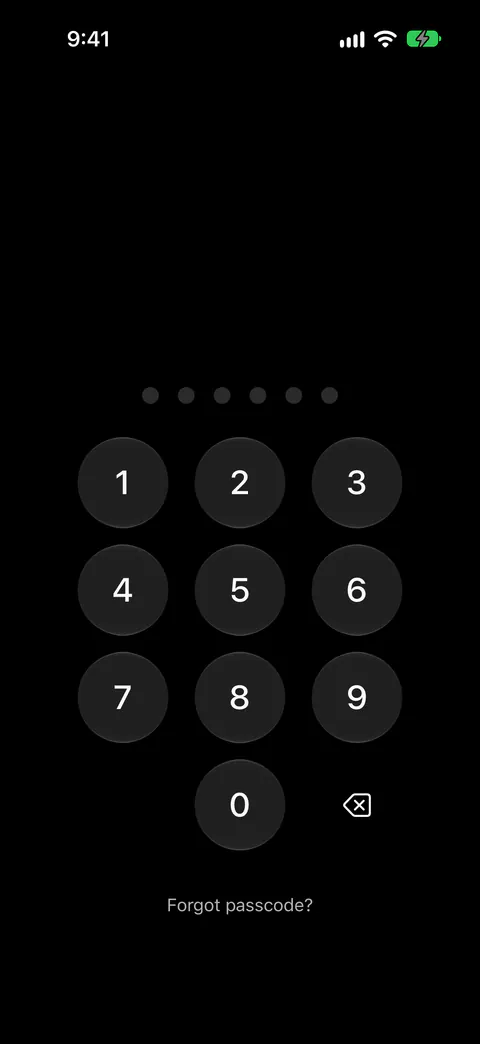
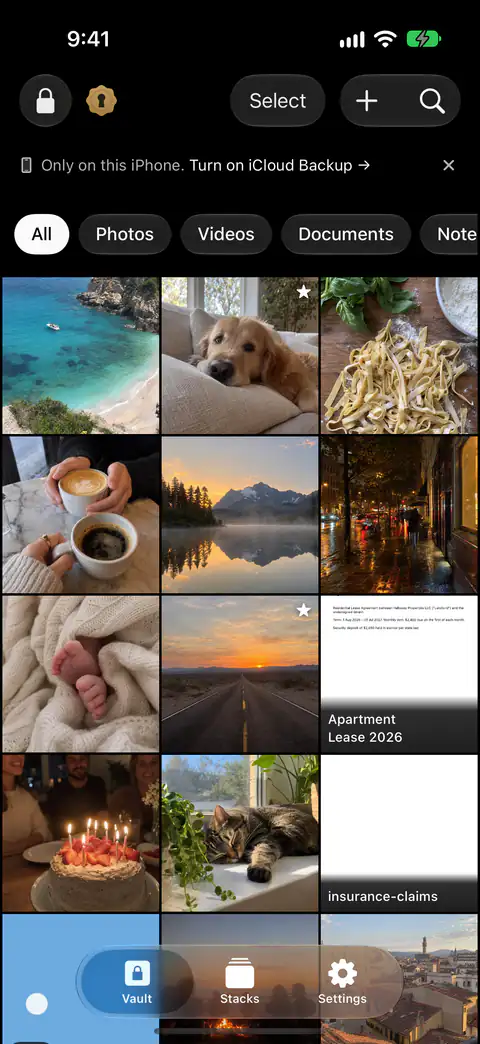
Een kluis-app bewaart eigen kopieën van je foto’s achter een eigen slot, weg van je bibliotheek. Je kunt Sealed openen met Face ID of Touch ID, een toegangscode van 4, 6 of 9 cijfers, een wachtwoord of een patroon. Elk bestand krijgt een eigen willekeurige sleutel van 256 bit, en die sleutel wordt verzegeld met je kluissleutel.
Er is één addertje, door hoe iOS een gezicht controleert. In iOS krijgt een app die om eigenaarsverificatie vraagt eerst Face ID of Touch ID, en de toegangscode van het toestel wanneer biometrie niet beschikbaar is of de persoon op de terugvalknop tikt. Als gewoon ontgrendelen met Face ID aanstaat, kan iemand die de toegangscode van je iPhone kent Sealed openen via het Face ID-verzoek. Dubbele vergrendeling vraagt je toegangscode en een Face ID-match samen, en is onderdeel van Sealed Pro.
Foto’s erin zetten is één stap, de originelen verwijderen is een andere, en Foto’s bewaart ze daarna nog een tijd in Recent verwijderd. Wanneer je foto’s en video’s in Foto’s verwijdert, gaan ze 30 dagen naar het album Recent verwijderd, en daarna worden ze definitief verwijderd. Het gratis abonnement bevat maximaal 100 foto’s. Met het gratis abonnement kun je foto’s toevoegen. Video’s, documenten, notities en gegevens vragen Sealed Pro.
Hoe je kiest
- Je geeft je telefoon een minuut aan mensen. Het vergrendelde album of een vergrendelde app is genoeg, als je accepteert dat je iPhone-toegangscode het opent.
- Iemand met wie je woont of werkt kent je toegangscode. Gebruik een slot met een eigen wachtwoord: een notitie met een notitiewachtwoord, of een kluis-app.
- Je wilt de foto’s helemaal uit je filmrol. Alleen een kluis-app doet dat, en pas nadat je de originelen uit Foto’s verwijdert.
- Je kunt het je niet permitteren ze te verliezen. Lees eerst wat er gebeurt als je het wachtwoord vergeet. Een vergeten notitiewachtwoord kan niet worden gereset voor je oude notities (Apple), en in Sealed is de herstelsleutel de weg terug. Als je je toegangscode vergeet, kun je met je herstelsleutel een nieuwe instellen. Je kluiswachtwoord vergeten? heeft de details, en de stappen om privéfoto’s uit je filmrol te houden laten zien hoe je Sealed instelt.
Waar Sealed helpt, en waar niet
Het helpt als je een slot wilt dat niet je iPhone-toegangscode is, en foto’s die niet in je filmrol staan. Sealed heeft een eigen toegangscode, een poort binnen de app die los staat van de toegangscode van je iPhone. Sealed vergrendelt zodra je de app verlaat, tenzij je een vertraging kiest, en dekt de inhoud af in de appkiezer.
Het helpt niet om de originelen te verwijderen tenzij je dat zegt. Nadat je foto’s hebt geïmporteerd, vraagt Sealed of de originelen uit Foto’s verwijderd of bewaard moeten worden, en zegt dat verwijderde originelen naar Recent verwijderd in Foto’s gaan.
Het helpt niet om video’s of documenten te bewaren in het gratis abonnement. Met het gratis abonnement kun je foto’s toevoegen. Video’s, documenten, notities en gegevens vragen Sealed Pro.
Het helpt niet om zijn sleutel voor de app te verbergen terwijl de telefoon ontgrendeld is, tenzij Maximale beveiliging aan staat. Zonder Maximale beveiliging kan de app je kluissleutel lezen zodra de telefoon is ontgrendeld, omdat de sleutel in de sleutelhanger staat.
Het helpt niet om je weer binnen te krijgen als je de toegangscode vergeet en geen herstelsleutel hebt. Omdat je sleutel nooit bij ons komt, kunnen wij je kluis niet voor je herstellen of je toegangscode niet voor je resetten. Lees de checklist voor de herstelsleutel voor je hem nodig hebt.
Vragen en antwoorden
Kan ik op een iPhone een wachtwoord op één foto zetten?
Niet op de foto zelf. De sloten die een iPhone biedt, werken op een collectie, een notitie of een app, dus het dichtstbij komt het verplaatsen van de foto naar een vergrendelde plek: een vergrendelde notitie, een kluis-app of het vergrendelde album in Foto’s. Vanaf iOS 16 houdt Foto’s zijn album voor opzijgezette foto’s, en Recent verwijderd, standaard vergrendeld: ze openen met Face ID, Touch ID of de toegangscode van je iPhone.
Kan iemand die mijn iPhone-toegangscode kent het vergrendelde album in Foto’s openen?
Ja. Vanaf iOS 16 houdt Foto’s zijn album voor opzijgezette foto’s, en Recent verwijderd, standaard vergrendeld: ze openen met Face ID, Touch ID of de toegangscode van je iPhone. Omdat je iPhone-toegangscode een van de manieren is om binnen te komen, kan iedereen die hem heeft het album openen.
Gebruikt Sealed mijn iPhone-toegangscode?
Nee, het heeft een eigen code. Wanneer je Sealed voor het eerst opent, leidt het je door een paar schermen, vraagt je een toegangscode te maken en toont je herstelsleutel. Er is één addertje, door hoe iOS een gezicht controleert. In iOS krijgt een app die om eigenaarsverificatie vraagt eerst Face ID of Touch ID, en de toegangscode van het toestel wanneer biometrie niet beschikbaar is of de persoon op de terugvalknop tikt. Als gewoon ontgrendelen met Face ID aanstaat, kan iemand die de toegangscode van je iPhone kent Sealed openen via het Face ID-verzoek. Dubbele vergrendeling vraagt je toegangscode en een Face ID-match samen, en is onderdeel van Sealed Pro.
Bronnen
Wat deze pagina over Sealed zegt, is op gecontroleerd aan de hand van de app.
- Apple Support, iPhone User Guide, the locked collections in Photos — gids voor iOS 27, gelezen 13 nov 2026; de twee vergrendelde collecties staan onder Collecties, dan Hulpmiddelen, en openen met Face ID, Touch ID of de toegangscode
- Apple Support, How to lock or unlock notes on your iPhone or iPad — gelezen 13 nov 2026; een notitie vergrendelt met de iPhone-toegangscode of een wachtwoord voor notities, en een vergeten notitiewachtwoord kan niet worden gereset voor oude notities
- Apple Support, iPhone User Guide, locking an app — gids voor iOS 27, gelezen 13 nov 2026; een app vergrendelen met Face ID, Touch ID of je toegangscode, alleen op die iPhone
- Apple Support, Password-protect a PDF in Preview on Mac — gelezen 13 nov 2026; op een Mac, een wachtwoord dat moet worden ingevoerd om het bestand te openen
- Sealed on the App Store — de vermelding van de app die deze gids gebruikt
Download Sealed
Sealed is gratis te downloaden en Sealed Pro is een optionele aankoop in de app.

Sealed: Private Photo Vault
Sealed is gratis te downloaden en Sealed Pro is een optionele aankoop in de app.