Guida
Come proteggere le foto con una password su iPhone
Non puoi mettere una password su una singola foto, ma puoi spostarla in un posto bloccato: l’album bloccato in Foto, una nota bloccata o un’app cassaforte. Da iOS 16, Foto tiene bloccati per impostazione predefinita il suo album per le foto messe da parte, ed Eliminati di recente: si aprono con Face ID, Touch ID o il codice del tuo iPhone. Solo una nota con la sua password, o un’app cassaforte con un codice proprio, tiene fuori chi conosce il codice del tuo iPhone. Una cassaforte toglie inoltre le foto dal tuo rullino.

In questa pagina
Parti da chi devi tenere fuori
Tre problemi diversi vengono chiamati “proteggere le foto con una password”.
- Un’occhiata. Qualcuno ti prende in prestito il telefono, o scorre oltre una foto che preferiresti non vedesse.
- Chi conosce il codice del tuo iPhone. Un parente, un collega, una persona che ti ha visto digitarlo.
- Un’app. Un programma sul tuo telefono che chiede di leggere la tua libreria foto. Quello è un permesso, non una password: l’accesso limitato alle foto lo tratta.
Dove un’opzione si apre con il codice del tuo iPhone, non fa nulla contro il secondo problema.
Le opzioni a confronto
| Opzione | Si apre con | Tiene fuori chi ha il codice del tuo iPhone? | Limite principale |
|---|---|---|---|
| Un’app cassaforte, come Sealed | Il suo codice, la sua password o la sua sequenza | Sì, con un’avvertenza, qui sotto | Gli originali restano in Foto finché non li elimini |
| Una nota bloccata | Il codice del tuo iPhone, o una password creata per Note (Apple) | Solo con la password delle note | Alcuni contenuti non si possono bloccare |
| L’album bloccato in Foto | Face ID, Touch ID o il codice del tuo iPhone (Apple) | No | Le foto sono ancora nella tua libreria |
| Un’app bloccata | Face ID, Touch ID o il tuo codice (Apple) | No | Blocca l’intera app, non una foto |
| Un PDF con una password | La password che imposti | Sì | È una copia, e Apple lo descrive per un Mac (Apple) |
L’album bloccato in Foto
Da iOS 16, Foto tiene bloccati per impostazione predefinita il suo album per le foto messe da parte, ed Eliminati di recente: si aprono con Face ID, Touch ID o il codice del tuo iPhone. L’album vive dentro Foto, quindi le foto fanno ancora parte della tua libreria. Con Foto di iCloud attivo, le foto che elimini o metti da parte vengono eliminate o messe da parte su tutti i tuoi dispositivi.
Per trovarlo, apri Foto, tocca Raccolte, poi scorri fino a Utility. Puoi disattivare il blocco in Impostazioni, sotto App, poi Foto, quindi controlla che sia ancora attivo (guida di Apple).
È un buon blocco contro un’occhiata. Non è un blocco contro chi conosce il codice del tuo iPhone, perché quel codice lo apre. Bloccare l’intera app Foto ha lo stesso limite; bloccare Foto o usare una cassaforte mette le due cose una accanto all’altra.
Una nota bloccata
Da iOS 16 puoi bloccare una nota con il codice del tuo iPhone o con una password creata solo per Note, e Face ID o Touch ID possono aprirla.
Per bloccare le foto così, aggiungile a una nota, poi blocca la nota con una password delle note e non con il codice del tuo iPhone. Controlla che Blocca sia offerto: alcune note non si possono bloccare, come una che contiene un PDF (Apple). Le foto in una nota sono copie, quindi elimina gli originali solo dopo averle controllate, e tieni la password delle note in un posto sicuro.
Un’app cassaforte
Un’app cassaforte tiene copie proprie delle tue foto dietro un blocco proprio, lontano dalla tua libreria. Puoi aprire Sealed con Face ID o Touch ID, con un codice di 4, 6 o 9 cifre, con una password o con una sequenza. Ogni file riceve una propria chiave casuale a 256 bit, e quella chiave viene sigillata con la chiave della tua cassaforte.
C’è un’avvertenza, che viene da come iOS controlla un volto. In iOS, un’app che chiede l’autenticazione del proprietario ottiene prima Face ID o Touch ID, e il codice del dispositivo quando la biometria non è disponibile o la persona tocca il pulsante alternativo. Con il semplice sblocco con Face ID attivo, chi conosce il codice del tuo iPhone può aprire Sealed tramite la richiesta di Face ID. Doppio blocco richiede insieme il tuo codice e il riconoscimento con Face ID e fa parte di Sealed Pro.
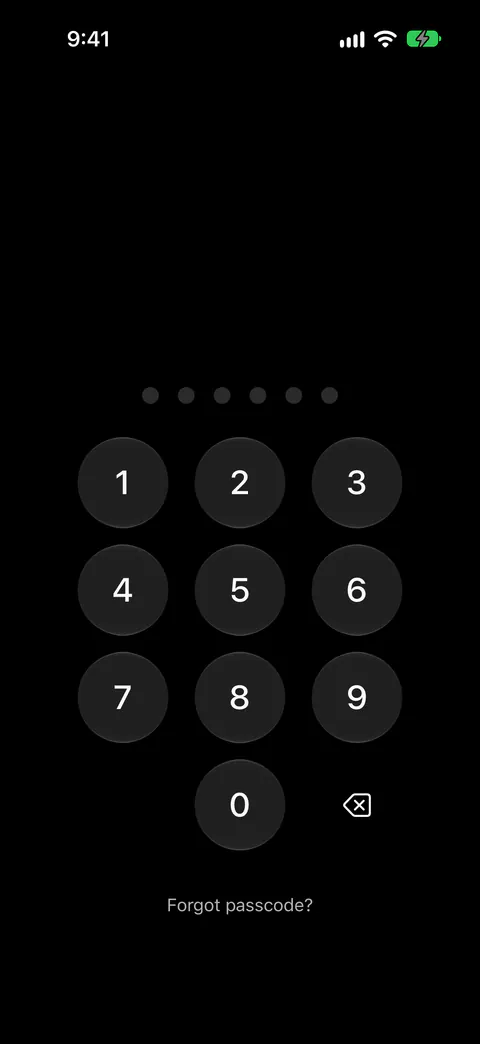
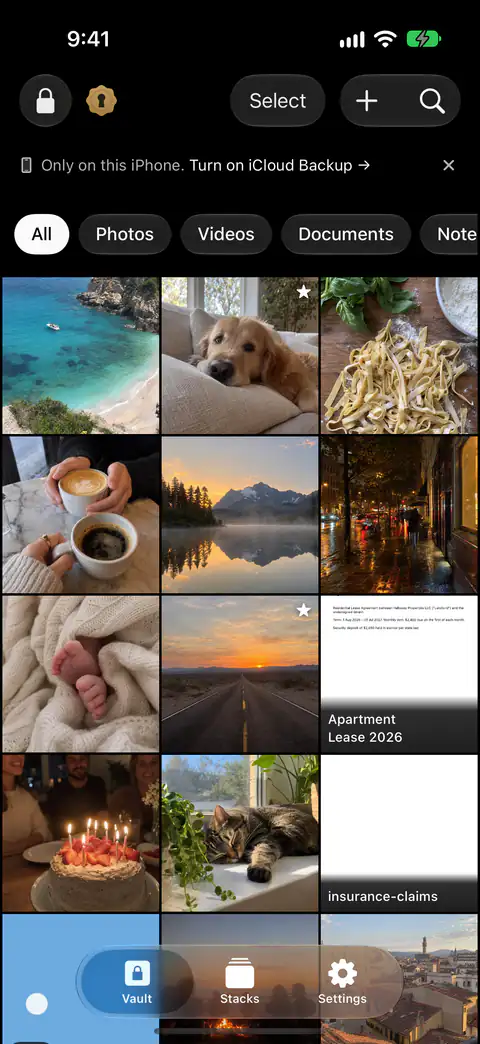
Spostare le foto dentro è un passaggio, eliminare gli originali è un altro, e Foto poi li tiene per un po’ in Eliminati di recente. Quando elimini foto e video in Foto, vanno nell’album Eliminati di recente per 30 giorni, e dopo vengono eliminati definitivamente. Il piano gratuito contiene fino a 100 foto. Con il piano gratuito puoi aggiungere foto. Video, documenti, note e record richiedono Sealed Pro.
Come scegliere
- Passi il telefono alle persone per un minuto. Bastano l’album bloccato o un’app bloccata, se accetti che il codice del tuo iPhone li apra.
- Qualcuno con cui vivi o lavori conosce il tuo codice. Usa un blocco con una password sua: una nota con una password delle note, o un’app cassaforte.
- Vuoi le foto fuori dal tuo rullino del tutto. Solo un’app cassaforte lo fa, e solo dopo aver eliminato gli originali da Foto.
- Non puoi permetterti di perderle. Leggi prima cosa succede se dimentichi la password. Una password delle note dimenticata non si può reimpostare per riaprire le vecchie note (Apple), e in Sealed la chiave di recupero è la via di ritorno. Se dimentichi il codice, la tua chiave di recupero ti permette di impostarne uno nuovo. Hai dimenticato la password della cassaforte? ha i dettagli, e i passaggi per tenere le foto private fuori dal rullino mostrano come configurare Sealed.
Dove Sealed aiuta e dove no
Aiuta quando vuoi un blocco che non sia il codice del tuo iPhone, e foto che non stiano nel tuo rullino. Sealed ha un codice proprio, un cancello dentro l’app separato dal codice del tuo iPhone. Sealed si blocca non appena la lasci, a meno che tu non scelga un ritardo, e copia i suoi contenuti nel selettore app.
Non elimina gli originali a meno che tu lo dica. Dopo che importi delle foto, Sealed chiede se eliminare gli originali da Foto o tenerli, e dice che gli originali eliminati vanno in Eliminati di recente in Foto.
Non contiene video o documenti con il piano gratuito. Con il piano gratuito puoi aggiungere foto. Video, documenti, note e record richiedono Sealed Pro.
Non tiene la sua chiave lontana dall’app mentre il telefono è sbloccato, a meno che la Massima sicurezza sia attiva. Senza Massima sicurezza, l’app può leggere la chiave della tua cassaforte ogni volta che il telefono è sbloccato, perché la chiave si trova nel Portachiavi.
Non ti fa rientrare se dimentichi il codice e non hai la chiave di recupero. Poiché la tua chiave non arriva mai a noi, non possiamo recuperare la tua cassaforte né reimpostare il tuo codice al posto tuo. Leggi la lista di controllo della chiave di recupero prima di averne bisogno.
Domande e risposte
Posso mettere una password su una foto su iPhone?
Non sulla foto stessa. I blocchi che offre un iPhone funzionano su una raccolta, una nota o un’app, quindi il massimo che puoi fare è spostare la foto in un posto bloccato: una nota bloccata, un’app cassaforte o l’album bloccato in Foto. Da iOS 16, Foto tiene bloccati per impostazione predefinita il suo album per le foto messe da parte, ed Eliminati di recente: si aprono con Face ID, Touch ID o il codice del tuo iPhone.
Chi conosce il codice del mio iPhone può aprire l’album bloccato in Foto?
Sì. Da iOS 16, Foto tiene bloccati per impostazione predefinita il suo album per le foto messe da parte, ed Eliminati di recente: si aprono con Face ID, Touch ID o il codice del tuo iPhone. Poiché il codice del tuo iPhone è una delle vie d’ingresso, chiunque lo abbia può aprire l’album.
Sealed usa il codice del mio iPhone?
No, ha il suo. Quando apri Sealed per la prima volta ti guida attraverso alcune schermate, ti chiede di creare un codice e ti mostra la tua chiave di recupero. C’è un’avvertenza, che viene da come iOS controlla un volto. In iOS, un’app che chiede l’autenticazione del proprietario ottiene prima Face ID o Touch ID, e il codice del dispositivo quando la biometria non è disponibile o la persona tocca il pulsante alternativo. Con il semplice sblocco con Face ID attivo, chi conosce il codice del tuo iPhone può aprire Sealed tramite la richiesta di Face ID. Doppio blocco richiede insieme il tuo codice e il riconoscimento con Face ID e fa parte di Sealed Pro.
Fonti
Quanto dice questa pagina su Sealed è stato verificato sull’app il .
- Apple Support, iPhone User Guide, the locked collections in Photos — guida di iOS 27, letta il 13 nov 2026; le due raccolte bloccate sono sotto Raccolte, poi Utility, e si aprono con Face ID, Touch ID o il codice
- Apple Support, How to lock or unlock notes on your iPhone or iPad — letto il 13 nov 2026; una nota si blocca con il codice dell’iPhone o con una password delle note, e una password delle note dimenticata non si può reimpostare per riaprire le vecchie note
- Apple Support, iPhone User Guide, locking an app — guida di iOS 27, letta il 13 nov 2026; bloccare un’app con Face ID, Touch ID o il codice, solo su quell’iPhone
- Apple Support, Password-protect a PDF in Preview on Mac — letto il 13 nov 2026; su un Mac, una password da inserire per aprire il file
- Sealed on the App Store — la scheda dell’app usata in questa guida
Scarica Sealed
Sealed si scarica gratis e Sealed Pro è un acquisto in-app facoltativo.

Sealed: Private Photo Vault
Sealed si scarica gratis e Sealed Pro è un acquisto in-app facoltativo.