Poradnik
Jak zabezpieczyć zdjęcia hasłem na iPhonie
Nie założysz hasła na pojedyncze zdjęcie, ale możesz je przenieść w zablokowane miejsce: zablokowany album w Zdjęciach, zablokowaną notatkę lub aplikację-sejf. Od iOS 16 Zdjęcia domyślnie blokują album na odłożone zdjęcia i Ostatnio usunięte: otwierają się przez Face ID, Touch ID lub kod iPhone’a. Tylko notatka z własnym hasłem lub aplikacja-sejf z własnym kodem powstrzyma kogoś, kto zna kod do twojego iPhone’a. Sejf zabiera też zdjęcia z rolki z aparatu.

Na tej stronie
Zacznij od tego, kogo musisz trzymać z daleka
Trzy różne problemy nazywa się „zabezpieczaniem zdjęć hasłem”.
- Rzut oka. Ktoś pożycza twój telefon albo przewija obok zdjęcia, którego wolałbyś mu nie pokazywać.
- Ktoś, kto zna kod do twojego iPhone’a. Krewny, współpracownik, osoba, która widziała, jak go wpisujesz.
- Aplikacja. Program na telefonie, który prosi o odczyt twojej biblioteki zdjęć. To uprawnienie, a nie hasło: omawia je ograniczony dostęp do zdjęć.
Tam, gdzie opcja otwiera się kodem twojego iPhone’a, nie robi nic wobec drugiego problemu.
Opcje obok siebie
| Opcja | Otwiera się | Powstrzyma kogoś z kodem twojego iPhone’a? | Główne ograniczenie |
|---|---|---|---|
| Aplikacja-sejf, taka jak Sealed | Własnym kodem, hasłem lub wzorem | Tak, z jednym haczykiem, niżej | Oryginały zostają w Zdjęciach, dopóki ich nie usuniesz |
| Zablokowana notatka | Kodem iPhone’a lub hasłem stworzonym dla Notatek (Apple) | Tylko z hasłem do notatek | Niektórych treści nie da się zablokować |
| Zablokowany album w Zdjęciach | Face ID, Touch ID lub kodem iPhone’a (Apple) | Nie | Zdjęcia nadal są w twojej bibliotece |
| Zablokowana aplikacja | Face ID, Touch ID lub kodem (Apple) | Nie | Blokuje całą aplikację, nie zdjęcie |
| PDF z hasłem | Hasłem, które ustawisz | Tak | To kopia, a Apple opisuje to dla Maca (Apple) |
Zablokowany album w Zdjęciach
Od iOS 16 Zdjęcia domyślnie blokują album na odłożone zdjęcia i Ostatnio usunięte: otwierają się przez Face ID, Touch ID lub kod iPhone’a. Album żyje wewnątrz Zdjęć, więc zdjęcia nadal są częścią twojej biblioteki. Przy włączonych Zdjęciach iCloud zdjęcia, które usuwasz lub odkładasz, są usuwane lub odkładane na wszystkich twoich urządzeniach.
Aby go znaleźć, otwórz Zdjęcia, stuknij Kolekcje, potem przewiń do Narzędzi. Blokadę można wyłączyć w Ustawieniach, w Apps, potem Zdjęcia, więc sprawdź, czy nadal jest włączona (poradnik Apple).
To dobra blokada przed rzutem oka. Nie jest blokadą przed kimś, kto zna kod do twojego iPhone’a, bo ten kod ją otwiera. Zablokowanie całej aplikacji Zdjęcia ma to samo ograniczenie; blokada Zdjęć czy sejf zestawia oba rozwiązania.
Zablokowana notatka
Od iOS 16 możesz zablokować notatkę kodem iPhone’a albo hasłem stworzonym tylko dla Notatek, a Face ID lub Touch ID mogą ją otworzyć.
Aby w ten sposób zablokować zdjęcia, dodaj je do notatki, potem zablokuj notatkę hasłem do notatek, a nie kodem iPhone’a. Sprawdź, czy oferowana jest opcja Zablokuj: niektórych notatek nie da się zablokować, na przykład takiej z PDF-em w środku (Apple). Zdjęcia w notatce to kopie, więc usuń oryginały dopiero po sprawdzeniu ich i trzymaj hasło do notatek w bezpiecznym miejscu.
Aplikacja-sejf
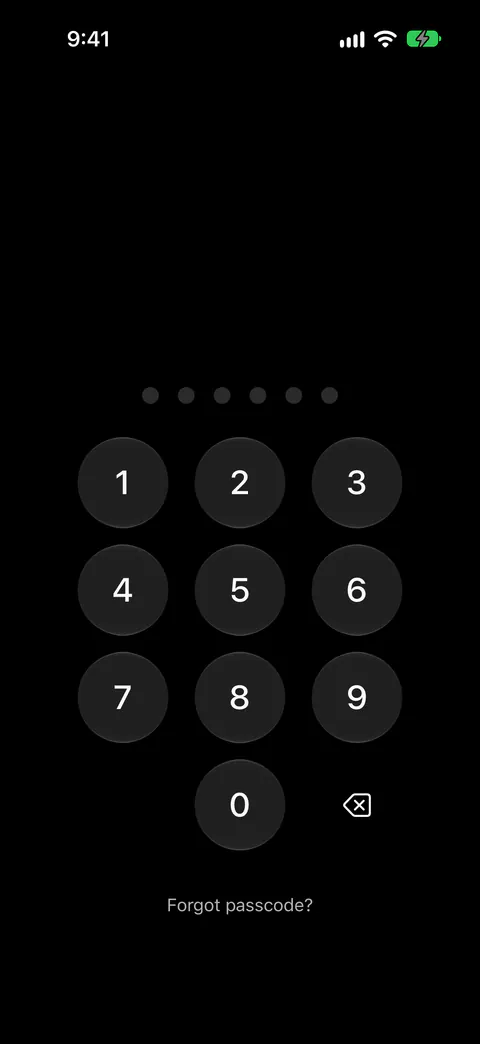
Aplikacja-sejf trzyma własne kopie twoich zdjęć za własną blokadą, z dala od twojej biblioteki. Sealed możesz otworzyć przez Face ID lub Touch ID, 4-, 6- lub 9-cyfrowy kod, hasło albo wzór. Każdy plik dostaje własny losowy 256-bitowy klucz, a ten klucz jest zapieczętowany kluczem twojego sejfu.
Jest jeden haczyk, wynikający z tego, jak iOS sprawdza twarz. W iOS aplikacja, która prosi o uwierzytelnienie właściciela, dostaje najpierw Face ID lub Touch ID, a kod urządzenia, gdy biometria jest niedostępna albo osoba dotknie przycisku awaryjnego. Przy samym odblokowaniu Face ID osoba, która zna kod twojego iPhone’a, może otworzyć Sealed przez monit Face ID. Podwójna blokada wymaga jednocześnie twojego kodu i rozpoznania przez Face ID i jest częścią Sealed Pro.
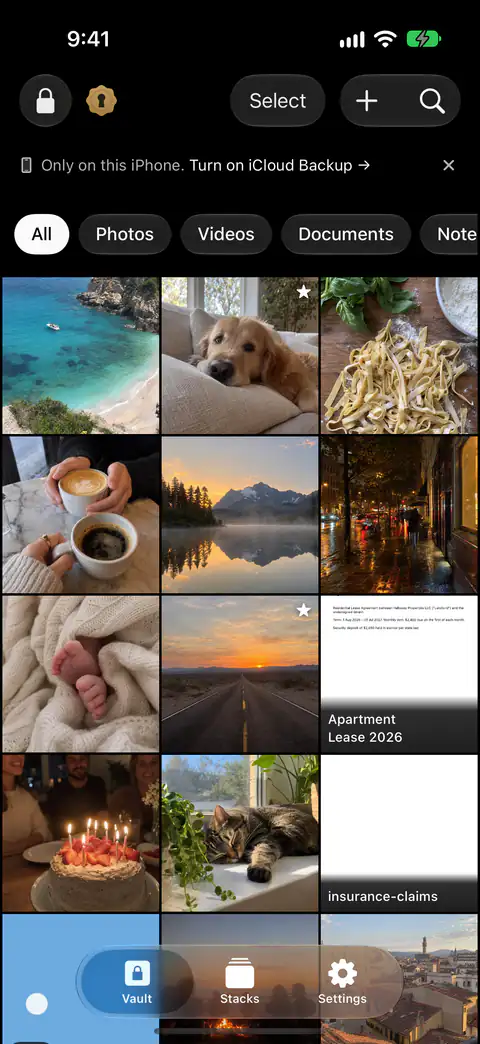
Przeniesienie zdjęć to jeden krok, usunięcie oryginałów to drugi, a Zdjęcia trzymają je potem przez jakiś czas w Ostatnio usuniętych. Gdy usuwasz zdjęcia i filmy w aplikacji Zdjęcia, trafiają do jej albumu Ostatnio usunięte na 30 dni, a potem są trwale usuwane. Plan bezpłatny mieści do 100 zdjęć. W planie bezpłatnym możesz dodawać zdjęcia. Filmy, dokumenty, notatki i wpisy wymagają Sealed Pro.
Jak wybrać
- Oddajesz telefon ludziom na minutę. Wystarczy zablokowany album lub zablokowana aplikacja, jeśli akceptujesz, że kod twojego iPhone’a je otwiera.
- Ktoś, z kim mieszkasz lub pracujesz, zna twój kod. Użyj blokady z własnym hasłem: notatki z hasłem do notatek albo aplikacji-sejfu.
- Chcesz mieć zdjęcia całkiem poza rolką z aparatu. Zrobi to tylko aplikacja-sejf i tylko po usunięciu oryginałów ze Zdjęć.
- Nie możesz sobie pozwolić na ich utratę. Najpierw przeczytaj, co się stanie, gdy zapomnisz hasło. Zapomnianego hasła do notatek nie da się zresetować do starych notatek (Apple), a w Sealed drogą powrotną jest klucz odzyskiwania. Jeśli zapomnisz kodu, klucz odzyskiwania pozwoli ci ustawić nowy. Zapomniałeś hasło do sejfu? ma szczegóły, a kroki, by zdjęcia zniknęły z rolki z aparatu pokazują, jak ustawić Sealed.
W czym Sealed pomaga, a w czym nie
Pomaga, gdy chcesz blokady, która nie jest kodem twojego iPhone’a, i zdjęć, których nie ma w rolce z aparatu. Sealed ma własny kod, bramkę wewnątrz aplikacji, która jest oddzielona od kodu twojego iPhone’a. Sealed blokuje się, gdy tylko go opuścisz, chyba że wybierzesz opóźnienie, i zasłania swoją zawartość w przełączniku aplikacji.
Nie usuwa oryginałów, dopóki tego nie powiesz. Po zaimportowaniu zdjęć Sealed pyta, czy usunąć oryginały ze Zdjęć, czy je zachować, i mówi, że usunięte oryginały trafiają do Ostatnio usuniętych w aplikacji Zdjęcia.
Nie przechowuje filmów ani dokumentów w planie bezpłatnym. W planie bezpłatnym możesz dodawać zdjęcia. Filmy, dokumenty, notatki i wpisy wymagają Sealed Pro.
Nie chowa swojego klucza przed aplikacją, gdy telefon jest odblokowany, chyba że włączone jest Maksymalne bezpieczeństwo. Bez Maksymalnego bezpieczeństwa aplikacja może odczytać klucz twojego sejfu, gdy tylko telefon jest odblokowany, ponieważ klucz znajduje się w Pęku kluczy.
Nie wpuści cię z powrotem, jeśli zapomnisz kod i nie masz klucza odzyskiwania. Ponieważ twój klucz nigdy do nas nie trafia, nie możemy odzyskać twojego sejfu ani zresetować twojego kodu. Przeczytaj listę kontrolną klucza odzyskiwania, zanim będzie potrzebny.
Pytania i odpowiedzi
Czy mogę założyć hasło na jedno zdjęcie na iPhonie?
Nie na samo zdjęcie. Blokady, które oferuje iPhone, działają na kolekcję, notatkę lub aplikację, więc najbliżej jest przenieść zdjęcie w zablokowane miejsce: zablokowaną notatkę, aplikację-sejf albo zablokowany album w Zdjęciach. Od iOS 16 Zdjęcia domyślnie blokują album na odłożone zdjęcia i Ostatnio usunięte: otwierają się przez Face ID, Touch ID lub kod iPhone’a.
Czy ktoś, kto zna kod do mojego iPhone’a, otworzy zablokowany album w Zdjęciach?
Tak. Od iOS 16 Zdjęcia domyślnie blokują album na odłożone zdjęcia i Ostatnio usunięte: otwierają się przez Face ID, Touch ID lub kod iPhone’a. Ponieważ kod iPhone’a jest jedną z dróg wejścia, każdy, kto go ma, może otworzyć album.
Czy Sealed używa kodu mojego iPhone’a?
Nie, ma własny. Gdy po raz pierwszy otwierasz Sealed, prowadzi cię przez kilka ekranów, prosi o ustawienie kodu i pokazuje twój klucz odzyskiwania. Jest jeden haczyk, wynikający z tego, jak iOS sprawdza twarz. W iOS aplikacja, która prosi o uwierzytelnienie właściciela, dostaje najpierw Face ID lub Touch ID, a kod urządzenia, gdy biometria jest niedostępna albo osoba dotknie przycisku awaryjnego. Przy samym odblokowaniu Face ID osoba, która zna kod twojego iPhone’a, może otworzyć Sealed przez monit Face ID. Podwójna blokada wymaga jednocześnie twojego kodu i rozpoznania przez Face ID i jest częścią Sealed Pro.
Źródła
To, co ta strona mówi o Sealed, sprawdzono w aplikacji w dniu .
- Apple Support, iPhone User Guide, the locked collections in Photos — poradnik iOS 27, przeczytano 13 lis 2026; dwie zablokowane kolekcje są w Kolekcje, potem Narzędzia i otwierają się przez Face ID, Touch ID lub kod
- Apple Support, How to lock or unlock notes on your iPhone or iPad — przeczytano 13 lis 2026; notatkę blokuje się kodem iPhone’a lub hasłem do notatek, a zapomnianego hasła do notatek nie da się zresetować do starych notatek
- Apple Support, iPhone User Guide, locking an app — poradnik iOS 27, przeczytano 13 lis 2026; blokowanie aplikacji przez Face ID, Touch ID lub kod, tylko na tym iPhonie
- Apple Support, Password-protect a PDF in Preview on Mac — przeczytano 13 lis 2026; na Macu hasło, które trzeba wpisać, by otworzyć plik
- Sealed on the App Store — strona aplikacji użytej w tym poradniku
Kup Sealed
Sealed można pobrać za darmo, a Sealed Pro jest opcjonalnym zakupem w aplikacji.

Sealed: Private Photo Vault
Sealed można pobrać za darmo, a Sealed Pro jest opcjonalnym zakupem w aplikacji.