Poradnik
Zapomniałeś hasła do sejfu na zdjęcia? Co możesz zrobić
To zależy od budowy sejfu i zwykle mówi o tym jego strona pomocy. Jeśli aplikacja może wysłać Ci reset e-mailem albo kod, ktoś poza Tobą trzyma drogę powrotną, więc z niej skorzystaj. Jeśli nie może, pomoże tylko klucz, który zapisałeś. W Sealed: Jeśli zapomnisz kodu, klucz odzyskiwania pozwoli ci ustawić nowy. Ponieważ twój klucz nigdy do nas nie trafia, nie możemy odzyskać twojego sejfu ani zresetować twojego kodu.

Na tej stronie
Najpierw ustal, jaki masz sejf
Zapomniane hasło to inny problem w każdej konstrukcji. Odpowiedz po kolei na trzy pytania o swój sejf.
Po pierwsze: czy jego ekran blokady lub strona pomocy oferuje reset e-mailem albo wysłanie Ci kodu?
- Tak. Droga powrotna istnieje i nie jesteś jedynym, który ją trzyma. Skorzystaj z niej teraz i przeczytaj dlaczego to ma znaczenie niżej.
- Nie. Przejdź do następnego pytania.
Po drugie: czy przy konfiguracji zapisałeś klucz lub frazę odzyskiwania?
- Tak. To Twoja droga powrotna. Kroki dla Sealed są niżej.
- Nie. Przejdź do ostatniego pytania.
Na końcu: czy blokadą jest kod Twojego iPhone’a? Tak działają zablokowane albumy w Zdjęciach. Od iOS 16 Zdjęcia domyślnie blokują album na odłożone zdjęcia i Ostatnio usunięte: otwierają się przez Face ID, Touch ID lub kod iPhone’a.
- Tak. Droga powrotna należy do Apple. Apple podaje, że zresetowanie iPhone’a, którego kod zapomniałeś, trwale usuwa wszystkie jego dane i ustawienia, a potem konfigurujesz go od nowa i przywracasz z kopii zapasowej, jeśli ją masz.
- Nie. Może nie być drogi powrotnej. Przejdź do jeśli nie masz drogi powrotnej.
Sejfy z e-mailem odzyskiwania
Photo Vault: OrNET Lock it to jeden z przykładów. Jego centrum pomocy mówi, że jeśli ustawisz w aplikacji e-mail odzyskiwania, aplikacja może wysłać kod na ten adres, a bez niego nie ma sposobu, by go odzyskać (strona ostatnio zmieniona 14 kwietnia 2025, przeczytano 28 października 2026).
Aplikacja, która może wysłać Ci kod, trzyma kod albo drogę do niego gdzieś poza Twoją pamięcią. Dla tego, co tam trzymasz, może to być w porządku. Warto jednak o tym wiedzieć.
Dlaczego reset e-mailem ma znaczenie
Jeśli reset zwraca Twoje istniejące zdjęcia, Twoje hasło nie było jedyną rzeczą między tymi zdjęciami a drogą do środka. Prawdziwe jest jedno z dwojga:
- Ktoś trzyma klucz. Firma albo aplikacja na Twoim telefonie ma coś, co otwiera pliki bez Twojego hasła.
- Pliki nigdy nie były zablokowane Twoim hasłem. Hasło było bramką przed aplikacją, a pliki za nią były czytelne.
Jeśli pliki są zablokowane kluczem, którego nikt inny nie ma, reset może dać tylko nowy początek. Tak działa własna blokada Apple dla notatek. Jeśli zapomnisz hasła do notatek, Apple nie pomoże ci otworzyć notatek nim zablokowanych, a zresetowanie hasła też ich nie otwiera.
Żadna konstrukcja nie jest zła. Reset e-mailem to wygoda, za którą płacisz zaufaniem. Konstrukcja Sealed, byś mógł porównać: Klucz twojego sejfu to losowy 256-bitowy klucz. Nie powstaje z twojego kodu. Twój kod jest bramką przed aplikacją. Nie jest częścią klucza. Sealed nie ma kont, więc nie trzeba się nigdzie rejestrować. Droga powrotna jest więc czymś, co trzymasz Ty, nie my.
Resetowanie zapomnianego kodu Sealed
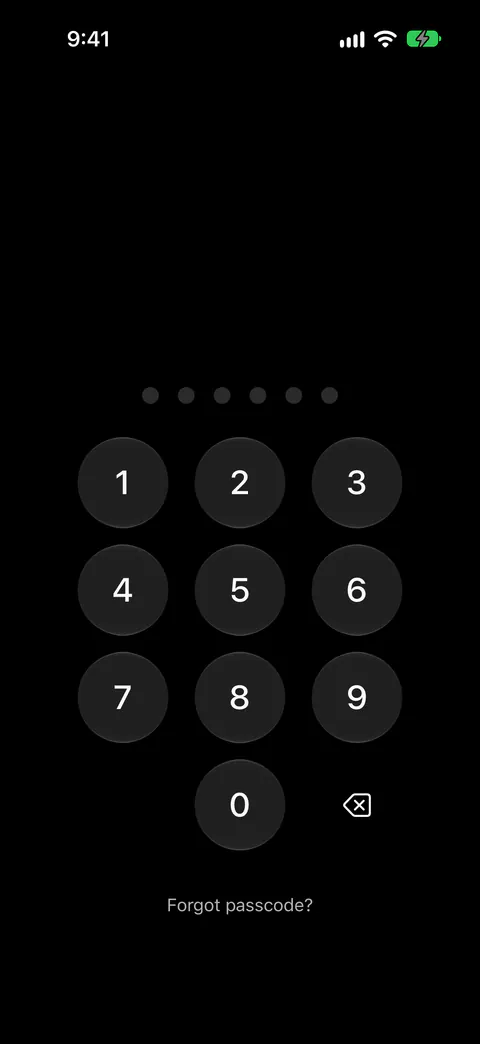
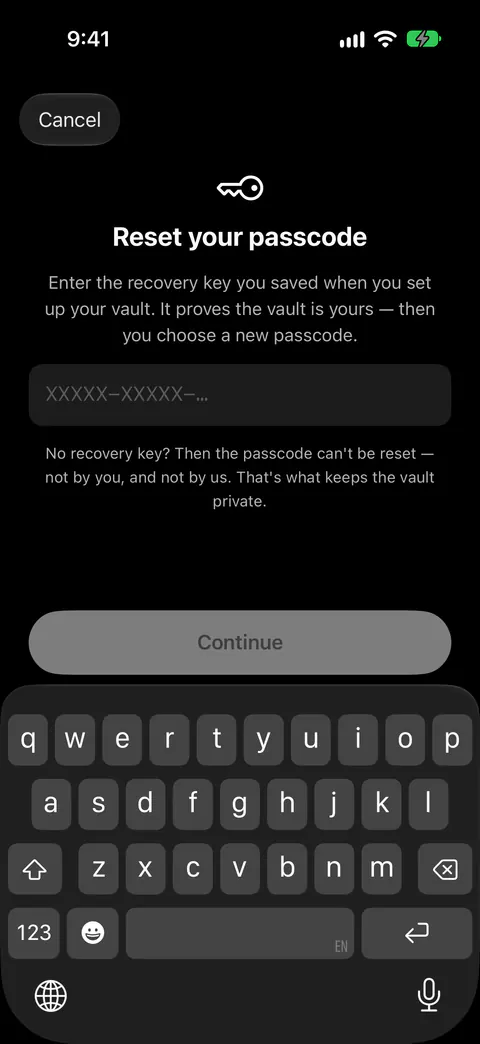
- Stuknij Nie pamiętasz kodu? na ekranie blokady. Na ekranie blokady Nie pamiętasz kodu? znajduje się pod klawiaturą kodu. Prosi o twój klucz odzyskiwania, a gdy klucz się zgadza, wybierasz nowy kod.
- Wpisz klucz odzyskiwania. Klucz odzyskiwania możesz wpisać wielkimi lub małymi literami, z myślnikami i spacjami lub bez nich, a Sealed informuje, gdy wpisany tekst nie jest prawidłowym kluczem. Jeśli zamiast tego trzymasz zapieczętowaną kopię albo dałeś części strażnikom klucza, użyj ich tutaj. Ekran Nie pamiętasz kodu? przyjmuje też zapieczętowaną kopię twojego klucza odzyskiwania wraz z jej frazą albo części od twoich strażników klucza przez Użyj części strażników.
- Napraw odrzucony klucz. Jeśli klucz odzyskiwania wpisany na ekranie resetowania należy do innego sejfu, ekran o tym mówi. Błędny klucz odzyskiwania nie liczy się jako błędny kod, a Nie pamiętasz kodu? nadal działa, gdy Sealed każe ci czekać po błędnych kodach.
- Wybierz nowy kod i potwierdź go.
- Odblokuj nowym kodem. Zresetowanie kodu kluczem odzyskiwania nie otwiera sejfu: otwierasz go potem nowym kodem, a każda dodatkowa blokada, którą włączyłeś, nadal obowiązuje.
Jeśli Podwójna blokada nie wpuszcza Cię, bo Twojej twarzy nie da się sprawdzić, ten sam reset pomaga. Jeśli Podwójna blokada nie wpuszcza cię, bo nie można poprosić o Face ID, klucz odzyskiwania wyłącza też Podwójną blokadę, a Sealed ci o tym mówi.
Na nowym lub przywróconym iPhonie
Inny ekran pojawia się, gdy Sealed znajduje swoje dane na telefonie, ale nie znajduje klucza, na przykład po przeprowadzce na nowego iPhone’a. Na iPhonie, który ma dane Sealed, ale nie ma jego klucza, Sealed otwiera się ekranem Witaj ponownie, który mówi, że twój kod i klucz sejfu zostają na iPhonie, na którym je utworzono, i prosi o klucz odzyskiwania. Gdy na takim iPhonie klucz odzyskiwania zostanie przyjęty, Sealed otwiera tam sejf i prosi o wybranie nowego kodu. Poradnik o nowym iPhonie przeprowadza przez to krok po kroku.
Jeśli nie masz drogi powrotnej
- Przestań zgadywać. Domyślnie po trzech błędnych kodach z rzędu Sealed blokuje wejście na 30 sekund, a po każdej kolejnej błędnej próbie na 1, 5, 15 i w końcu 60 minut. Inne aplikacje bywają inne, więc przeczytaj stronę pomocy aplikacji, zanim spróbujesz.
- Poszukaj innych kopii. Jeśli przeniosłeś zdjęcia do sejfu i usunąłeś oryginały, zajrzyj do Ostatnio usuniętych. Gdy usuwasz zdjęcia i filmy w aplikacji Zdjęcia, trafiają do jej albumu Ostatnio usunięte na 30 dni, a potem są trwale usuwane. Więcej może mieć komputer albo album współdzielony.
- Nie licz na kopię telefonu. Apple podaje, że kopia zapasowa iCloud obejmuje dane pobranych aplikacji, ale dane, które aplikacja trzyma w iCloud Drive, są przechowywane w iCloud, a nie w kopii zapasowej. W przypadku Sealed to nie pomaga. Folder, w którym Sealed trzyma zaszyfrowane pliki, jest pomijany w kopiach zapasowych iPhone’a, ponieważ klucz sejfu nigdy nie opuszcza iPhone’a, na którym powstał.
- Wymaż i zacznij od nowa, jeśli musisz. Bez klucza odzyskiwania tego, co zostało z sejfu na nowym iPhonie, nie da się otworzyć, ani tobie, ani nam, a zacznij od nowa kasuje to, podczas gdy wszystko w twojej kopii zapasowej iCloud tam zostaje. Wymazanie nie otwiera też starej kopii: do tego też potrzebny jest klucz odzyskiwania.
Nigdy nie wysyłaj nikomu kodu ani klucza odzyskiwania, e-mailem ani w czacie, także na adres pomocy. Nasza strona pomocy mówi to samo.
W czym Sealed pomaga, a w czym nie
Pomaga, bo drogą powrotną jest klucz, który trzymasz tylko Ty, a błędny klucz nic Cię nie kosztuje. Błędny klucz odzyskiwania nie liczy się jako błędny kod, a Nie pamiętasz kodu? nadal działa, gdy Sealed każe ci czekać po błędnych kodach. Opcja Nie pamiętasz kodu? z kluczem odzyskiwania działa podczas blokady, ponieważ blokada nie chroni niczego przed 256-bitowym kluczem.
Pomaga, jeśli z wyprzedzeniem ustawisz drugą drogę powrotną. Zapieczętowana kopia zamyka twój klucz odzyskiwania pod frazą, którą zna tylko ty, więc kopia może leżeć w twojej poczcie albo w Notatkach. Strażnicy klucza dzielą twój klucz odzyskiwania na 3 części, z których dowolne 2 go przywracają, albo na 5 części, z których dowolne 3 to robią, po jednej części dla każdej zaufanej osoby.
Nie ma resetu e-mailem, bo nie ma konta, na które można wysłać e-mail. Sealed nie ma kont, więc nie trzeba się nigdzie rejestrować.
Nie wpuści bez klucza. Ponieważ twój klucz nigdy do nas nie trafia, nie możemy odzyskać twojego sejfu ani zresetować twojego kodu.
Nie ochroni klucza, który zostawisz gdzie popadnie. Każdy, kto ma twój klucz odzyskiwania oraz twojego iPhone’a lub twoją kopię zapasową iCloud, może otworzyć twój sejf. Trzymaj go z dala od wspólnych notatek i folderów ze zrzutami ekranu.
Pytania i odpowiedzi
Czy Sealed może zresetować mój kod, jeśli go zapomniałem?
Tylko za pomocą klucza odzyskiwania, jego zapieczętowanej kopii albo części od strażników klucza. Na ekranie blokady Nie pamiętasz kodu? prosi o klucz odzyskiwania, a gdy klucz się zgadza, wybierasz nowy kod. Zresetowanie kodu kluczem odzyskiwania nie otwiera sejfu: otwierasz go potem nowym kodem, a każda dodatkowa blokada, którą włączyłeś, nadal obowiązuje.
Czy reset e-mailem znaczy, że sejf nie jest prywatny?
Nie sam w sobie, ale coś Ci mówi. Jeśli reset zwraca istniejące zdjęcia, Twoje hasło nie było jedyną rzeczą między tymi zdjęciami a drogą do środka: albo ktoś trzyma klucz, albo pliki nigdy nie były zablokowane Twoim hasłem. Zapytaj, które. Twój kod jest bramką przed aplikacją. Nie jest częścią klucza.
Czy błędne klucze odzyskiwania liczą się jak błędne kody?
Błędny klucz odzyskiwania nie liczy się jako błędny kod, a Nie pamiętasz kodu? nadal działa, gdy Sealed każe ci czekać po błędnych kodach.
Co jeśli zapomniałem kodu i nie mam klucza odzyskiwania?
Bez klucza odzyskiwania kodu nie można zresetować, ani ty, ani my, i mówi o tym ekran resetowania. Ponieważ twój klucz nigdy do nas nie trafia, nie możemy odzyskać twojego sejfu ani zresetować twojego kodu.
Źródła
To, co ta strona mówi o Sealed, sprawdzono w aplikacji w dniu .
- Apple Support, How to lock or unlock notes on your iPhone or iPad — własna blokada Apple i to, co mówi o zapomnianym haśle; cytowane przez fakt ios.notes_no_recovery
- Apple Support, If you forgot your iPhone passcode, reset your device without a computer — co usuwa reset kodu iPhone’a; cytowane przez fakt ios.forgot_passcode_erase
- Apple Support, What does iCloud back up? — dane aplikacji w kopii iCloud; cytowane przez fakt ios.icloud_backup_app_data
- Photo Vault: OrNET Lock it, help center, How can I recover my passcode? — e-mail odzyskiwania w jednej aplikacji-sejfie; strona ostatnio zmieniona 14 kwietnia 2025, przeczytano 28 października 2026 (facts/competitors.yaml)
- Sealed on the App Store — strona aplikacji użytej w tym poradniku
Kup Sealed
Sealed można pobrać za darmo, a Sealed Pro jest opcjonalnym zakupem w aplikacji.

Sealed: Private Photo Vault
Sealed można pobrać za darmo, a Sealed Pro jest opcjonalnym zakupem w aplikacji.