Ratgeber
Foto-Tresor-Passwort vergessen? Das kannst du tun
Es hängt vom Aufbau des Tresors ab, und die Hilfeseite sagt es meist. Kann die App dir ein Zurücksetzen per E-Mail schicken oder deinen Code senden, hält etwas außer dir einen Weg hinein, also nutze ihn. Wenn nicht, kann nur ein gespeicherter Schlüssel helfen. In Sealed: Wenn du deinen Code vergisst, kannst du mit deinem Wiederherstellungsschlüssel einen neuen festlegen. Weil dein Schlüssel uns nie erreicht, können wir deinen Tresor nicht wiederherstellen und deinen Code nicht für dich zurücksetzen.

Auf dieser Seite
Zuerst: Welche Art Tresor hast du?
Ein vergessenes Passwort ist bei jedem Aufbau ein anderes Problem. Beantworte diese drei Fragen der Reihe nach für deinen Tresor.
Erstens: Bietet sein Sperrbildschirm oder seine Hilfeseite ein Zurücksetzen per E-Mail an oder das Senden des Codes?
- Ja. Es gibt einen Weg zurück, und du hältst ihn nicht allein. Nutze ihn jetzt und lies unten, warum das wichtig ist.
- Nein. Weiter zur nächsten Frage.
Zweitens: Hast du beim Einrichten einen Wiederherstellungsschlüssel oder eine Phrase gespeichert?
- Ja. Das ist dein Weg zurück. Die Schritte für Sealed stehen unten.
- Nein. Weiter zur letzten Frage.
Zuletzt: Ist die Sperre dein iPhone-Code? So funktionieren die gesperrten Alben in Fotos. Ab iOS 16 hält „Fotos“ sein Album für beiseitegelegte Fotos und „Zuletzt gelöscht“ standardmäßig gesperrt: Sie öffnen sich mit Face ID, Touch ID oder dem Code deines iPhone.
- Ja. Der Weg zurück ist Apples. Apple sagt, dass das Zurücksetzen eines iPhone, dessen Code du vergessen hast, alle seine Daten und Einstellungen dauerhaft löscht und dass du es danach neu einrichtest und aus einem Backup wiederherstellst, falls du eines hast.
- Nein. Dann gibt es womöglich keinen Weg zurück. Weiter zu wenn du keinen Weg zurück hast.
Tresore mit Wiederherstellungs-E-Mail
Photo Vault: OrNET Lock it ist ein Beispiel. Sein Hilfecenter sagt: Hast du in der App eine Wiederherstellungs-E-Mail eingerichtet, kann die App deinen Code an diese Adresse senden, und ohne sie gibt es keinen Weg, ihn zu holen (Seite zuletzt am 14. April 2025 geändert, gelesen am 28. Oktober 2026).
Eine App, die dir deinen Code schicken kann, hält den Code oder einen Weg zu ihm an einem anderen Ort als in deinem Kopf. Für das, was du dort aufbewahrst, kann das in Ordnung sein. Es ist gut, es zu wissen.
Warum ein Zurücksetzen per E-Mail wichtig ist
Bringt ein Zurücksetzen deine vorhandenen Fotos zurück, war dein Passwort nicht das Einzige zwischen diesen Fotos und einem Weg hinein. Eins von beidem stimmt:
- Jemand hält einen Schlüssel. Die Firma oder die App auf deinem iPhone hat etwas, das die Dateien ohne dein Passwort öffnet.
- Die Dateien waren nie durch dein Passwort gesperrt. Das Passwort war ein Tor vor der App, und die Dateien dahinter waren lesbar.
Sind die Dateien durch einen Schlüssel gesperrt, den sonst niemand hat, kann ein Zurücksetzen dir nur einen Neustart geben. Apples eigene Sperre für Notizen funktioniert so. Wenn du ein Notizen-Passwort vergisst, kann Apple dir nicht helfen, die damit gesperrten Notizen zu öffnen, und das Zurücksetzen des Passworts öffnet sie auch nicht.
Keiner der beiden Aufbauten ist falsch. Ein Zurücksetzen per E-Mail ist eine Bequemlichkeit, die du mit Vertrauen bezahlst. Der Aufbau von Sealed zum Vergleich: Dein Tresorschlüssel ist ein zufälliger 256-Bit-Schlüssel. Er wird nicht aus deinem Code abgeleitet. Dein Code ist ein Tor vor der App. Er ist nicht Teil des Schlüssels. Sealed hat kein Konto, also gibt es nichts, wofür du dich anmelden musst. Der Weg zurück ist also etwas, das du hältst, nicht etwas, das wir halten.
Einen vergessenen Sealed-Code zurücksetzen
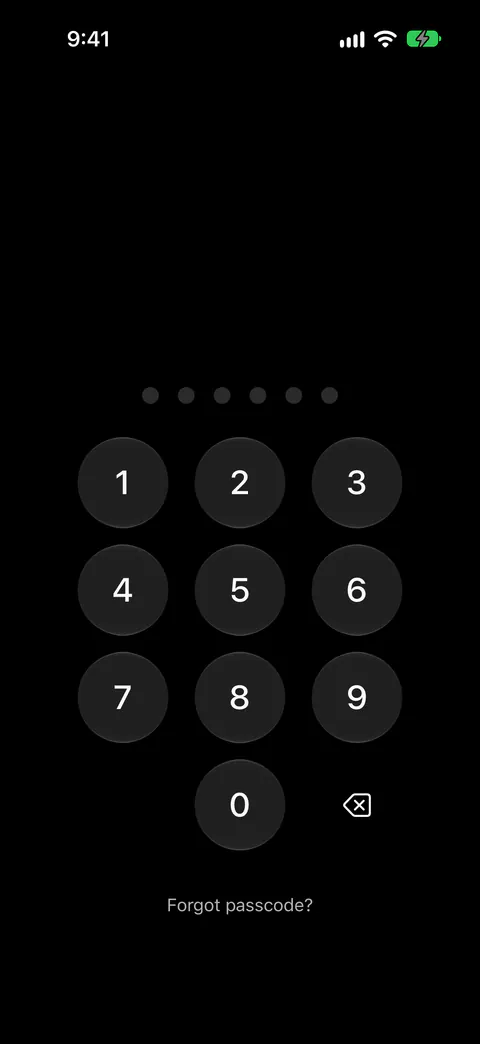
- Tippe auf dem Sperrbildschirm auf „Code vergessen?“. Auf dem Sperrbildschirm steht „Code vergessen?“ unter dem Zahlenfeld. Es fragt nach deinem Wiederherstellungsschlüssel, und sobald der Schlüssel stimmt, wählst du einen neuen Code.
- Gib deinen Wiederherstellungsschlüssel ein. Du kannst den Wiederherstellungsschlüssel in Großbuchstaben oder Kleinbuchstaben tippen, mit oder ohne Bindestriche und Leerzeichen, und Sealed sagt dir, wenn das Eingetippte kein gültiger Schlüssel ist. Hast du stattdessen eine versiegelte Kopie aufbewahrt oder Teile an Schlüsselhüter gegeben, nutze sie hier. Der Bildschirm „Code vergessen?“ nimmt auch eine versiegelte Kopie deines Wiederherstellungsschlüssels mit ihrer Phrase an oder Teile deiner Schlüsselhüter über „Hüter-Teile verwenden“.
- Behebe einen abgelehnten Schlüssel. Wenn der Wiederherstellungsschlüssel, den du auf dem Bildschirm zum Zurücksetzen eintippst, zu einem anderen Tresor gehört, sagt der Bildschirm das. Ein falscher Wiederherstellungsschlüssel zählt nicht als falscher Code, und „Code vergessen?“ funktioniert weiter, während Sealed dich nach falschen Codes warten lässt.
- Wähle einen neuen Code und bestätige ihn.
- Entsperre mit dem neuen Code. Das Zurücksetzen deines Codes mit dem Wiederherstellungsschlüssel öffnet den Tresor nicht: Du öffnest ihn danach mit dem neuen Code, und jede zusätzliche Sperre, die du eingeschaltet hast, gilt weiterhin.
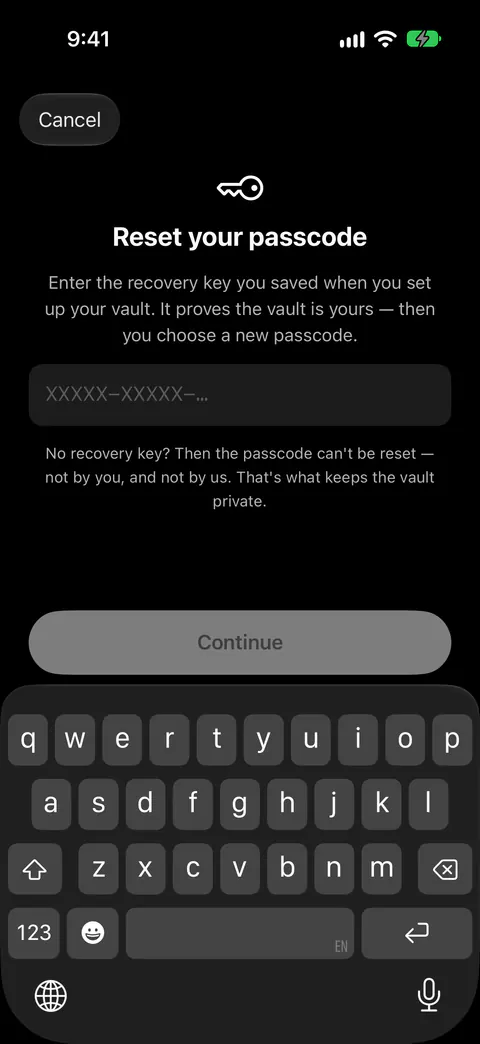
Sperrt dich die Doppelsperre aus, weil dein Gesicht nicht geprüft werden kann, hilft dasselbe Zurücksetzen. Wenn die Doppelsperre dich aussperrt, weil Face ID nicht gefragt werden kann, schaltet der Wiederherstellungsschlüssel die Doppelsperre auch aus, und Sealed sagt es dir.
Auf einem neuen oder wiederhergestellten iPhone
Ein anderer Bildschirm erscheint, wenn Sealed auf einem iPhone seine Daten findet, aber nicht seinen Schlüssel, zum Beispiel nach dem Umzug auf ein neues iPhone. Auf einem iPhone, das die Daten von Sealed, aber nicht seinen Schlüssel hat, öffnet sich Sealed mit einem Bildschirm „Willkommen zurück“, der sagt, dass dein Code und dein Tresorschlüssel auf dem iPhone bleiben, auf dem du sie angelegt hast, und nach deinem Wiederherstellungsschlüssel fragt. Sobald der Wiederherstellungsschlüssel auf einem solchen iPhone akzeptiert wird, öffnet Sealed dort den Tresor und bittet dich, einen neuen Code zu wählen. Der Ratgeber zum neuen iPhone führt dich hindurch.
Wenn du keinen Weg zurück hast
- Hör auf zu raten. Standardmäßig sperrt Sealed den Zugang nach drei falschen Codes in Folge für 30 Sekunden, danach nach jedem weiteren Fehlversuch für 1, 5, 15 und schließlich 60 Minuten. Andere Apps sind anders, lies also die Hilfeseite der App, bevor du es versuchst.
- Such nach anderen Kopien. Hast du Fotos in den Tresor verschoben und die Originale gelöscht, sieh unter „Zuletzt gelöscht“ nach. Wenn du Fotos und Videos in „Fotos“ löschst, kommen sie 30 Tage lang in das Album „Zuletzt gelöscht“, und danach werden sie endgültig gelöscht. Ein Computer oder ein geteiltes Album hält vielleicht mehr.
- Verlass dich nicht auf ein iPhone-Backup. Apple sagt, dass ein iCloud-Backup die App-Daten der Apps enthält, die du geladen hast, dass aber Daten, die eine App in iCloud Drive ablegt, in iCloud statt im Backup liegen. Für Sealed hilft das nicht. Der Ordner, in dem Sealed seine verschlüsselten Dateien ablegt, bleibt aus iPhone-Backups heraus, weil der Tresorschlüssel das iPhone, auf dem er angelegt wurde, nie verlässt.
- Lösche und fang neu an, wenn es sein muss. Ohne den Wiederherstellungsschlüssel lässt sich das, was vom Tresor auf einem neuen iPhone übrig ist, weder von dir noch von uns öffnen, und ein Neustart löscht es, während alles in deinem iCloud-Backup dort bleibt. Auch das Löschen öffnet das alte Backup nicht: Dafür braucht es ebenfalls den Wiederherstellungsschlüssel.
Schick nie deinen Code oder deinen Wiederherstellungsschlüssel an irgendjemanden, weder per E-Mail noch im Chat, auch nicht an eine Support-Adresse. Unsere Support-Seite sagt dasselbe.
Wo Sealed hilft und wo nicht
Es hilft, weil der Weg zurück ein Schlüssel ist, den nur du hältst, und ein falscher Schlüssel dich nichts kostet. Ein falscher Wiederherstellungsschlüssel zählt nicht als falscher Code, und „Code vergessen?“ funktioniert weiter, während Sealed dich nach falschen Codes warten lässt. „Code vergessen?“ mit deinem Wiederherstellungsschlüssel funktioniert auch während einer Wartezeit, weil eine Wartezeit gegen einen 256-Bit-Schlüssel nichts schützt.
Es hilft, wenn du im Voraus einen zweiten Weg zurück einrichtest. Eine versiegelte Kopie sperrt deinen Wiederherstellungsschlüssel unter einer Phrase, die nur du kennst, sodass die Kopie in deiner E-Mail oder in „Notizen“ liegen kann. Schlüsselhüter teilen deinen Wiederherstellungsschlüssel in 3 Teile, von denen beliebige 2 ihn zurückbringen, oder in 5 Teile, von denen beliebige 3 es tun, ein Teil für jede Person, der du vertraust.
Es hat kein Zurücksetzen per E-Mail, weil es kein Konto gibt, an das man mailen könnte. Sealed hat kein Konto, also gibt es nichts, wofür du dich anmelden musst.
Es bringt dich nicht ohne den Schlüssel hinein. Weil dein Schlüssel uns nie erreicht, können wir deinen Tresor nicht wiederherstellen und deinen Code nicht für dich zurücksetzen.
Es schützt keinen Schlüssel, den du herumliegen lässt. Jeder, der deinen Wiederherstellungsschlüssel und dein iPhone oder dein iCloud-Backup hat, kann deinen Tresor öffnen. Halte ihn aus geteilten Notizen und Bildschirmfoto-Ordnern heraus.
Fragen und Antworten
Kann Sealed meinen Code zurücksetzen, wenn ich ihn vergessen habe?
Nur mit deinem Wiederherstellungsschlüssel, einer versiegelten Kopie davon oder den Teilen deiner Schlüsselhüter. Auf dem Sperrbildschirm fragt „Code vergessen?“ nach deinem Wiederherstellungsschlüssel, und sobald der Schlüssel stimmt, wählst du einen neuen Code. Das Zurücksetzen deines Codes mit dem Wiederherstellungsschlüssel öffnet den Tresor nicht: Du öffnest ihn danach mit dem neuen Code, und jede zusätzliche Sperre, die du eingeschaltet hast, gilt weiterhin.
Heißt Zurücksetzen per E-Mail, dass ein Tresor nicht privat ist?
Nicht allein deshalb, aber es sagt dir etwas. Bringt ein Zurücksetzen deine vorhandenen Fotos zurück, war dein Passwort nicht das Einzige zwischen diesen Fotos und einem Weg hinein: Entweder hält jemand einen Schlüssel, oder die Dateien waren nie durch dein Passwort gesperrt. Frag nach. Dein Code ist ein Tor vor der App. Er ist nicht Teil des Schlüssels.
Zählen falsche Wiederherstellungsschlüssel wie falsche Codes?
Ein falscher Wiederherstellungsschlüssel zählt nicht als falscher Code, und „Code vergessen?“ funktioniert weiter, während Sealed dich nach falschen Codes warten lässt.
Was, wenn ich meinen Code vergessen habe und keinen Wiederherstellungsschlüssel habe?
Ohne den Wiederherstellungsschlüssel lässt sich der Code nicht zurücksetzen, weder von dir noch von uns, und der Bildschirm zum Zurücksetzen sagt das. Weil dein Schlüssel uns nie erreicht, können wir deinen Tresor nicht wiederherstellen und deinen Code nicht für dich zurücksetzen.
Quellen
Was diese Seite über Sealed sagt, wurde am an der App geprüft.
- Apple Support, How to lock or unlock notes on your iPhone or iPad — Apples eigene Sperre und was sie zu einem vergessenen Passwort sagt; zitiert über den Fakt ios.notes_no_recovery
- Apple Support, If you forgot your iPhone passcode, reset your device without a computer — was das Zurücksetzen eines iPhone-Codes löscht; zitiert über den Fakt ios.forgot_passcode_erase
- Apple Support, What does iCloud back up? — App-Daten in einem iCloud-Backup; zitiert über den Fakt ios.icloud_backup_app_data
- Photo Vault: OrNET Lock it, help center, How can I recover my passcode? — die Wiederherstellungs-E-Mail einer Tresor-App; die Seite wurde zuletzt am 14. April 2025 geändert, gelesen am 28. Oktober 2026 (facts/competitors.yaml)
- Sealed on the App Store — der Eintrag der App, die dieser Ratgeber verwendet
Sealed laden
Sealed ist kostenlos herunterzuladen, und Sealed Pro ist ein optionaler In-App-Kauf.

Sealed: Private Photo Vault
Sealed ist kostenlos herunterzuladen, und Sealed Pro ist ein optionaler In-App-Kauf.