Ratgeber
Foto-Tresor auf ein neues iPhone übertragen: so geht es
Prüfe vor der Einrichtung des neuen iPhones, ob deine Tresor-App eine Kopie außerhalb des alten Telefons hält und ob du den Schlüssel dazu hast. Ein Tresor kann auf dem neuen iPhone ankommen und verschlossen bleiben, wenn sein Schlüssel zurückgeblieben ist. Dein Tresorschlüssel bleibt auf dem iPhone, auf dem er angelegt wurde, deshalb fragt Sealed auf einem neuen iPhone nach deinem Wiederherstellungsschlüssel. Du kannst deinen Tresor mit deinem Wiederherstellungsschlüssel auf einem neuen iPhone aus deinem Backup wiederherstellen.

Auf dieser Seite
Was entscheidet, ob sich ein Tresor auf dem neuen iPhone öffnet
Drei Dinge: wo seine Dateien liegen, wo sein Schlüssel liegt und was ihn auf dem neuen Telefon öffnet.
Die Dateien. Apple sagt, dass ein iCloud-Backup die App-Daten der Apps enthält, die du geladen hast, dass aber Daten, die eine App in iCloud Drive ablegt, in iCloud statt im Backup liegen. Eine App kann ihre Dateien auch absichtlich aus einem Telefon-Backup heraushalten. Sealed tut das. Der Ordner, in dem Sealed seine verschlüsselten Dateien ablegt, bleibt aus iPhone-Backups heraus, weil der Tresorschlüssel das iPhone, auf dem er angelegt wurde, nie verlässt.
Der Schlüssel. Apple sagt, dass Schlüsselbund-Objekte einer Klasse mit der Kennzeichnung „Nur dieses Gerät“ beim Kopieren während eines Backups mit dem eigenen Schlüssel des Geräts geschützt werden, was sie nutzlos macht, wenn sie auf einem anderen Gerät wiederhergestellt werden. Sealed hält seinen Schlüssel an so einem Ort. Dein Tresorschlüssel liegt im Schlüsselbund des iPhone, nur auf diesem Gerät, und er kann nur gelesen werden, solange das Telefon entsperrt ist.
Was ihn öffnet. Ein Schlüssel, den du selbst aufgeschrieben hast, ist die einzige Art, die nicht von einem Gerät abhängt. Bei der Einrichtung gibt dir Sealed einen Wiederherstellungsschlüssel: einen langen Code aus Buchstaben und Zahlen, in Gruppen, der deinen Tresor zurückbringen kann. Jeder, der deinen Wiederherstellungsschlüssel und dein iPhone oder dein iCloud-Backup hat, kann deinen Tresor öffnen.
Einen Sealed-Tresor zu übertragen heißt also, zwei Dinge in der Hand zu haben, den Wiederherstellungsschlüssel und deinen Apple-Account, und nicht, Dateien zwischen Telefonen zu kopieren. Apple nennt drei Wege, ein neues iPhone von deinem alten aus einzurichten: Schnellstart, ein iCloud-Backup oder ein Backup, das mit der App „Apple Devices“, iTunes oder dem Finder erstellt wurde. Welchen Weg du auch nimmst, plane ein, dass der Schlüssel und die Codes von Sealed auf dem alten Telefon bleiben.
Wie jede Art von Tresor übertragen wird
Tresor-Apps ziehen auf vier Wegen um, und die Hilfeseite der App sollte sagen, welcher deiner ist.
- Ein Tresor mit Account. Du meldest dich auf dem neuen Telefon an, und die Server der Firma schicken deine Dateien zurück. Das ist einfach, und es heißt, dass die Firma an deine Dateien kommt: Frage, ob sie vor dem Hochladen verschlüsselt werden.
- Ein Tresor mit eigenem verschlüsseltem Backup und einem Schlüssel, den du behältst. Du installierst die App, meldest dich im Cloud-Account an, in dem das Backup liegt, und tippst den Schlüssel ein. Sealed funktioniert so. Andere Geräte treten deinem Backup mit deinem Wiederherstellungsschlüssel bei.
- Ein Tresor ohne Backup. Nichts zieht von allein um. Exportiere auf dem alten Telefon alles auf einen Computer oder nach „Dateien“ und importiere es dann auf dem neuen, bevor das alte gelöscht wird.
- Ein Tresor, der nur im Telefon-Backup mitläuft. Er kommt vielleicht ganz an oder gesperrt, weil sein Schlüssel an das alte Telefon gebunden war. Öffne ihn auf dem neuen Telefon, bevor du irgendetwas löschst.
Auf dem alten iPhone, vor allem anderen
Sorge dafür, dass das Backup aktuell ist und der Wiederherstellungsschlüssel, den du aufbewahrt hast, zu dem in den Einstellungen passt. Die Prüfungen in der richtigen Reihenfolge für ein Telefon, das du weitergibst, stehen in bevor du dein iPhone eintauschst oder reparieren lässt. Behalte das alte Telefon dann, wie es ist, bis das neue den Tresor geöffnet hat.
Auf dem neuen iPhone: zwei Wege hinein
Welchen Bildschirm du siehst, hängt davon ab, wie du das neue Telefon eingerichtet hast.
Wenn deine Apps mit einer Übertragung oder einem Backup gekommen sind
Sealed kommt ohne seinen Schlüssel an. Wenn Sealed zusammen mit deinen anderen Apps auf ein neues iPhone umzieht, kommen deine Notizen und Einträge an, aber dein Schlüssel, deine Codes und deine verschlüsselten Dateien nicht: Sealed fragt nach deinem Wiederherstellungsschlüssel und dann nach einem neuen Code, Dateien aus deinem iCloud-Backup werden beim Öffnen heruntergeladen, und Dateien, die nie gesichert wurden, werden entfernt.
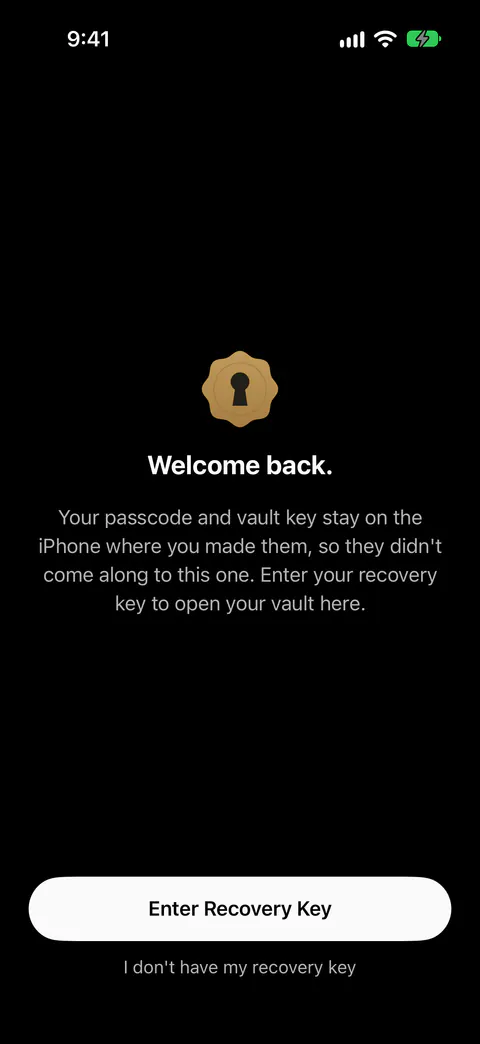
- Tippe auf „Wiederherstellungsschlüssel eingeben“ und tippe den Schlüssel ein. Auf einem iPhone, das die Daten von Sealed, aber nicht seinen Schlüssel hat, öffnet sich Sealed mit einem Bildschirm „Willkommen zurück“, der sagt, dass dein Code und dein Tresorschlüssel auf dem iPhone bleiben, auf dem du sie angelegt hast, und nach deinem Wiederherstellungsschlüssel fragt.
- Wähle einen neuen Code, wenn danach gefragt wird, und bestätige ihn.
- Öffne einige Objekte, um sie zu prüfen. Fotos und Videos kommen aus deinem Backup herunter, während du sie öffnest.
Wenn du das neue iPhone als neu eingerichtet hast
- Melde dich im selben Apple-Account an. Zum Wiederherstellen muss das iPhone mit demselben Apple-Account angemeldet sein, mit dem du das Backup gemacht hast, und Sealed sagt das, wenn es kein Backup findet.
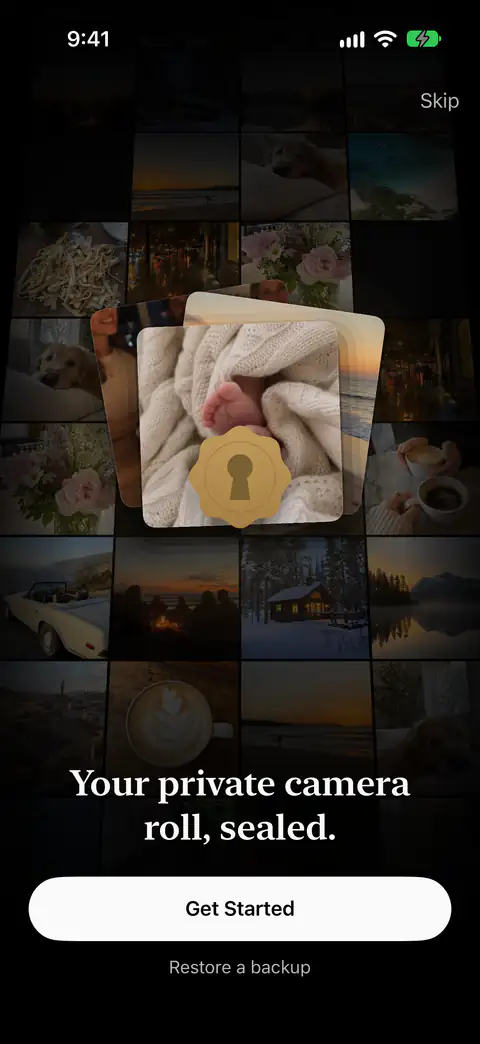
- Installiere Sealed und tippe auf „Backup wiederherstellen“ auf dem ersten Bildschirm, nicht auf „Los geht’s“. Auf dem ersten Bildschirm einer frischen Installation führt „Backup wiederherstellen“ zu einem Bildschirm, der nach deinem Wiederherstellungsschlüssel fragt und sagt, dass deine Dateien nur auf diesem Gerät entschlüsselt werden.
- Tippe deinen Wiederherstellungsschlüssel ein. Ein falsch getippter Wiederherstellungsschlüssel besteht seine eingebaute Prüfsumme nicht, und Sealed sagt, dass der Schlüssel nicht gültig ist. Bevor Sealed einen Wiederherstellungsschlüssel installiert, prüft es, ob der Schlüssel das Backup in deinem iCloud-Account öffnet. Ein korrekt aufgebauter Schlüssel eines anderen Tresors wird mit der Meldung zurückgewiesen, dass er nicht zum Backup passt, und auf dem iPhone ändert sich nichts.
- Beobachte die Zahl. Auf einem neuen iPhone mit frisch installiertem Sealed bietet der erste Bildschirm „Backup wiederherstellen“ an, du gibst deinen Wiederherstellungsschlüssel ein und tippst auf „Meinen Tresor wiederherstellen“, und Sealed zeigt, wie viele deiner Dateien es heruntergeladen hat.
Wenn du den Wiederherstellungsschlüssel nicht hast
Auf einem solchen iPhone lässt sich ohne den Wiederherstellungsschlüssel das, was vom Tresor übrig ist, nicht öffnen, und der einzige Weg weiter ist, es zu löschen und neu anzufangen, wobei dein iCloud-Backup bleibt, wo es ist. Lösche noch nichts. Wenn das alte iPhone den Tresor noch öffnet, gehe dorthin zurück: Bei geöffnetem Tresor kannst du deinen Wiederherstellungsschlüssel in den Einstellungen unter „Synchronisierung & Backup“, dann „Wiederherstellungsschlüssel“ erneut ansehen. Versuche es dann auf dem neuen Telefon erneut.
Wenn du eine versiegelte Kopie des Schlüssels gemacht oder Teile davon an Schlüsselhüter gegeben hast, bringen auch sie den Schlüssel zurück. Eine versiegelte Kopie sperrt deinen Wiederherstellungsschlüssel unter einer Phrase, die nur du kennst, sodass die Kopie in deiner E-Mail oder in „Notizen“ liegen kann. Schlüsselhüter teilen deinen Wiederherstellungsschlüssel in 3 Teile, von denen beliebige 2 ihn zurückbringen, oder in 5 Teile, von denen beliebige 3 es tun, ein Teil für jede Person, der du vertraust.
Dinge, die du neu einrichtest
Codes, ein Schein-Tresor und „Maximale Sicherheit“ gehören zum alten Telefon, nicht zum Backup. Ein neues iPhone kann die Bindung der Maximalen Sicherheit des alten nicht erben, du stellst also mit deinem Wiederherstellungsschlüssel wieder her. Schalte wieder ein, was du genutzt hast, in den Einstellungen unter „Code & Entsperren“, und lösche erst dann das alte iPhone.
Wo Sealed hilft und wo nicht
Es hilft, wenn das Backup lief und du den Wiederherstellungsschlüssel aufbewahrt hast. Das Backup geht in deinen eigenen iCloud-Account, nicht auf einen Server von uns. Dateien, Namen, Notizen und Eintragsfelder werden auf deinem iPhone verschlüsselt, bevor sie hochgeladen werden, sodass iCloud nur Chiffretext erhält. Das verschlüsselte iCloud-Backup ist kostenlos.
Es überträgt nicht, was das Backup nie erreicht hat, prüfe also die Backup-Zeile, bevor du umziehst. Die Tresor-Startseite zeigt, wann du zuletzt ein Backup gemacht hast, oder sagt klar, dass dein Tresor nur auf diesem iPhone liegt.
Es bringt den Schlüssel nicht von allein mit und behandelt ein iPhone-Backup nicht als Weg zurück. Sealed hält seine verschlüsselten Dateien aus den eigenen Backups deines iPhone heraus, weil der Schlüssel dieses iPhone nie verlässt und eine Kopie in einem Telefon-Backup sich auf einem neuen Telefon nicht öffnen ließe.
Es lässt dich nicht ohne den Schlüssel hinein. Weil dein Schlüssel uns nie erreicht, können wir deinen Tresor nicht wiederherstellen und deinen Code nicht für dich zurücksetzen. Ohne den Wiederherstellungsschlüssel lässt sich der Code nicht zurücksetzen, weder von dir noch von uns, und der Bildschirm zum Zurücksetzen sagt das.
Fragen und Antworten
Kommt mein Tresor mit Schnellstart mit?
Das hängt davon ab, wo die Tresor-App ihre Dateien und ihren Schlüssel hält. Mit „Schnellstart“ wählst du, ob du aus iCloud lädst, wobei Apps und Daten im Hintergrund geladen werden, oder direkt vom alten iPhone überträgst, wobei du wartest, bis die Übertragung auf beiden Telefonen fertig ist. Apples Seiten sagen nicht, wie eine direkte Übertragung mit den nur auf dem Gerät gültigen Schlüsselbund-Objekten einer App umgeht, plane also ein, dass der Schlüssel nicht mitkommt. Zu Sealed: Dein Tresorschlüssel bleibt auf dem iPhone, auf dem er angelegt wurde, deshalb fragt Sealed auf einem neuen iPhone nach deinem Wiederherstellungsschlüssel.
Brauche ich das alte iPhone, um meinen Tresor wiederherzustellen?
Nicht für das, was in deinem Backup ist. Zum Wiederherstellen muss das iPhone mit demselben Apple-Account angemeldet sein, mit dem du das Backup gemacht hast, und Sealed sagt das, wenn es kein Backup findet. Der Wiederherstellungsschlüssel ist der einzige Weg, ein iCloud-Backup auf einem neuen iPhone zu entschlüsseln. Objekte, die das Backup nie erreicht haben, liegen nur auf dem alten Telefon, behalte es also, bis das neue den Tresor öffnet.
Wie übertrage ich eine Tresor-App, die nicht Sealed ist?
Lies ihre Hilfeseite auf zwei Antworten, bevor du das neue Telefon einrichtest: Wohin geht ihr Backup, und was öffnet dieses Backup auf einem neuen Telefon? Ist die Antwort ein Passwort, ein Account oder ein Schlüssel, stelle sicher, dass du ihn aufgeschrieben hast.
Quellen
Was diese Seite über Sealed sagt, wurde am an der App geprüft.
- Apple Support, Transfer data from your previous iOS or iPadOS device to your new iPhone or iPad — die drei Wege, die Apple für die Einrichtung eines neuen iPhones nennt; zitiert über den Fakt ios.setup_methods
- Apple Support, Use Quick Start to transfer data to a new iPhone or iPad — aus iCloud laden im Vergleich zur direkten Übertragung; zitiert über den Fakt ios.quickstart_choice
- Apple Support, What does iCloud back up? — App-Daten in einem iCloud-Backup; zitiert über den Fakt ios.icloud_backup_app_data
- Apple Platform Security, Keychain data protection — ein nur auf dem Gerät gültiges Schlüsselbund-Objekt ist auf einem anderen Gerät wertlos; zitiert über den Fakt ios.keychain_device_only
- Sealed on the App Store — der Eintrag der App, die diese Anleitung nutzt
Sealed laden
Sealed ist kostenlos herunterzuladen, und Sealed Pro ist ein optionaler In-App-Kauf.

Sealed: Private Photo Vault
Sealed ist kostenlos herunterzuladen, und Sealed Pro ist ein optionaler In-App-Kauf.