Panduan
Cara memindahkan brankas foto ke iPhone baru
Sebelum menyiapkan iPhone baru, pastikan app brankas Anda menyimpan salinan di luar ponsel lama dan Anda memegang kuncinya. Brankas bisa tiba di iPhone baru dan tetap tertutup jika kuncinya tertinggal. Kunci brankas Anda tetap di iPhone tempat kunci dibuat, jadi di iPhone baru Sealed meminta kunci pemulihan Anda. Anda bisa memulihkan brankas di iPhone baru dari cadangan Anda, dengan kunci pemulihan Anda.

Di halaman ini
Apa yang menentukan brankas terbuka di iPhone baru
Tiga hal: di mana filenya, di mana kuncinya, dan apa yang membukanya di ponsel baru.
Filenya. Apple menyatakan Cadangan iCloud menyertakan data app yang telah Anda unduh, tetapi data yang disimpan app di iCloud Drive disimpan di iCloud dan bukan di dalam cadangan. App juga bisa sengaja menjauhkan filenya dari cadangan ponsel. Sealed melakukannya. Folder tempat Sealed menyimpan file terenkripsinya tidak disertakan dalam cadangan iPhone, karena kunci brankas tidak pernah meninggalkan iPhone tempat kunci dibuat.
Kuncinya. Apple menyatakan item rantai kunci dalam kelas yang ditandai “Hanya perangkat ini” dilindungi dengan kunci milik perangkat saat disalin selama pencadangan, sehingga tidak berguna jika dipulihkan ke perangkat lain. Sealed menyimpan kuncinya di tempat semacam itu. Kunci brankas Anda disimpan di Keychain iPhone, hanya di perangkat ini, dan hanya bisa dibaca saat ponsel tidak terkunci.
Yang membukanya. Kunci yang Anda tulis sendiri adalah satu-satunya jenis yang tidak bergantung pada perangkat. Saat penyiapan Sealed memberi Anda kunci pemulihan: kode panjang berisi huruf dan angka, dalam kelompok, yang bisa mengembalikan brankas Anda. Siapa pun yang memiliki kunci pemulihan Anda dan iPhone atau cadangan iCloud Anda bisa membuka brankas Anda.
Jadi memindahkan brankas Sealed menyangkut dua hal yang Anda pegang, kunci pemulihan dan Akun Apple Anda, bukan menyalin file antar ponsel. Apple mencantumkan tiga cara menyiapkan iPhone baru dari yang lama: Mulai Cepat, cadangan iCloud, atau cadangan yang dibuat dengan app Perangkat Apple, iTunes, atau Finder. Cara mana pun yang Anda pakai, anggap kunci dan kode sandi Sealed tetap di ponsel lama.
Cara tiap jenis brankas berpindah
App brankas berpindah dengan salah satu dari empat cara, dan halaman bantuan app harus memberi tahu yang mana milik Anda.
- Brankas dengan akun. Anda masuk di ponsel baru dan server perusahaan mengirim kembali file Anda. Mudah, dan artinya perusahaan bisa menjangkau file Anda: tanyakan apakah file dienkripsi sebelum diunggah.
- Brankas dengan cadangan terenkripsi sendiri dan kunci yang Anda simpan. Anda memasang app, masuk ke akun cloud tempat cadangan berada, dan mengetik kuncinya. Sealed bekerja begini. Perangkat lain bergabung ke cadangan Anda dengan kunci pemulihan Anda.
- Brankas tanpa cadangan. Tak ada yang berpindah sendiri. Ekspor semuanya di ponsel lama ke komputer atau ke File, lalu impor di ponsel baru, sebelum ponsel lama dihapus.
- Brankas yang hanya ikut dalam cadangan ponsel. Ia mungkin tiba utuh, atau tiba terkunci karena kuncinya terikat ke ponsel lama. Buka di ponsel baru sebelum Anda menghapus apa pun.
Di iPhone lama, sebelum apa pun
Pastikan cadangan mutakhir dan kunci pemulihan yang Anda simpan cocok dengan yang ada di Pengaturan. Pemeriksaannya, dalam urutan yang tepat untuk ponsel yang akan Anda serahkan, ada di sebelum menukar tambah atau memperbaiki iPhone. Lalu biarkan ponsel lama apa adanya sampai yang baru berhasil membuka brankas.
Di iPhone baru: dua jalan masuk
Layar yang Anda lihat bergantung pada cara Anda menyiapkan ponsel baru.
Jika app Anda ikut lewat transfer atau cadangan
Sealed tiba tanpa kuncinya. Jika Sealed pindah ke iPhone baru bersama app Anda yang lain, catatan dan entri Anda ikut tiba tetapi kunci, kode sandi, dan file terenkripsi Anda tidak: Sealed meminta kunci pemulihan Anda lalu kode sandi baru, file yang ada di cadangan iCloud Anda diunduh saat Anda membukanya, dan file yang tidak pernah dicadangkan dihapus.
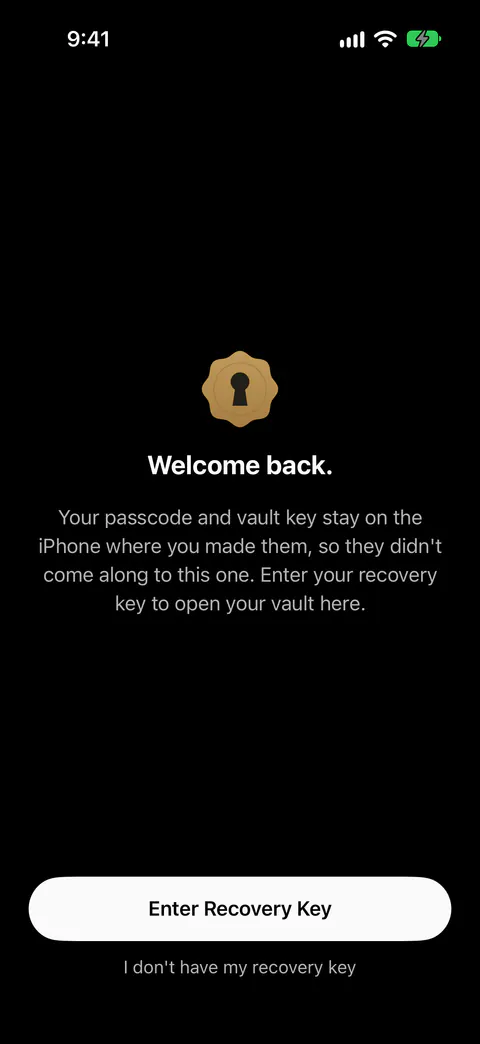
- Ketuk Masukkan Kunci Pemulihan dan ketik kuncinya. Di iPhone yang memiliki data Sealed tetapi tidak memiliki kuncinya, Sealed terbuka dengan layar Selamat datang kembali yang menyatakan kode sandi dan kunci brankas Anda tetap di iPhone tempat Anda membuatnya, dan meminta kunci pemulihan Anda.
- Pilih kode sandi baru saat diminta, dan konfirmasi.
- Buka beberapa item untuk memeriksanya. Foto dan video turun dari cadangan Anda saat Anda membukanya.
Jika Anda menyiapkan iPhone baru sebagai baru
- Masuk ke Akun Apple yang sama. Untuk memulihkan, iPhone harus masuk ke Akun Apple yang sama dengan yang Anda pakai untuk mencadangkan, dan Sealed menyatakannya saat tidak menemukan cadangan.
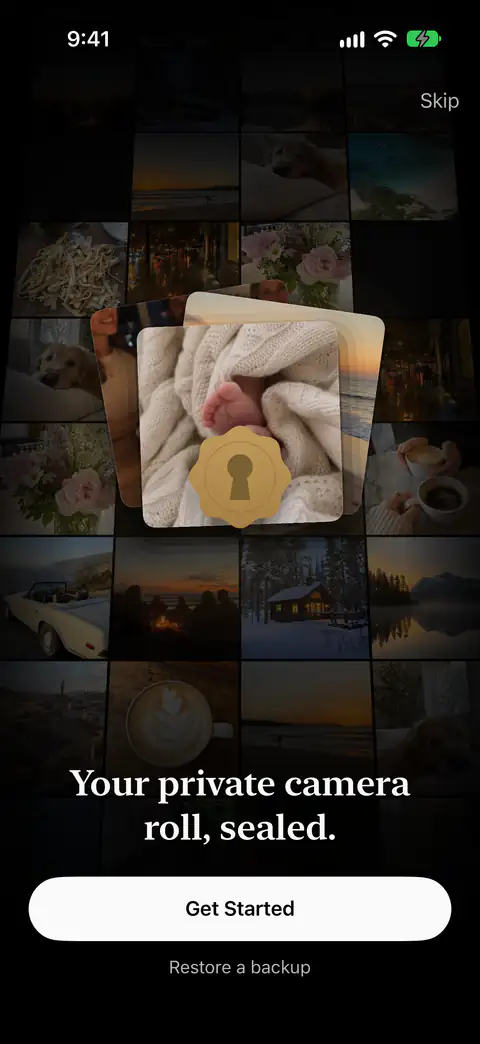
- Pasang Sealed dan ketuk Pulihkan cadangan di layar pertama, bukan Mulai. Di layar pertama instalasi baru, Pulihkan cadangan mengarah ke layar yang meminta kunci pemulihan Anda dan menyatakan file Anda didekripsi hanya di perangkat ini.
- Ketik kunci pemulihan Anda. Kunci pemulihan yang salah ketik gagal pada checksum bawaannya, dan Sealed menyatakan bahwa kunci itu tidak valid. Sebelum memasang kunci pemulihan, Sealed memeriksa bahwa kunci itu membuka cadangan di akun iCloud Anda. Kunci berformat benar dari brankas lain ditolak dengan pesan bahwa kunci tidak cocok dengan cadangan, dan tidak ada yang berubah di iPhone.
- Perhatikan hitungannya. Di iPhone baru dengan instalasi Sealed yang baru, layar pertama menawarkan Pulihkan cadangan, Anda memasukkan kunci pemulihan dan mengetuk Pulihkan Brankas Saya, dan Sealed menampilkan berapa banyak file yang sudah diunduhnya.
Jika Anda tidak punya kunci pemulihan
Di iPhone seperti itu, tanpa kunci pemulihan sisa brankas tidak bisa dibuka, dan satu-satunya jalan ke depan adalah menghapusnya dan memulai dari awal, yang membiarkan cadangan iCloud Anda tetap di tempatnya. Jangan hapus apa pun dulu. Jika iPhone lama masih membuka brankas, kembali ke sana: Saat brankas Anda terbuka, Anda bisa melihat kunci pemulihan lagi di Pengaturan, di bawah Sinkronisasi & Cadangan, lalu Kunci Pemulihan. Lalu coba lagi di ponsel baru.
Jika Anda membuat salinan tersegel dari kunci, atau memberikan bagiannya kepada penjaga kunci, itu juga mengembalikan kuncinya. Salinan tersegel mengunci kunci pemulihan Anda di bawah frasa yang hanya Anda ketahui, sehingga salinan itu bisa disimpan di email Anda atau di Catatan. Penjaga kunci membagi kunci pemulihan Anda menjadi 3 bagian yang mana pun 2 di antaranya mengembalikannya, atau menjadi 5 bagian yang mana pun 3 mengembalikannya, satu bagian untuk setiap orang yang Anda percaya.
Hal yang perlu diatur lagi
Kode sandi, brankas pengecoh, dan Keamanan Maksimum milik ponsel lama, bukan cadangan. iPhone baru tidak bisa mewarisi ikatan Keamanan Maksimum milik yang lama, jadi Anda memulihkan dengan kunci pemulihan Anda. Aktifkan lagi yang Anda pakai, di Pengaturan, di bawah Kode Sandi & Buka Kunci, dan baru kemudian hapus iPhone lama.
Kapan Sealed membantu, dan kapan tidak
Membantu jika cadangan berjalan dan Anda menyimpan kunci pemulihan. Cadangan masuk ke akun iCloud Anda sendiri, bukan ke server kami. File, nama, catatan, dan kolom entri dienkripsi di iPhone Anda sebelum diunggah, jadi iCloud hanya menerima teks sandi. Cadangan iCloud terenkripsi gratis.
Tidak membawa yang tak pernah sampai ke cadangan, jadi periksa baris cadangan sebelum Anda pindah. Beranda brankas menampilkan kapan terakhir Anda mencadangkan, atau menyatakan dengan jelas bahwa brankas Anda hanya ada di iPhone ini.
Tidak membawa kunci dengan sendirinya, atau menganggap cadangan iPhone sebagai jalan kembali. Sealed menjauhkan file terenkripsinya dari cadangan iPhone Anda sendiri, karena kunci tidak pernah meninggalkan iPhone ini dan salinan di cadangan ponsel tidak akan terbuka di ponsel baru.
Tidak membuat Anda masuk tanpa kunci. Karena kunci Anda tidak pernah sampai ke kami, kami tidak bisa memulihkan brankas Anda atau mengatur ulang kode sandi Anda. Tanpa kunci pemulihan kode sandi tidak bisa diatur ulang, bukan oleh Anda dan bukan oleh kami, dan layar pengaturan ulang menyatakannya.
Tanya jawab
Apakah brankas saya ikut pindah dengan Quick Start?
Itu bergantung pada tempat app brankas menyimpan file dan kuncinya. Dengan Mulai Cepat Anda memilih mengunduh dari iCloud, tempat app dan data diunduh di latar belakang, atau mentransfer langsung dari iPhone lama, tempat Anda menunggu transfer selesai di kedua ponsel. Halaman Apple tidak menyebut bagaimana transfer langsung memperlakukan item rantai kunci khusus perangkat milik app, jadi anggap kuncinya tidak ikut. Untuk Sealed: Kunci brankas Anda tetap di iPhone tempat kunci dibuat, jadi di iPhone baru Sealed meminta kunci pemulihan Anda.
Apakah saya butuh iPhone lama untuk memulihkan brankas?
Tidak untuk yang ada di cadangan Anda. Untuk memulihkan, iPhone harus masuk ke Akun Apple yang sama dengan yang Anda pakai untuk mencadangkan, dan Sealed menyatakannya saat tidak menemukan cadangan. Kunci pemulihan adalah satu-satunya cara mendekripsi cadangan iCloud di iPhone baru. Item yang tak pernah sampai ke cadangan hanya ada di ponsel lama, jadi simpan ponsel itu sampai yang baru membuka brankas.
Bagaimana memindahkan app brankas yang bukan Sealed?
Baca halaman bantuannya untuk dua jawaban sebelum menyiapkan ponsel baru: ke mana cadangannya pergi, dan apa yang membuka cadangan itu di ponsel baru. Jika jawabannya kata sandi, akun, atau kunci, pastikan Anda sudah menuliskannya.
Sumber
Yang dikatakan halaman ini tentang Sealed diperiksa terhadap app pada .
- Apple Support, Transfer data from your previous iOS or iPadOS device to your new iPhone or iPad — tiga cara yang dicantumkan Apple untuk menyiapkan iPhone baru; dikutip lewat fakta ios.setup_methods
- Apple Support, Use Quick Start to transfer data to a new iPhone or iPad — mengunduh dari iCloud dibandingkan dengan transfer langsung; dikutip lewat fakta ios.quickstart_choice
- Apple Support, What does iCloud back up? — data app dalam Cadangan iCloud; dikutip lewat fakta ios.icloud_backup_app_data
- Apple Platform Security, Keychain data protection — item rantai kunci khusus perangkat yang dipulihkan di perangkat lain tidak berguna; dikutip lewat fakta ios.keychain_device_only
- Sealed on the App Store — halaman App Store untuk app yang dipakai panduan ini
Dapatkan Sealed
Sealed gratis diunduh, dan Sealed Pro adalah pembelian dalam app yang opsional.

Sealed: Private Photo Vault
Sealed gratis diunduh, dan Sealed Pro adalah pembelian dalam app yang opsional.