ガイド
写真保管庫を新しいiPhoneに移す方法
新しいiPhoneをセットアップする前に、保管庫Appが旧iPhoneの外にコピーを持っていること、そしてその鍵をあなたが持っていることを確認してください。鍵が旧iPhoneに残ったままだと、保管庫が新しいiPhoneに届いても開きません。保管庫のキーは作成したiPhoneに残るため、新しいiPhoneでは、Sealedがリカバリーキーを求めます。 新しいiPhoneでは、バックアップとリカバリーキーを使って保管庫を復元できます。

このページの内容
新しいiPhoneで保管庫が開くかどうかを決めるもの
3つあります。ファイルがどこにあるか、鍵がどこにあるか、新しいスマートフォンで何がそれを開くか。
ファイル。 Appleによると、iCloudバックアップにはダウンロードしたAppのデータが含まれますが、AppがiCloud Driveに保管するデータは、バックアップではなくiCloudに保存されます。 Appは、わざとファイルをスマートフォンのバックアップの外に置くこともできます。Sealedはそうしています。Sealedが暗号化したファイルを保管するフォルダは、iPhoneのバックアップに含まれません。保管庫のキーは、作成したiPhoneから出ることがないためです。
鍵。 Appleによると、「このデバイスのみ」と示されたクラスのキーチェーン項目は、バックアップ時にコピーされるとデバイス固有のキーで保護されるため、別のデバイスに復元しても使えません。 Sealedは、その種類の場所に鍵を置いています。保管庫のキーはiPhoneのキーチェーンに、このデバイスだけに保管され、読み出せるのはiPhoneのロックが解除されている間だけです。
開けるもの。 自分で書き留めた鍵は、デバイスに依存しない唯一の種類です。セットアップ中にSealedはリカバリーキーを渡します。これは文字と数字をグループに分けた長いコードで、保管庫を取り戻すことができます。 リカバリーキーと、iPhoneまたはiCloudバックアップを持っている人は、あなたの保管庫を開けます。
つまり、Sealedの保管庫を移すというのは、スマートフォン間でファイルをコピーすることではなく、あなたが持っている2つのもの、リカバリーキーとApple Accountに関わることです。Appleは、古いiPhoneから新しいiPhoneを設定する方法を三つ挙げています。クイックスタート、iCloudバックアップ、Appleデバイス、iTunes、またはFinderで作成したバックアップです。 どの方法を使っても、Sealedの鍵とパスコードは旧iPhoneに残るものとして備えてください。
保管庫の種類別の移し方
保管庫Appの移し方は4通りのどれかで、どれなのかは、そのAppのヘルプページに書かれているはずです。
- アカウントのある保管庫。 新しいスマートフォンでサインインすると、会社のサーバがファイルを送り返します。簡単ですが、会社がファイルに触れられるということでもあります。アップロード前に暗号化されているか確認してください。
- 独自の暗号化バックアップと、自分で保管する鍵がある保管庫。 Appをインストールし、バックアップがあるクラウドのアカウントにサインインして、鍵を入力します。Sealedはこの方式です。ほかのデバイスは、リカバリーキーを使ってバックアップに参加します。
- バックアップのない保管庫。 何も自動では移りません。旧iPhoneがリセットされる前に、すべてをコンピュータや「ファイル」に書き出し、新しい側で取り込みます。
- スマートフォンのバックアップにだけ入る保管庫。 そのまま届くこともあれば、鍵が旧スマートフォンに結びついていて、ロックされたまま届くこともあります。何かを消去する前に、新しいスマートフォンで開いてみてください。
旧iPhoneで、最初にすること
バックアップが最新であること、保管してあるリカバリーキーが「設定」にあるものと一致することを確かめます。手放すスマートフォンについての確認を、正しい順序で並べたものは、下取りや修理の前ににあります。そのあとは、新しいiPhoneで保管庫が開くまで、旧iPhoneをそのままにしておきます。
新しいiPhoneで:入り口は2つ
どの画面が出るかは、新しいスマートフォンのセットアップの仕方によります。
転送やバックアップでAppが移ってきた場合
Sealedは鍵なしで届きます。Sealedがほかのアプリと一緒に新しいiPhoneへ移った場合、メモとレコードは届きますが、キー、パスコード、暗号化されたファイルは届きません。Sealedはリカバリーキーと新しいパスコードを求め、iCloudバックアップにあるファイルは開くときにダウンロードされ、バックアップされたことのないファイルは削除されます。
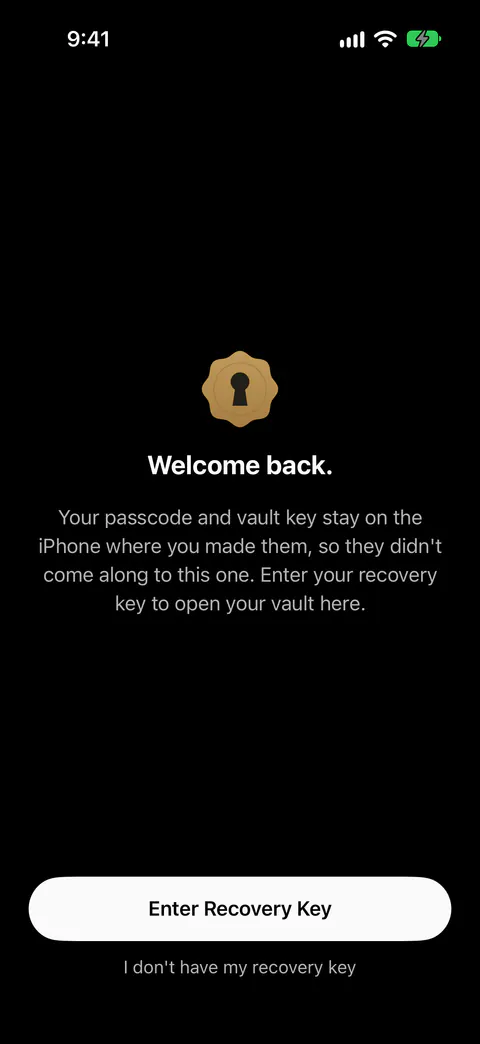
- 「リカバリーキーを入力」をタップして、キーを入力します。SealedのデータはあるがキーはないiPhoneでは、Sealedは「おかえりなさい」の画面で開き、パスコードと保管庫のキーは作成したiPhoneに残ると伝えて、リカバリーキーを求めます。
- 求められたら、新しいパスコードを選び、確認します。
- いくつかの項目を開いて確認します。写真とビデオは、開くたびにバックアップからダウンロードされます。
新しいiPhoneとしてセットアップした場合
- **同じApple Accountでサインインします。**復元するには、iPhoneがバックアップに使ったのと同じApple Accountにサインインしている必要があり、バックアップが見つからない場合は、Sealedがその旨をお伝えします。
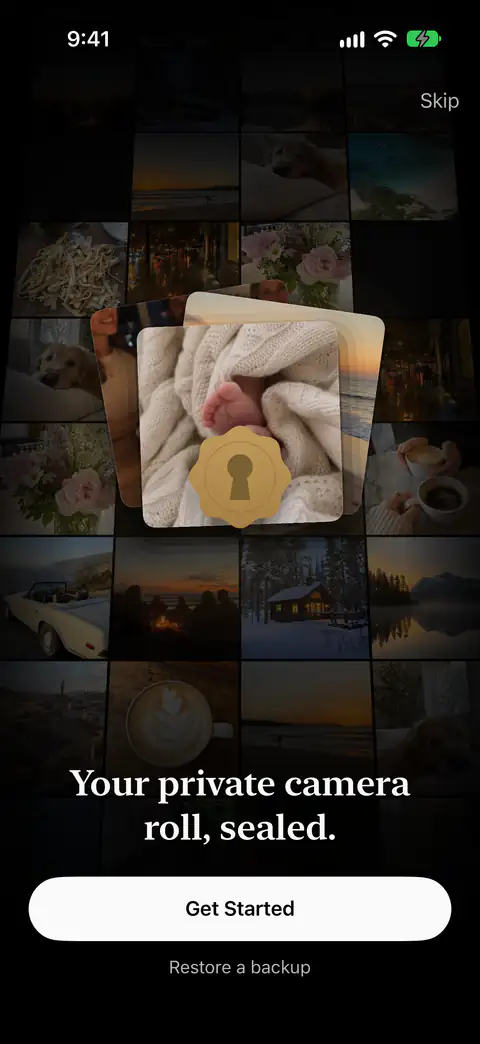
- Sealedをインストールし、最初の画面で「はじめる」ではなく**「バックアップを復元」をタップします。**新規インストールの最初の画面で「バックアップを復元」を選ぶと、リカバリーキーを求める画面に進み、ファイルはこのデバイスの上でのみ復号されると表示されます。
- **リカバリーキーを入力します。**入力ミスのあるリカバリーキーは、組み込みのチェックサムの確認で失敗し、Sealedはそのキーが有効でないとお伝えします。 Sealedは、リカバリーキーをインストールする前に、そのキーがiCloudアカウントのバックアップを開けることを確認します。ほかの保管庫の形式として正しいキーは、バックアップと一致しないというメッセージとともに拒否され、iPhoneでは何も変わりません。
- **件数を見守ります。**Sealedを新規インストールした新しいiPhoneでは、最初の画面に「バックアップを復元」があり、リカバリーキーを入力して「保管庫を復元」をタップすると、Sealedはダウンロードしたファイルの数を表示します。
リカバリーキーがない場合
そのようなiPhoneでリカバリーキーがなければ、保管庫に残った中身は開けず、先に進む方法は、それを消去してやり直すことだけで、iCloudバックアップはそのまま残ります。 まだ何も消去しないでください。旧iPhoneでまだ保管庫が開くなら、そこに戻ってください。保管庫を開いている間は、「設定」の「同期とバックアップ」にある「リカバリーキー」で、リカバリーキーをもう一度確認できます。 そのあと、新しいスマートフォンでもう一度試します。
鍵の封印コピーを作った場合や、鍵の一部をキーの預かり人に渡した場合も、それらで鍵を取り戻せます。封印コピーは、あなただけが知るフレーズでリカバリーキーをロックするため、そのコピーをメールやメモに置いておけます。 キーの預かり人は、リカバリーキーを、どれか2つで戻せる3つの部分、またはどれか3つで戻せる5つの部分に分け、信頼する人ごとに一つの部分を渡します。
設定し直すもの
パスコード、おとり保管庫、最大セキュリティは、バックアップではなく旧スマートフォンのものです。新しいiPhoneは古いiPhoneの最大セキュリティの結び付きを引き継げないため、リカバリーキーで復元します。 使っていたものを、「設定」の「パスコードとロック解除」で改めてオンにし、そのあとではじめて旧iPhoneを消去してください。
Sealed が役立つこと、役立たないこと
役立つこと:バックアップが実行されていて、リカバリーキーを保管していれば、取り戻せます。バックアップは、私たちのサーバではなく、ご自身のiCloudアカウントに保存されます。 ファイル、名前、メモ、レコードの項目は、アップロードする前にiPhone上で暗号化されるため、iCloudが受け取るのは暗号文だけです。 暗号化されたiCloudバックアップは無料です。
役立たないこと:バックアップに一度も届かなかったものは運べません。移す前に、バックアップの行を確認してください。保管庫のホームには最後にバックアップした時刻が表示され、保管庫がこのiPhoneにしかない場合は、はっきりとお知らせします。
役立たないこと:鍵を自動で運ぶことも、iPhoneのバックアップを戻る道として扱うこともしません。Sealedは、暗号化したファイルをiPhone自体のバックアップに含めません。キーはこのiPhoneから出ることがなく、iPhoneのバックアップにあるコピーは新しいiPhoneでは開けないためです。
役立たないこと:鍵なしで中に入れることはありません。キーが私たちに届くことはないため、私たちが保管庫を復旧したり、パスコードをリセットしたりすることはできません。 リカバリーキーがなければパスコードはリセットできず、ご自身にも私たちにもできないと、リセット画面が伝えます。
質問と回答
クイックスタートで保管庫は移りますか。
保管庫Appがファイルと鍵をどこに置くかによります。クイックスタートでは、AppとデータがバックグラウンドでダウンロードされるiCloudからのダウンロードか、古いiPhoneからの直接転送かを選べ、直接転送では、両方のiPhoneで転送が終わるのを待ちます。 直接転送でAppのデバイス専用キーチェーン項目がどう扱われるかは、Appleのページには書かれていないので、鍵は移らないものとして備えてください。Sealedについては:保管庫のキーは作成したiPhoneに残るため、新しいiPhoneでは、Sealedがリカバリーキーを求めます。
保管庫を復元するのに、旧iPhoneは必要ですか。
バックアップにあるものについては不要です。復元するには、iPhoneがバックアップに使ったのと同じApple Accountにサインインしている必要があり、バックアップが見つからない場合は、Sealedがその旨をお伝えします。 新しいiPhoneでiCloudバックアップを復号できるのは、リカバリーキーだけです。 バックアップに一度も届かなかった項目は旧iPhoneにしかないので、新しいiPhoneで保管庫が開くまで旧iPhoneを手元に置いてください。
Sealed以外の保管庫Appはどう移しますか。
新しいスマートフォンをセットアップする前に、そのAppのヘルプページで2つの答えを確認してください。バックアップがどこへ行くか、そして新しいスマートフォンでそのバックアップを開くのに何が必要か。答えがパスワード、アカウント、鍵なら、書き留めてあることを確かめてください。
出典
このページの Sealed についての記述は、 にアプリで確認しました。
- Apple Support, Transfer data from your previous iOS or iPadOS device to your new iPhone or iPad — Appleが挙げる、新しいiPhoneをセットアップする3つの方法。ios.setup_methodsのファクト経由で引用
- Apple Support, Use Quick Start to transfer data to a new iPhone or iPad — iCloudからのダウンロードと直接転送の比較。ios.quickstart_choiceのファクト経由で引用
- Apple Support, What does iCloud back up? — iCloudバックアップに含まれるAppのデータ。ios.icloud_backup_app_dataのファクト経由で引用
- Apple Platform Security, Keychain data protection — デバイス専用のキーチェーン項目を別のデバイスに復元しても使えない。ios.keychain_device_onlyのファクト経由で引用
- Sealed on the App Store — このガイドで使っているアプリのApp Storeページ
Sealed を入手
Sealedはダウンロード無料で、Sealed Proはアプリ内課金による任意のプランです。

Sealed: Private Photo Vault
Sealedはダウンロード無料で、Sealed Proはアプリ内課金による任意のプランです。