คู่มือ
วิธีย้ายตู้เซฟรูปภาพไปยัง iPhone เครื่องใหม่
ก่อนตั้งค่า iPhone เครื่องใหม่ ให้ตรวจว่าแอปตู้เซฟเก็บสำเนาไว้นอกเครื่องเก่า และคุณถือกุญแจของมัน ตู้เซฟอาจมาถึง iPhone เครื่องใหม่แล้วยังปิดอยู่ หากกุญแจถูกทิ้งไว้ข้างหลัง กุญแจตู้เซฟอยู่บน iPhone เครื่องที่สร้างไว้ ดังนั้นบน iPhone เครื่องใหม่ Sealed จะขอกุญแจกู้คืนของคุณ คุณกู้คืนตู้เซฟบน iPhone เครื่องใหม่จากข้อมูลสำรองได้ ด้วยกุญแจกู้คืนของคุณ

ในหน้านี้
อะไรเป็นตัวกำหนดว่าตู้เซฟจะเปิดบน iPhone เครื่องใหม่
สามอย่าง: ไฟล์อยู่ที่ไหน กุญแจอยู่ที่ไหน และอะไรเปิดมันบนโทรศัพท์เครื่องใหม่
ไฟล์ Apple ระบุว่าการสำรองข้อมูล iCloud รวมข้อมูลแอปของแอปที่คุณดาวน์โหลด แต่ข้อมูลที่แอปเก็บใน iCloud Drive จะเก็บอยู่ใน iCloud แทนที่จะอยู่ในข้อมูลสำรอง แอปยังเลือกเก็บไฟล์ไว้นอกข้อมูลสำรองของโทรศัพท์ได้โดยตั้งใจ Sealed ทำเช่นนั้น โฟลเดอร์ที่ Sealed เก็บไฟล์เข้ารหัสไม่รวมอยู่ในข้อมูลสำรองของ iPhone เพราะกุญแจตู้เซฟไม่เคยออกจาก iPhone เครื่องที่สร้างไว้
กุญแจ Apple ระบุว่ารายการพวงกุญแจในคลาสที่ทำเครื่องหมาย “เฉพาะอุปกรณ์นี้” ได้รับการป้องกันด้วยกุญแจของอุปกรณ์เองเมื่อถูกคัดลอกระหว่างการสำรองข้อมูล ซึ่งทำให้ใช้ไม่ได้หากกู้คืนไปยังอุปกรณ์เครื่องอื่น Sealed เก็บกุญแจไว้ในที่แบบนั้น กุญแจตู้เซฟของคุณเก็บไว้ในพวงกุญแจ iPhone เฉพาะบนอุปกรณ์เครื่องนี้ และอ่านได้เฉพาะตอนที่โทรศัพท์ปลดล็อกอยู่
อะไรเปิดมัน กุญแจที่คุณจดไว้เองเป็นชนิดเดียวที่ไม่ขึ้นกับอุปกรณ์ ระหว่างการตั้งค่า Sealed ให้กุญแจกู้คืนแก่คุณ เป็นรหัสยาวของตัวอักษรและตัวเลขแบ่งเป็นกลุ่ม ซึ่งนำตู้เซฟของคุณกลับมาได้ ทุกคนที่มีกุญแจกู้คืนของคุณและมี iPhone หรือข้อมูลสำรอง iCloud ของคุณสามารถเปิดตู้เซฟของคุณได้
การย้ายตู้เซฟ Sealed จึงเกี่ยวกับสองสิ่งที่คุณถือ คือกุญแจกู้คืนและ Apple Account ของคุณ ไม่ใช่การคัดลอกไฟล์ระหว่างโทรศัพท์ Apple ระบุสามวิธีในการตั้งค่า iPhone เครื่องใหม่จากเครื่องเก่า ได้แก่ เริ่มต้นใช้งานด่วน ข้อมูลสำรอง iCloud หรือข้อมูลสำรองที่ทำด้วยแอปอุปกรณ์ของ Apple, iTunes หรือ Finder ไม่ว่าคุณใช้วิธีไหน ให้วางแผนว่ากุญแจและรหัสผ่านของ Sealed จะอยู่บนโทรศัพท์เครื่องเก่า
ตู้เซฟแต่ละแบบย้ายอย่างไร
แอปตู้เซฟย้ายได้สี่แบบ และหน้าช่วยเหลือของแอปควรบอกว่าของคุณเป็นแบบไหน
- ตู้เซฟที่มีบัญชี คุณลงชื่อเข้าใช้บนโทรศัพท์เครื่องใหม่ แล้วเซิร์ฟเวอร์ของบริษัทส่งไฟล์กลับมา ง่าย และหมายความว่าบริษัทเข้าถึงไฟล์ของคุณได้: ให้ถามว่าเข้ารหัสก่อนอัปโหลดหรือไม่
- ตู้เซฟที่มีข้อมูลสำรองเข้ารหัสของตัวเองและกุญแจที่คุณเก็บไว้ คุณติดตั้งแอป ลงชื่อเข้าใช้บัญชีคลาวด์ที่ข้อมูลสำรองอยู่ แล้วพิมพ์กุญแจ Sealed ทำงานแบบนี้ อุปกรณ์เครื่องอื่นเข้าร่วมข้อมูลสำรองของคุณด้วยกุญแจกู้คืน
- ตู้เซฟที่ไม่มีข้อมูลสำรอง ไม่มีอะไรย้ายเอง ส่งออกทุกอย่างบนโทรศัพท์เครื่องเก่าไปยังคอมพิวเตอร์หรือแอปไฟล์ แล้วนำเข้าบนเครื่องใหม่ ก่อนที่เครื่องเก่าจะถูกลบ
- ตู้เซฟที่อยู่ในข้อมูลสำรองของโทรศัพท์เท่านั้น อาจมาครบ หรือมาแบบล็อกเพราะกุญแจผูกกับโทรศัพท์เครื่องเก่า เปิดบนเครื่องใหม่ก่อนลบอะไร
บน iPhone เครื่องเก่า ก่อนอื่นใด
ให้แน่ใจว่าข้อมูลสำรองเป็นปัจจุบัน และกุญแจกู้คืนที่คุณเก็บไว้ตรงกับที่อยู่ใน การตั้งค่า การตรวจสอบเรียงตามลำดับที่ถูกต้องสำหรับโทรศัพท์ที่คุณจะส่งต่อ อยู่ในก่อนแลกเปลี่ยนหรือซ่อม iPhone จากนั้นเก็บโทรศัพท์เครื่องเก่าไว้อย่างนั้นจนกว่าเครื่องใหม่จะเปิดตู้เซฟได้
บน iPhone เครื่องใหม่: สองทางเข้า
หน้าจอที่คุณเห็นขึ้นอยู่กับวิธีที่คุณตั้งค่าโทรศัพท์เครื่องใหม่
ถ้าแอปของคุณมาพร้อมการโอนหรือข้อมูลสำรอง
Sealed มาโดยไม่มีกุญแจ หาก Sealed ย้ายไปยัง iPhone เครื่องใหม่พร้อมกับแอปอื่นของคุณ โน้ตและข้อมูลสำคัญของคุณจะมาถึง แต่กุญแจ รหัสผ่าน และไฟล์เข้ารหัสจะไม่มา Sealed จะขอกุญแจกู้คืนของคุณแล้วขอรหัสผ่านใหม่ ไฟล์ที่อยู่ในข้อมูลสำรอง iCloud ของคุณจะดาวน์โหลดเมื่อคุณเปิด และไฟล์ที่ไม่เคยสำรองไว้จะถูกลบ
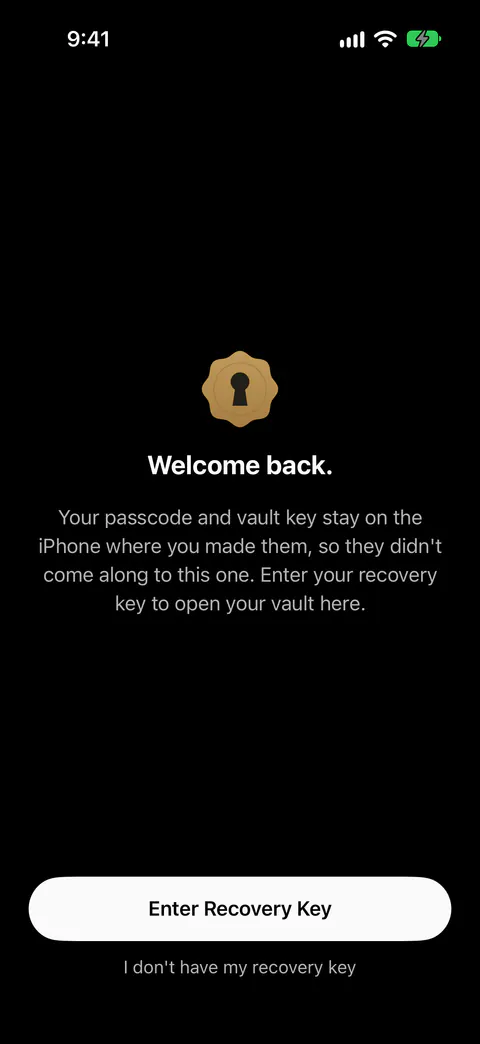
- แตะ ป้อนกุญแจกู้คืน แล้วพิมพ์กุญแจ บน iPhone ที่มีข้อมูลของ Sealed แต่ไม่มีกุญแจ Sealed จะเปิดด้วยหน้าจอยินดีต้อนรับกลับมา ซึ่งบอกว่ารหัสผ่านและกุญแจตู้เซฟอยู่บน iPhone เครื่องที่คุณสร้างไว้ และขอกุญแจกู้คืนของคุณ
- เลือกรหัสผ่านใหม่ เมื่อถูกถาม แล้วยืนยัน
- เปิดบางรายการ เพื่อตรวจสอบ รูปภาพและวิดีโอดาวน์โหลดจากข้อมูลสำรองของคุณเมื่อคุณเปิด
ถ้าคุณตั้งค่า iPhone เครื่องใหม่เป็นเครื่องใหม่
- ลงชื่อเข้าใช้ Apple Account เดียวกัน การกู้คืนต้องให้ iPhone ลงชื่อเข้าใช้บัญชี Apple เดียวกับที่คุณใช้สำรองข้อมูล และ Sealed จะบอกเมื่อไม่พบข้อมูลสำรอง
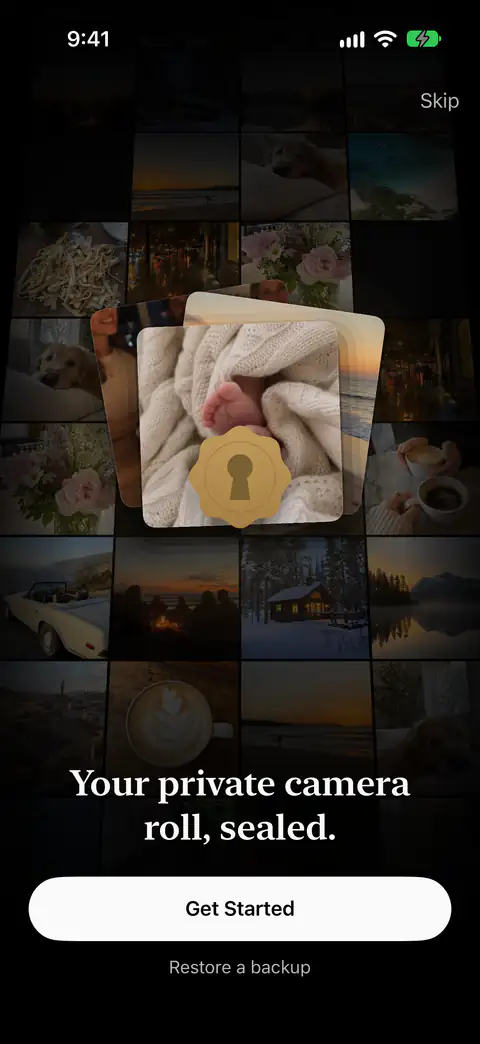
- ติดตั้ง Sealed แล้วแตะ กู้คืนข้อมูลสำรอง บนหน้าจอแรก ไม่ใช่ เริ่มต้นใช้งาน บนหน้าจอแรกของการติดตั้งใหม่ กู้คืนข้อมูลสำรองนำไปสู่หน้าจอที่ขอกุญแจกู้คืนของคุณและบอกว่าไฟล์ของคุณถูกถอดรหัสบนอุปกรณ์เครื่องนี้เท่านั้น
- พิมพ์กุญแจกู้คืนของคุณ กุญแจกู้คืนที่พิมพ์ผิดจะไม่ผ่านการตรวจสอบผลรวมในตัว และ Sealed บอกว่ากุญแจไม่ถูกต้อง ก่อนติดตั้งกุญแจกู้คืน Sealed ตรวจว่ากุญแจเปิดข้อมูลสำรองในบัญชี iCloud ของคุณได้ กุญแจที่รูปแบบถูกต้องจากตู้เซฟอื่นจะถูกปฏิเสธพร้อมข้อความว่าไม่ตรงกับข้อมูลสำรอง และไม่มีสิ่งใดบน iPhone เปลี่ยนแปลง
- ดูตัวนับ บน iPhone เครื่องใหม่ที่ติดตั้ง Sealed ใหม่ หน้าจอแรกมีกู้คืนข้อมูลสำรอง คุณป้อนกุญแจกู้คืนแล้วแตะกู้คืนตู้เซฟของฉัน และ Sealed แสดงว่าดาวน์โหลดไฟล์ของคุณมาแล้วกี่ไฟล์
ถ้าคุณไม่มีกุญแจกู้คืน
บน iPhone เครื่องเช่นนั้น หากไม่มีกุญแจกู้คืน สิ่งที่เหลือของตู้เซฟจะเปิดไม่ได้ และทางเดียวที่ไปต่อได้คือลบและเริ่มใหม่ ซึ่งทิ้งข้อมูลสำรอง iCloud ของคุณไว้ตามเดิม อย่าเพิ่งลบอะไร หาก iPhone เครื่องเก่ายังเปิดตู้เซฟได้ ให้กลับไปที่เครื่องนั้น: ขณะที่ตู้เซฟเปิดอยู่ คุณดูกุญแจกู้คืนอีกครั้งได้ในการตั้งค่า ใต้ซิงค์และสำรองข้อมูล แล้วกุญแจกู้คืน แล้วลองบนเครื่องใหม่อีกครั้ง
หากคุณทำสำเนาผนึกของกุญแจ หรือให้บางส่วนกับผู้ดูแลกุญแจ สิ่งเหล่านั้นก็นำกุญแจกลับมาได้ สำเนาผนึกล็อกกุญแจกู้คืนของคุณไว้ใต้วลีที่มีเพียงคุณรู้ เพื่อให้สำเนานั้นอยู่ในอีเมลหรือแอปโน้ตของคุณได้ ผู้ดูแลกุญแจแบ่งกุญแจกู้คืนของคุณเป็น 3 ส่วนโดยส่วนใดก็ได้ 2 ส่วนนำกลับมาได้ หรือเป็น 5 ส่วนโดยส่วนใดก็ได้ 3 ส่วนทำได้ โดยหนึ่งส่วนสำหรับคนที่คุณไว้ใจแต่ละคน
สิ่งที่ต้องตั้งค่าใหม่
รหัสผ่าน ตู้เซฟหลอก และความปลอดภัยสูงสุดเป็นของโทรศัพท์เครื่องเก่า ไม่ใช่ของข้อมูลสำรอง iPhone เครื่องใหม่รับช่วงการผูกความปลอดภัยสูงสุดของเครื่องเก่าไม่ได้ คุณจึงกู้คืนด้วยกุญแจกู้คืนของคุณ เปิดสิ่งที่คุณเคยใช้ใหม่ใน การตั้งค่า ใต้ รหัสผ่านและการปลดล็อก แล้วจึงลบ iPhone เครื่องเก่า
Sealed ช่วยได้ตรงไหน และช่วยไม่ได้ตรงไหน
ช่วยได้ หากสำรองข้อมูลทำงานแล้วและคุณเก็บกุญแจกู้คืนไว้ ข้อมูลสำรองไปที่บัญชี iCloud ของคุณเอง ไม่ใช่เซิร์ฟเวอร์ของเรา ไฟล์ ชื่อ โน้ต และช่องข้อมูลของข้อมูลสำคัญถูกเข้ารหัสบน iPhone ของคุณก่อนอัปโหลด iCloud จึงได้รับเฉพาะข้อมูลที่เข้ารหัสแล้ว การสำรองข้อมูล iCloud แบบเข้ารหัสใช้ได้ฟรี
ช่วยไม่ได้ ในการนำสิ่งที่ไม่เคยไปถึงข้อมูลสำรองมาด้วย ดังนั้นให้ตรวจบรรทัดข้อมูลสำรองก่อนย้าย หน้าหลักของตู้เซฟแสดงเวลาที่สำรองข้อมูลล่าสุด หรือบอกตรง ๆ ว่าตู้เซฟของคุณอยู่บน iPhone เครื่องนี้เท่านั้น
ช่วยไม่ได้ ในการพากุญแจข้ามไปเอง หรือถือว่าข้อมูลสำรอง iPhone เป็นทางกลับ Sealed ไม่นำไฟล์เข้ารหัสของตนไปรวมในข้อมูลสำรองของ iPhone เอง เพราะกุญแจไม่เคยออกจาก iPhone เครื่องนี้ และสำเนาในข้อมูลสำรองของโทรศัพท์จะเปิดบนเครื่องใหม่ไม่ได้
ช่วยไม่ได้ ในการให้คุณเข้าโดยไม่มีกุญแจ เนื่องจากกุญแจของคุณไม่เคยไปถึงเรา เราจึงกู้ตู้เซฟหรือรีเซ็ตรหัสผ่านให้คุณไม่ได้ หากไม่มีกุญแจกู้คืนจะรีเซ็ตรหัสผ่านไม่ได้ ทั้งคุณและเราก็ทำไม่ได้ และหน้าจอรีเซ็ตก็บอกเช่นนั้น
คำถามและคำตอบ
ตู้เซฟของฉันจะมาด้วยกับ เริ่มต้นใช้งานด่วน ไหม
ขึ้นอยู่กับว่าแอปตู้เซฟเก็บไฟล์และกุญแจไว้ที่ไหน กับเริ่มต้นใช้งานด่วน คุณเลือกดาวน์โหลดจาก iCloud ซึ่งแอปและข้อมูลดาวน์โหลดในเบื้องหลัง หรือถ่ายโอนโดยตรงจาก iPhone เครื่องเก่า ซึ่งคุณรอให้การถ่ายโอนเสร็จบนทั้งสองเครื่อง หน้าของ Apple ไม่ได้ระบุว่าการโอนโดยตรงจัดการกับรายการพวงกุญแจที่ใช้ได้เฉพาะอุปกรณ์ของแอปอย่างไร ดังนั้นให้วางแผนว่ากุญแจจะไม่ตามมา สำหรับ Sealed: กุญแจตู้เซฟอยู่บน iPhone เครื่องที่สร้างไว้ ดังนั้นบน iPhone เครื่องใหม่ Sealed จะขอกุญแจกู้คืนของคุณ
ต้องใช้ iPhone เครื่องเก่าเพื่อกู้คืนตู้เซฟไหม
ไม่ต้องสำหรับสิ่งที่อยู่ในข้อมูลสำรองของคุณ การกู้คืนต้องให้ iPhone ลงชื่อเข้าใช้บัญชี Apple เดียวกับที่คุณใช้สำรองข้อมูล และ Sealed จะบอกเมื่อไม่พบข้อมูลสำรอง กุญแจกู้คืนเป็นทางเดียวที่จะถอดรหัสข้อมูลสำรอง iCloud บน iPhone เครื่องใหม่ รายการที่ไม่เคยไปถึงข้อมูลสำรองอยู่แค่บนเครื่องเก่า ดังนั้นให้เก็บเครื่องเก่าไว้จนกว่าเครื่องใหม่จะเปิดตู้เซฟได้
ย้ายแอปตู้เซฟที่ไม่ใช่ Sealed อย่างไร
อ่านหน้าช่วยเหลือของแอปเพื่อหาสองคำตอบก่อนตั้งค่าโทรศัพท์เครื่องใหม่: ข้อมูลสำรองไปอยู่ที่ไหน และอะไรเปิดข้อมูลสำรองนั้นบนโทรศัพท์เครื่องใหม่ หากคำตอบคือรหัสผ่าน บัญชี หรือกุญแจ ให้แน่ใจว่าคุณจดไว้แล้ว
แหล่งที่มา
สิ่งที่หน้านี้บอกเกี่ยวกับ Sealed ได้รับการตรวจสอบกับแอปเมื่อ
- Apple Support, Transfer data from your previous iOS or iPadOS device to your new iPhone or iPad — สามวิธีที่ Apple ระบุสำหรับตั้งค่า iPhone เครื่องใหม่ อ้างผ่านข้อเท็จจริง ios.setup_methods
- Apple Support, Use Quick Start to transfer data to a new iPhone or iPad — การดาวน์โหลดจาก iCloud เทียบกับการโอนโดยตรง อ้างผ่านข้อเท็จจริง ios.quickstart_choice
- Apple Support, What does iCloud back up? — ข้อมูลแอปในการสำรองข้อมูล iCloud อ้างผ่านข้อเท็จจริง ios.icloud_backup_app_data
- Apple Platform Security, Keychain data protection — รายการพวงกุญแจที่ใช้ได้เฉพาะอุปกรณ์เมื่อกู้คืนบนอุปกรณ์อื่นจะใช้ไม่ได้ อ้างผ่านข้อเท็จจริง ios.keychain_device_only
- Sealed on the App Store — หน้าแอปบน App Store ของแอปที่คู่มือนี้ใช้
รับ Sealed
Sealed ดาวน์โหลดฟรี และ Sealed Pro เป็นการซื้อในแอปที่เลือกซื้อหรือไม่ก็ได้

Sealed: Private Photo Vault
Sealed ดาวน์โหลดฟรี และ Sealed Pro เป็นการซื้อในแอปที่เลือกซื้อหรือไม่ก็ได้