คู่มือ · iPhone เครื่องใหม่หรือเครื่องที่ซ่อมแล้ว
ก่อนเทรดอินหรือส่งซ่อม iPhone ต้องทำอะไรบ้าง
ทำตามลำดับนี้: สำรองโทรศัพท์ ย้ายไปเครื่องใหม่ ตรวจว่าทุกอย่างมาครบ แล้วจึงลบเครื่องเก่า สำหรับ Sealed ให้ตรวจที่การตั้งค่า ซิงก์และสำรองข้อมูล ก่อน: เปิดการสำรองไว้ มีการสำรองล่าสุดที่ใหม่ และกุญแจกู้คืนขึ้นว่า Saved กุญแจตู้เซฟอยู่บน iPhone เครื่องที่สร้างไว้ ดังนั้นบน iPhone เครื่องใหม่ Sealed จะขอกุญแจกู้คืนของคุณ รายการที่ไม่เคยเข้าไปในการสำรองจะย้ายตามไปไม่ได้

ในหน้านี้
ลำดับของ Apple และตำแหน่งของ Sealed
สำหรับ iPhone ที่คุณจะส่งต่อ ลำดับของ Apple คือสร้างข้อมูลสำรอง ถ่ายโอนข้อมูลของคุณไปยังอุปกรณ์เครื่องใหม่ ตรวจดูข้อความเสร็จสิ้นการซ่อมใน ชิ้นส่วนและประวัติการซ่อม แล้วจึงลบข้อมูลส่วนตัวของคุณออกจากเครื่องเก่า
ตู้เซฟเพิ่มสองอย่างเข้ามาในรายการนี้ ไฟล์เข้ารหัสของรูปภาพ วิดีโอ และเอกสารของคุณไม่รวมอยู่ในข้อมูลสำรองของ iPhone เอง เพราะกุญแจไม่เคยออกจาก iPhone และไฟล์จะอ่านบนเครื่องใหม่ไม่ได้ ตู้เซฟจึงต้องมีการสำรองของตัวเอง และกุญแจกู้คืนของคุณ เพื่อไปถึงโทรศัพท์เครื่องใหม่
ขั้นที่ 1: ตรวจ Sealed ขณะที่ iPhone เครื่องเก่ายังใช้ได้
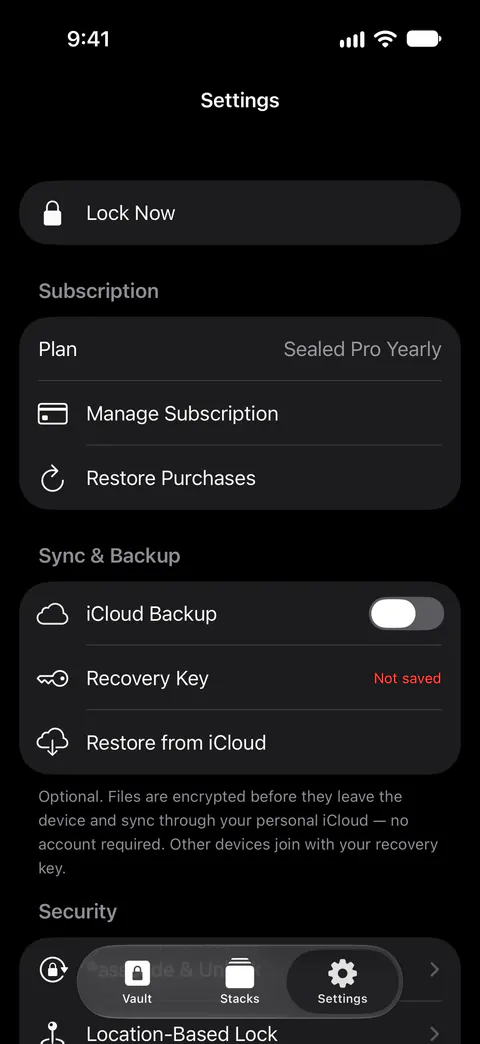
เมื่อเปิดการสำรองข้อมูล iCloud การตั้งค่า ใต้ซิงค์และสำรองข้อมูล แสดงเวลาที่สำรองข้อมูลล่าสุดและจำนวนรายการที่สำรองแล้ว แสดงจำนวนที่รออยู่เมื่อมีรายการรอ และมีปุ่มสำรองข้อมูลตอนนี้ ในการตั้งค่า ใต้ซิงค์และสำรองข้อมูล แถวกุญแจกู้คืนจะแสดงว่าบันทึกแล้วเมื่อคุณยืนยันว่าบันทึกกุญแจแล้ว และแสดงว่ายังไม่บันทึกจนกว่าจะถึงตอนนั้น
สิ่งที่ควรเห็น: เปิดสวิตช์การสำรอง มีการสำรองล่าสุดของวันนี้ ไม่มีรายการค้าง และกุญแจกู้คืนขึ้นว่า Saved ถ้าขึ้นว่า Not saved ให้แตะแล้วบันทึกกุญแจตอนนี้เลย ครั้งแรกที่คุณบันทึกกุญแจกู้คืน Sealed จะเปิดการสำรองข้อมูล iCloud ซึ่งใช้ได้ฟรีให้ด้วย จากนั้นแตะ Back Up Now แล้วรอจนจำนวนรายการค้างเป็นศูนย์
ขั้นที่ 2: เก็บกุญแจกู้คืนไว้ที่อื่นที่ไม่ใช่ iPhone เครื่องนี้
หน้าจอกุญแจกู้คืนบันทึกหรือพิมพ์กุญแจของคุณเป็นแผ่น PDF ได้ เพื่อให้คุณเก็บสำเนากระดาษที่อยู่ได้นานกว่าโทรศัพท์ ทุกคนที่มีกุญแจกู้คืนของคุณและมี iPhone หรือข้อมูลสำรอง iCloud ของคุณสามารถเปิดตู้เซฟของคุณได้ ขณะที่ตู้เซฟเปิดอยู่ คุณดูกุญแจกู้คืนอีกครั้งได้ในการตั้งค่า ใต้ซิงค์และสำรองข้อมูล แล้วกุญแจกู้คืน
รายการตรวจกุญแจกู้คืน มีรายละเอียดที่เหลือ
ขั้นที่ 3: สำรองตัว iPhone
Apple ระบุว่าการสำรองข้อมูล iCloud ถูกเข้ารหัสเสมอ ส่วนการสำรองข้อมูลบนคอมพิวเตอร์ของคุณจะเข้ารหัสก็ต่อเมื่อคุณเปิดตัวเลือกนั้น
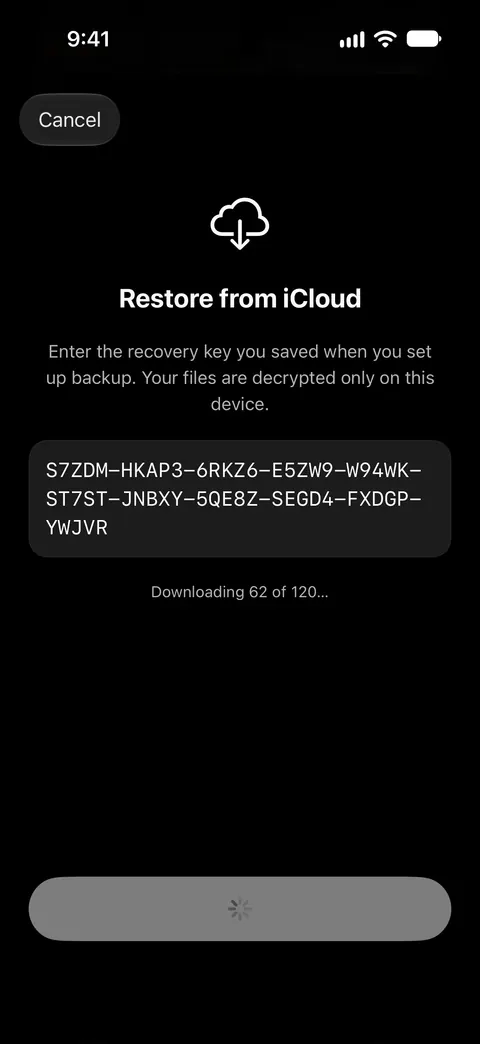
เมื่อตู้เซฟย้ายไปยัง iPhone เครื่องใหม่ ฐานข้อมูลและการตั้งค่าจะย้ายไปพร้อมแอป แต่กุญแจ รหัสผ่าน และไฟล์เข้ารหัสจะไม่ย้ายไป การสำรองของ Sealed เองคือสิ่งที่นำไฟล์กลับมา คุณกู้คืนตู้เซฟบน iPhone เครื่องใหม่จากข้อมูลสำรองได้ ด้วยกุญแจกู้คืนของคุณ
ขั้นที่ 4: ย้ายไป iPhone เครื่องใหม่
เริ่มต้นใช้งานด่วนถ่ายโอนข้อมูลจาก iPhone เครื่องเก่าที่ใช้ iOS 11 ขึ้นไปไปยังเครื่องใหม่โดยอัตโนมัติ จากนั้นเปิด Sealed แอปจะต้อนรับด้วย Welcome back แล้วขอกุญแจกู้คืนของคุณ หรือถ้าตั้งโทรศัพท์เป็นเครื่องใหม่ ให้ติดตั้งแล้วแตะ Restore a backup การย้ายตู้เซฟไป iPhone เครื่องใหม่ อธิบายทั้งสองทาง กุญแจตู้เซฟอยู่บน iPhone เครื่องที่สร้างไว้ ดังนั้นบน iPhone เครื่องใหม่ Sealed จะขอกุญแจกู้คืนของคุณ
ขั้นที่ 5: ตรวจตู้เซฟก่อนลบอะไรก็ตาม
เปิดรูปหนึ่งรูป เอกสารหนึ่งฉบับ โน้ตหนึ่งอัน และข้อมูลสำคัญหนึ่งรายการ ถ้า iPhone เครื่องใหม่บอกว่ามีบางรายการไม่ได้ถูกสำรอง แปลว่ารายการเหล่านั้นอยู่เฉพาะบน iPhone เครื่องเก่า ให้ปล่อยไว้ตามเดิมจนกว่าคุณจะตัดสินใจว่าจะทำอย่างไร
ถ้าคุณใช้ความปลอดภัยสูงสุด มันจะไม่ตามมาด้วย iPhone เครื่องใหม่รับช่วงการผูกความปลอดภัยสูงสุดของเครื่องเก่าไม่ได้ คุณจึงกู้คืนด้วยกุญแจกู้คืนของคุณ หลังกู้คืนด้วยกุญแจกู้คืนของคุณ ความปลอดภัยสูงสุดจะปิดอยู่ และคุณเปิดใหม่ได้ในการตั้งค่า
ขั้นที่ 6: แล้วจึงลบ iPhone เครื่องเก่า
ลบเนื้อหาและการตั้งค่าทั้งหมด ใต้ทั่วไปแล้วโอนหรือรีเซ็ต จะลบ iPhone ทั้งหมด รวมถึงบัตรที่คุณเพิ่มสำหรับ Apple Pay รูปภาพ รายชื่อ เพลง และแอป และปิดค้นหาและการล็อคการเปิดใช้งาน ขณะที่เนื้อหาของคุณใน iCloud ไม่ถูกลบ
การลบจะเอา Sealed และตู้เซฟออกจากโทรศัพท์เครื่องนั้น และปล่อยการสำรองที่เข้ารหัสของคุณไว้ที่เดิม การลบแอปไม่ได้ลบข้อมูลสำรอง iCloud ของคุณ ต้องใช้ลบการสำรองข้อมูล iCloud ในการตั้งค่า ก่อนลบ ให้ออกจากระบบบัญชี Apple บนโทรศัพท์เครื่องเก่า ตาม รายการของ Apple
ถ้าเป็นการซ่อม ไม่ใช่เทรดอิน
ก่อนนำ iPhone เข้ารับบริการ Apple ระบุให้สำรองข้อมูล ตรวจว่าฟีเจอร์ iCloud ของคุณซิงค์เสร็จแล้ว นำบัตรและพาสออกจากกระเป๋าสตางค์ และตรวจดูชิ้นส่วนและประวัติการซ่อม
บน iOS 27 ขึ้นไป พร้อมซ่อมหรือแลกเปลี่ยนช่วยให้ iPhone ของคุณปลอดภัยและติดตามได้ในค้นหาระหว่างการซ่อมหรือแลกเปลี่ยนที่มีสิทธิ์ และคุณเปิดได้ในแอปค้นหา ส่วนบน iOS 26 หรือเก่ากว่า Apple ระบุให้ปิดค้นหาแทน
Apple ระบุว่าอย่าให้รหัสผ่านบัญชี Apple หรือรหัสผ่านอุปกรณ์แก่ผู้อื่นเด็ดขาด และให้อยู่ด้วยทุกครั้งที่ช่างเทคนิคเข้าถึงอุปกรณ์ของคุณ หากคุณต้องให้รหัสผ่าน iPhone เพื่อการซ่อม ให้รู้ว่ามันเปิดอะไรได้บ้าง เมื่อเปิดการปลดล็อกด้วย Face ID แบบธรรมดา คนที่รู้รหัสผ่าน iPhone ของคุณสามารถเปิด Sealed ผ่านหน้าต่าง Face ID ได้ ปิดการปลดล็อกด้วย Face ID ในการตั้งค่าของ Sealed ใต้รหัสผ่านและการปลดล็อก จนกว่าโทรศัพท์จะกลับมา หรือใช้ล็อกสองชั้นถ้าคุณมี Sealed Pro ขั้นที่สองของล็อกสองชั้นรับเฉพาะ Face ID หรือ Touch ID เท่านั้น รหัสผ่าน iPhone ของคุณใช้แทนไม่ได้ ดังนั้นรหัสผ่านเดียวที่มีคนแอบดูจึงทำได้ไม่ครบทั้งสองครึ่ง
Apple เตือนว่า iPhone ของคุณอาจกลับมาจากการซ่อมโดยถูกลบข้อมูล ซึ่งในกรณีนั้นคุณกู้คืนจากข้อมูลสำรอง iCloud หรือข้อมูลสำรองบนคอมพิวเตอร์ หรือตั้งค่าเป็นเครื่องใหม่ ในกรณีนั้น ให้ทำตามขั้นที่ 4 และ 5 ข้างบน
กุญแจกู้คืนเปลี่ยนอะไร
กุญแจคือเหตุผลที่เครื่องใหม่ต้องถาม กุญแจตู้เซฟของคุณเก็บไว้ในพวงกุญแจ iPhone เฉพาะบนอุปกรณ์เครื่องนี้ และอ่านได้เฉพาะตอนที่โทรศัพท์ปลดล็อกอยู่ ถ้าไม่มีกุญแจ จะไม่มีอะไรในการสำรองที่เปิดได้ หากไม่มีกุญแจกู้คืน สิ่งที่เหลือของตู้เซฟบน iPhone เครื่องใหม่จะเปิดไม่ได้ ทั้งคุณและเรา และการเริ่มใหม่จะลบสิ่งนั้น ขณะที่สิ่งที่อยู่ในข้อมูลสำรอง iCloud ของคุณยังคงอยู่ที่นั่น
Sealed ช่วยได้ตรงไหน และช่วยไม่ได้ตรงไหน
ช่วยได้ ในการย้ายตู้เซฟโดยไม่มีเราอยู่ตรงกลาง เราไม่มีเซิร์ฟเวอร์ จึงไม่มีสิ่งใดของคุณให้เราเห็น ไฟล์ ชื่อ โน้ต และช่องข้อมูลของข้อมูลสำคัญถูกเข้ารหัสบน iPhone ของคุณก่อนอัปโหลด iCloud จึงได้รับเฉพาะข้อมูลที่เข้ารหัสแล้ว
ช่วยได้ เมื่อโทรศัพท์หาย หรือกลับมาจากการซ่อมแบบถูกลบ การสำรองข้อมูล iCloud แบบเข้ารหัสใช้ได้ฟรี
ช่วยไม่ได้ ในการพาสิ่งที่ไม่เคยถูกสำรองตามไปด้วย เมื่อได้กุญแจกลับมาแล้ว Sealed แสดงโน้ตและข้อมูลสำคัญของคุณ นำรูปภาพและวิดีโอกลับจาก iCloud เมื่อคุณเปิด และบอกตรง ๆ ว่ารายการที่ไม่เคยสำรองไปยัง iCloud ยังอยู่บน iPhone เครื่องเก่าและกู้คืนบนเครื่องใหม่ไม่ได้ การลบโทรศัพท์เครื่องเก่าจะลบรายการเหล่านั้นไปด้วย
ช่วยไม่ได้ ในส่วนที่เป็นหน้าที่ของ Apple การออกจากระบบ Find My หรือ Ready for Repair or Trade In และการลบเครื่องเอง เป็น ขั้นตอนของ Apple ในการตั้งค่าและแอป Find My
ช่วยไม่ได้ ในการพาคุณเข้าไปโดยไม่มีกุญแจกู้คืน เนื่องจากกุญแจของคุณไม่เคยไปถึงเรา เราจึงกู้ตู้เซฟหรือรีเซ็ตรหัสผ่านให้คุณไม่ได้
คำถามและคำตอบ
ตู้เซฟ Sealed ของฉันจะย้ายไป iPhone เครื่องใหม่เองไหม
เมื่อตู้เซฟย้ายไปยัง iPhone เครื่องใหม่ ฐานข้อมูลและการตั้งค่าจะย้ายไปพร้อมแอป แต่กุญแจ รหัสผ่าน และไฟล์เข้ารหัสจะไม่ย้ายไป เมื่อได้กุญแจกลับมาแล้ว Sealed แสดงโน้ตและข้อมูลสำคัญของคุณ นำรูปภาพและวิดีโอกลับจาก iCloud เมื่อคุณเปิด และบอกตรง ๆ ว่ารายการที่ไม่เคยสำรองไปยัง iCloud ยังอยู่บน iPhone เครื่องเก่าและกู้คืนบนเครื่องใหม่ไม่ได้
การลบ iPhone จะลบการสำรองของ Sealed ไหม
ลบเนื้อหาและการตั้งค่าทั้งหมด ใต้ทั่วไปแล้วโอนหรือรีเซ็ต จะลบ iPhone ทั้งหมด รวมถึงบัตรที่คุณเพิ่มสำหรับ Apple Pay รูปภาพ รายชื่อ เพลง และแอป และปิดค้นหาและการล็อคการเปิดใช้งาน ขณะที่เนื้อหาของคุณใน iCloud ไม่ถูกลบ ข้อมูลสำรองไปที่บัญชี iCloud ของคุณเอง ไม่ใช่เซิร์ฟเวอร์ของเรา ลบข้อมูลทั้งหมด ภายใน Sealed เป็นอีกการกระทำหนึ่ง ลบข้อมูลทั้งหมดจะลบตู้เซฟของคุณออกจาก iPhone และเมื่อเชื่อมต่อ iCloud ได้ ก็ลบข้อมูลสำรองที่เข้ารหัสของคุณด้วย
ถ้าฉันลบ iPhone ก่อนตรวจ Sealed จะเป็นอย่างไร
คุณกู้คืนตู้เซฟบน iPhone เครื่องใหม่จากข้อมูลสำรองได้ ด้วยกุญแจกู้คืนของคุณ กุญแจกู้คืนเป็นทางเดียวที่จะถอดรหัสข้อมูลสำรอง iCloud บน iPhone เครื่องใหม่ หากคุณลบ Sealed ออกจาก iPhone ขณะที่การสำรองข้อมูล iCloud ปิดอยู่ ตู้เซฟบน iPhone เครื่องนั้นจะถูกลบไปด้วย
ช่างซ่อมเปิดตู้เซฟของฉันได้ไหม
ไม่ได้ด้วยการเปิดแอปโดยใช้เพียงรหัสผ่าน iPhone เว้นแต่เปิดการปลดล็อกด้วย Face ID ไว้ Sealed มีรหัสผ่านของตัวเอง เป็นประตูด่านภายในแอปที่แยกจากรหัสผ่าน iPhone ของคุณ เมื่อเปิดการปลดล็อกด้วย Face ID แบบธรรมดา คนที่รู้รหัสผ่าน iPhone ของคุณสามารถเปิด Sealed ผ่านหน้าต่าง Face ID ได้ Apple ระบุว่าอย่าให้รหัสผ่านบัญชี Apple หรือรหัสผ่านอุปกรณ์แก่ผู้อื่นเด็ดขาด และให้อยู่ด้วยทุกครั้งที่ช่างเทคนิคเข้าถึงอุปกรณ์ของคุณ
แหล่งที่มา
สิ่งที่หน้านี้บอกเกี่ยวกับ Sealed ได้รับการตรวจสอบกับแอปเมื่อ
- Apple Support, What to do before you sell, give away, or trade in your iPhone or iPad — เผยแพร่ 29 พ.ค. 2026 อ่านเมื่อ 13 พ.ย. 2026 ลำดับขั้นของ Apple และสิ่งที่ Erase All Content and Settings ทำ
- Apple Support, Prepare your iPhone or iPad for a service appointment — เผยแพร่ 15 ก.ย. 2026 อ่านเมื่อ 28 ต.ค. 2026 (ใช้ผ่านข้อเท็จจริง ios.service_prep และ ios.repair_erased) การเตรียมตัวก่อนซ่อม และสิ่งที่ควรคาดหวังเมื่อได้เครื่องคืน
- Apple Support, How to use Ready for Repair or Trade In — เผยแพร่ 15 ต.ค. 2026 อ่านเมื่อ 13 พ.ย. 2026 ขั้นตอน Find My สำหรับ iOS 27 ขึ้นไป
- Apple Support, Backup methods for iPhone or iPad — เผยแพร่ 20 ต.ค. 2026 อ่านเมื่อ 13 พ.ย. 2026 การสำรองบน iCloud และคอมพิวเตอร์ และแบบไหนเข้ารหัส
- Sealed on the App Store — หน้าแอปที่คู่มือนี้ใช้
รับ Sealed
Sealed ดาวน์โหลดฟรี และ Sealed Pro เป็นการซื้อในแอปที่เลือกซื้อหรือไม่ก็ได้

Sealed: Private Photo Vault
Sealed ดาวน์โหลดฟรี และ Sealed Pro เป็นการซื้อในแอปที่เลือกซื้อหรือไม่ก็ได้