Guide · Un iPhone neuf ou réparé
Avant de reprendre ou de faire réparer votre iPhone
Faites dans l’ordre : sauvegardez le téléphone, passez au nouveau, vérifiez que tout est arrivé, puis effacez l’ancien. Pour Sealed, vérifiez d’abord Réglages, Synchronisation et sauvegarde : sauvegarde activée, une dernière sauvegarde récente, et Clé de récupération indiquant Enregistrée. La clé de votre coffre-fort reste sur l’iPhone où elle a été créée : sur un nouvel iPhone, Sealed demande donc votre clé de récupération. Les éléments qui n’ont jamais atteint votre sauvegarde ne peuvent pas vous suivre.

Sur cette page
L’ordre d’Apple, et la place de Sealed
Pour un iPhone que vous cédez, l’ordre d’Apple est de créer une sauvegarde, transférer vos informations vers le nouvel appareil, vérifier dans Historique des pièces et réparations la présence d’un message Réparation terminée, puis supprimer vos informations personnelles de l’ancien.
Un coffre ajoute deux choses à cette liste. Les fichiers chiffrés de vos photos, vidéos et documents sont exclus des sauvegardes propres à votre iPhone, car la clé ne quitte jamais l’iPhone et les fichiers ne pourraient pas être lus sur un nouveau. Le coffre a donc besoin de sa propre sauvegarde, et de votre clé de récupération, pour atteindre le nouveau téléphone.
Étape 1 : vérifier Sealed tant que l’ancien iPhone marche
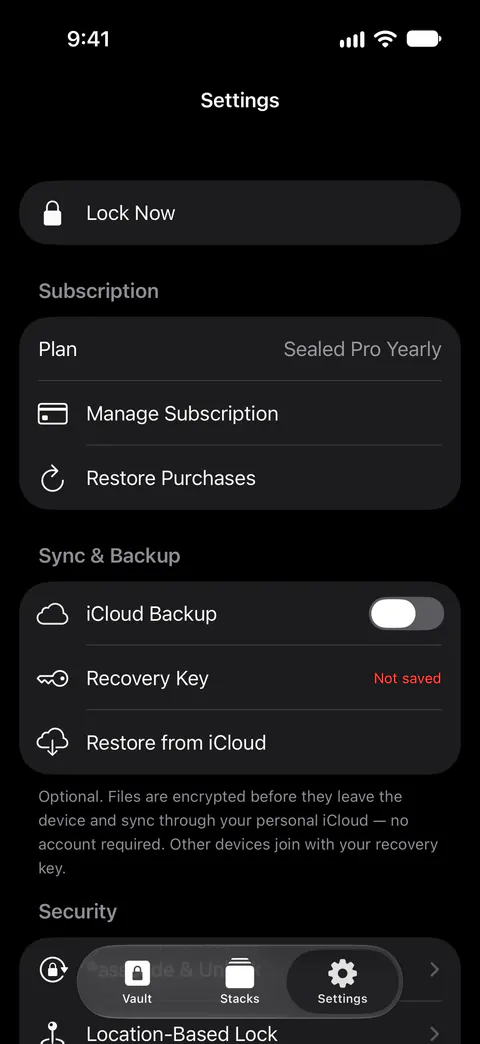
Avec la Sauvegarde iCloud activée, Réglages, sous Synchronisation et sauvegarde, indique l’heure de votre dernière sauvegarde et combien d’éléments sont sauvegardés, indique combien sont en attente quand certains attendent, et comporte un bouton Sauvegarder maintenant. Dans Réglages, sous Synchronisation et sauvegarde, la ligne Clé de récupération indique Enregistrée une fois que vous avez confirmé avoir enregistré votre clé, et Non enregistrée jusque-là.
Ce que vous voulez voir : l’interrupteur de sauvegarde activé, une dernière sauvegarde du jour, rien en attente, et Clé de récupération indiquant Enregistrée. Si elle indique Non enregistrée, touchez-la et enregistrez la clé maintenant. La première fois que vous enregistrez votre clé de récupération, Sealed active aussi la Sauvegarde iCloud, qui est gratuite. Touchez ensuite Sauvegarder maintenant et attendez que le nombre d’éléments en attente tombe à zéro.
Étape 2 : mettre la clé de récupération ailleurs que sur cet iPhone
L’écran de la clé de récupération peut enregistrer ou imprimer votre clé sous forme de feuille PDF, pour que vous gardiez une copie sur papier qui survit au téléphone. Toute personne qui a votre clé de récupération et votre iPhone ou votre sauvegarde iCloud peut ouvrir votre coffre-fort. Tant que votre coffre-fort est ouvert, vous pouvez revoir votre clé de récupération dans Réglages, sous Synchronisation et sauvegarde, puis Clé de récupération.
La liste de contrôle de la clé de récupération donne le reste.
Étape 3 : sauvegarder l’iPhone lui-même
Apple indique que les sauvegardes iCloud sont toujours chiffrées, tandis qu’une sauvegarde sur votre ordinateur n’est chiffrée que si vous activez cette option.
Quand un coffre-fort passe sur un nouvel iPhone, sa base de données et ses réglages voyagent avec l’app, mais pas sa clé, ses codes ni ses fichiers chiffrés. C’est la sauvegarde propre à Sealed qui ramène les fichiers. Vous pouvez restaurer votre coffre-fort sur un nouvel iPhone à partir de votre sauvegarde, avec votre clé de récupération.
Étape 4 : passer au nouvel iPhone
Démarrage rapide transfère automatiquement les informations d’un ancien iPhone sous iOS 11 ou ultérieur vers un nouveau. Ouvrez ensuite Sealed. Soit il vous accueille par Bon retour et demande votre clé de récupération, soit, sur un téléphone configuré comme neuf, vous l’installez et touchez Restaurer une sauvegarde. Déplacer un coffre vers un nouvel iPhone décrit les deux. La clé de votre coffre-fort reste sur l’iPhone où elle a été créée : sur un nouvel iPhone, Sealed demande donc votre clé de récupération.
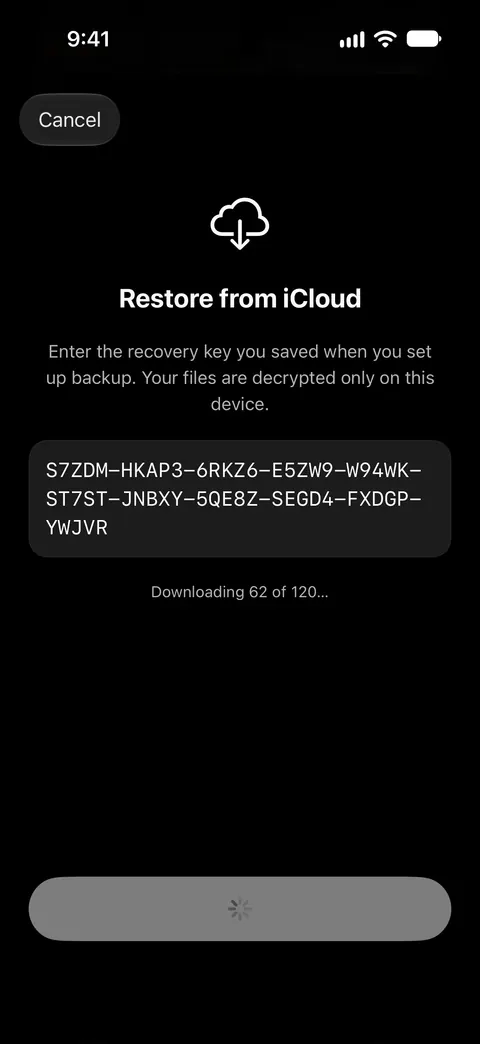
Étape 5 : vérifier le coffre avant d’effacer quoi que ce soit
Ouvrez une photo, un document, une note et une fiche. Si le nouvel iPhone dit que certains éléments n’ont pas été sauvegardés, ils n’existent que sur l’ancien iPhone : laissez-le tel quel jusqu’à avoir décidé quoi en faire.
Si vous utilisiez la Sécurité maximale, elle ne suit pas. Un nouvel iPhone ne peut pas hériter de la liaison de Sécurité maximale de l’ancien : vous restaurez donc avec votre clé de récupération. Après une restauration avec votre clé de récupération, la Sécurité maximale est désactivée, et vous la réactivez dans Réglages.
Étape 6 : effacer ensuite l’ancien iPhone
Effacer contenu et réglages, sous Général puis Transférer ou réinitialiser l’iPhone, efface complètement l’iPhone, y compris les cartes ajoutées pour Apple Pay, les photos, les contacts, la musique et les apps, et il désactive Localiser et le Verrouillage d’activation, tandis que votre contenu dans iCloud n’est pas supprimé.
Effacer retire Sealed et son coffre de ce téléphone, et laisse votre sauvegarde chiffrée où elle est. Supprimer l’app ne supprime pas votre sauvegarde iCloud : Supprimer la sauvegarde iCloud dans Réglages le fait. Avant d’effacer, déconnectez-vous de votre compte Apple sur l’ancien téléphone, comme le dit la liste d’Apple.
S’il s’agit d’une réparation, pas d’une reprise
Avant d’apporter un iPhone en réparation, Apple indique de le sauvegarder, de vérifier que vos fonctionnalités iCloud ont fini de se synchroniser, de retirer vos cartes et pass de Wallet et de consulter Historique des pièces et réparations.
Sous iOS 27 ou ultérieur, Prêt pour la réparation ou la reprise garde votre iPhone sécurisé et repérable dans Localiser pendant une réparation ou une reprise éligible, et vous l’activez dans l’app Localiser, tandis que sous iOS 26 ou antérieur Apple indique de désactiver Localiser à la place.
Apple indique de ne jamais donner le mot de passe de votre compte Apple ou le code de votre appareil à quelqu’un d’autre, et de rester présent chaque fois qu’un technicien a accès à votre appareil. Si vous partagez le code de votre iPhone pour une réparation, sachez ce qu’il ouvre. Avec le simple déverrouillage Face ID activé, une personne qui connaît le code de votre iPhone peut ouvrir Sealed via la demande Face ID. Désactivez le déverrouillage par visage dans les Réglages de Sealed, sous Code et déverrouillage, jusqu’au retour du téléphone, ou utilisez le Double verrouillage si vous avez Sealed Pro. La seconde étape du Double verrouillage n’accepte que Face ID ou Touch ID : le code de votre iPhone ne peut pas la remplacer, de sorte qu’un seul code observé ne peut pas franchir les deux étapes.
Apple avertit que votre iPhone peut revenir de réparation effacé, auquel cas vous le restaurez depuis une sauvegarde iCloud ou une sauvegarde sur votre ordinateur, ou vous le configurez comme neuf. Dans ce cas, suivez les étapes 4 et 5 ci-dessus.
Ce que change la clé de récupération
La clé est la raison pour laquelle le nouveau téléphone doit demander. La clé de votre coffre-fort est conservée dans le trousseau de l’iPhone, sur cet appareil uniquement, et elle ne peut être lue que lorsque le téléphone est déverrouillé. Sans elle, rien dans la sauvegarde ne s’ouvre. Sans la clé de récupération, ce qui reste du coffre-fort sur un nouvel iPhone ne peut pas être ouvert, ni par vous ni par nous, et repartir de zéro l’efface tandis que tout ce qui est dans votre sauvegarde iCloud y reste.
Où Sealed aide, et où il n’aide pas
Il aide à déplacer un coffre sans nous au milieu. Nous n’exploitons aucun serveur : il n’y a donc rien de vous que nous puissions voir. Les fichiers, les noms, les notes et les champs des fiches sont chiffrés sur votre iPhone avant d’être envoyés, de sorte qu’iCloud ne reçoit que du texte chiffré.
Il aide quand un téléphone est perdu, ou revient de réparation effacé. La sauvegarde iCloud chiffrée est gratuite.
Il ne porte pas ce qui n’a jamais été sauvegardé. Une fois la clé revenue, Sealed affiche vos notes et vos fiches, rapatrie les photos et vidéos depuis iCloud quand vous les ouvrez, et dit clairement que les éléments jamais sauvegardés dans iCloud sont restés sur l’ancien iPhone et ne peuvent pas être restaurés sur le nouveau. Effacer l’ancien téléphone efface ces éléments.
Il ne fait pas la part d’Apple. Se déconnecter, Localiser ou Prêt pour la réparation ou la reprise, et l’effacement lui-même sont les étapes d’Apple, dans Réglages et l’app Localiser.
Il ne vous fait pas rentrer sans la clé de récupération. Comme votre clé ne nous parvient jamais, nous ne pouvons ni récupérer votre coffre-fort ni réinitialiser votre code à votre place.
Questions et réponses
Mon coffre Sealed passera-t-il tout seul sur mon nouvel iPhone ?
Quand un coffre-fort passe sur un nouvel iPhone, sa base de données et ses réglages voyagent avec l’app, mais pas sa clé, ses codes ni ses fichiers chiffrés. Une fois la clé revenue, Sealed affiche vos notes et vos fiches, rapatrie les photos et vidéos depuis iCloud quand vous les ouvrez, et dit clairement que les éléments jamais sauvegardés dans iCloud sont restés sur l’ancien iPhone et ne peuvent pas être restaurés sur le nouveau.
Effacer mon iPhone supprime-t-il ma sauvegarde Sealed ?
Effacer contenu et réglages, sous Général puis Transférer ou réinitialiser l’iPhone, efface complètement l’iPhone, y compris les cartes ajoutées pour Apple Pay, les photos, les contacts, la musique et les apps, et il désactive Localiser et le Verrouillage d’activation, tandis que votre contenu dans iCloud n’est pas supprimé. La sauvegarde va vers votre propre compte iCloud, pas vers un serveur à nous. Supprimer toutes les données dans Sealed est une autre action. Supprimer toutes les données efface votre coffre-fort de l’iPhone et, quand iCloud est joignable, votre sauvegarde chiffrée aussi.
Et si j’efface mon iPhone avant de vérifier Sealed ?
Vous pouvez restaurer votre coffre-fort sur un nouvel iPhone à partir de votre sauvegarde, avec votre clé de récupération. La clé de récupération est le seul moyen de déchiffrer une sauvegarde iCloud sur un nouvel iPhone. Si vous supprimez Sealed d’un iPhone alors que la Sauvegarde iCloud est désactivée, le coffre-fort de cet iPhone est supprimé avec lui.
Un technicien de réparation peut-il ouvrir mon coffre ?
Pas en ouvrant l’app avec le seul code de votre iPhone, sauf si le déverrouillage par visage est activé. Sealed a son propre code, une porte à l’intérieur de l’app qui est distincte du code de votre iPhone. Avec le simple déverrouillage Face ID activé, une personne qui connaît le code de votre iPhone peut ouvrir Sealed via la demande Face ID. Apple indique de ne jamais donner le mot de passe de votre compte Apple ou le code de votre appareil à quelqu’un d’autre, et de rester présent chaque fois qu’un technicien a accès à votre appareil.
Sources
Ce que cette page dit de Sealed a été vérifié sur l’app le .
- Apple Support, What to do before you sell, give away, or trade in your iPhone or iPad — publié le 29 mai 2026, lu le 13 nov. 2026 ; l’ordre d’Apple, et ce que fait Effacer contenu et réglages
- Apple Support, Prepare your iPhone or iPad for a service appointment — publié le 15 septembre 2026, lu le 28 octobre 2026 (utilisé par les faits ios.service_prep et ios.repair_erased) ; préparer une réparation, et à quoi s’attendre au retour
- Apple Support, How to use Ready for Repair or Trade In — publié le 15 octobre 2026, lu le 13 nov. 2026 ; l’étape Localiser pour iOS 27 et ultérieur
- Apple Support, Backup methods for iPhone or iPad — publié le 20 octobre 2026, lu le 13 nov. 2026 ; les sauvegardes iCloud et sur ordinateur, et lesquelles sont chiffrées
- Sealed on the App Store — la fiche de l’app qu’utilise ce guide
Obtenir Sealed
Sealed se télécharge gratuitement, et Sealed Pro est un achat intégré facultatif.

Sealed: Private Photo Vault
Sealed se télécharge gratuitement, et Sealed Pro est un achat intégré facultatif.