دليل · iPhone جديد أو مُصلَح
قبل بيع iPhone أو استبداله أو إصلاحه: ماذا تنقل وماذا تمسح
اتبع هذا الترتيب: انسخ الهاتف احتياطيًا، وانتقل إلى الجديد، وتأكد من وصول كل شيء، ثم امسح القديم. في Sealed افتح الإعدادات ثم المزامنة والنسخ الاحتياطي أولًا: النسخ الاحتياطي مفعّل، وآخر نسخة حديثة، وصف مفتاح الاسترداد يقول «تم الحفظ». يبقى مفتاح خزنتك على iPhone الذي أُنشئ عليه، ولذلك يطلب Sealed على iPhone جديد مفتاح الاسترداد. العناصر التي لم تصل إلى نسختك الاحتياطية لا يمكن أن تنتقل معك.

في هذه الصفحة
ترتيب Apple، وأين يقع Sealed
بالنسبة إلى iPhone تتخلى عنه، ترتيب Apple هو إنشاء نسخة احتياطية، ونقل معلوماتك إلى الجهاز الجديد، والتحقق في الأجزاء وسجل الخدمة من وجود رسالة إنهاء الإصلاح، ثم إزالة معلوماتك الشخصية من القديم.
تضيف الخزنة أمرين إلى هذه القائمة. الملفات المشفّرة لصورك ومقاطع الفيديو والمستندات مستبعدة من النسخ الاحتياطية الخاصة بـ iPhone، لأن المفتاح لا يغادر iPhone ولا يمكن قراءة الملفات على جهاز جديد. لذلك تحتاج الخزنة إلى نسخة احتياطية خاصة بها ومفتاح الاسترداد كي تصل إلى الهاتف الجديد.
الخطوة 1: افحص Sealed ما دام iPhone القديم يعمل
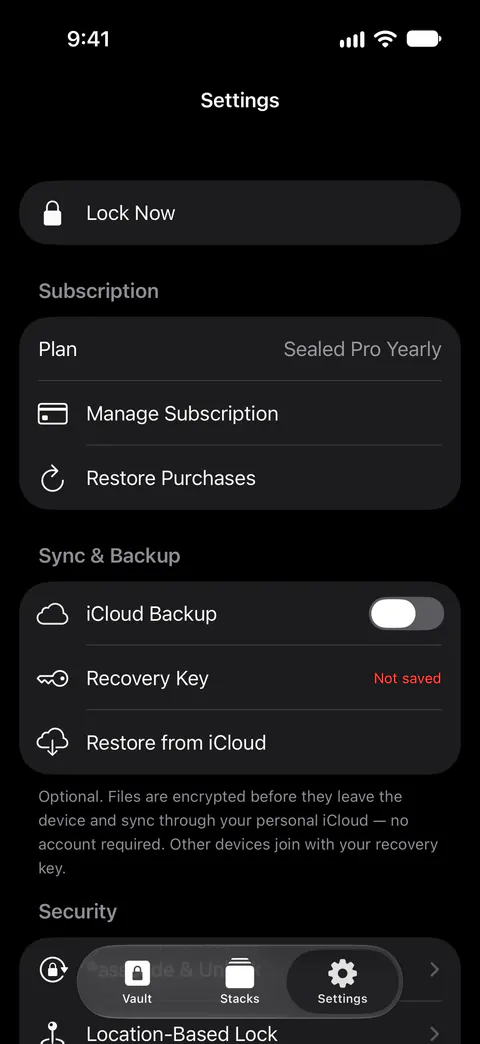
مع تشغيل النسخ الاحتياطي في iCloud، تعرض الإعدادات، تحت المزامنة والنسخ الاحتياطي، وقت آخر نسخة احتياطية وعدد العناصر المنسوخة احتياطيًا، وتعرض عدد المنتظرة منها عندما ينتظر بعضها، وفيها زر النسخ الاحتياطي الآن. في الإعدادات، تحت المزامنة والنسخ الاحتياطي، يقول صف مفتاح الاسترداد تم الحفظ بمجرد أن تؤكد أنك حفظت مفتاحك، وغير محفوظ إلى أن يحدث ذلك.
ما تريد أن تراه: مفتاح النسخ الاحتياطي مفعّل، وآخر نسخة من اليوم، ولا شيء معلّق، وصف مفتاح الاسترداد يقول «تم الحفظ». إن قال «لم يُحفظ» فاضغط عليه واحفظ المفتاح الآن. في أول مرة تحفظ فيها مفتاح الاسترداد، يشغّل Sealed أيضًا النسخ الاحتياطي في iCloud، وهو مجاني. ثم اضغط «نسخ احتياطي الآن» وانتظر حتى يصل عدد العناصر المعلّقة إلى الصفر.
الخطوة 2: ضع مفتاح الاسترداد في مكان ليس هذا iPhone
تستطيع شاشة مفتاح الاسترداد حفظ مفتاحك أو طباعته كورقة PDF، لتحتفظ بنسخة على الورق تعيش أطول من الهاتف. كل من يملك مفتاح الاسترداد وiPhone الخاص بك أو نسختك الاحتياطية في iCloud يستطيع فتح خزنتك. أثناء فتح خزنتك يمكنك رؤية مفتاح الاسترداد مرة أخرى في الإعدادات، تحت المزامنة والنسخ الاحتياطي، ثم مفتاح الاسترداد.
في قائمة فحص مفتاح الاسترداد بقية التفاصيل.
الخطوة 3: انسخ iPhone نفسه احتياطيًا
تقول Apple إن النسخ الاحتياطية في iCloud مشفّرة دائمًا، بينما النسخة الاحتياطية على حاسوبك لا تُشفَّر إلا إذا شغّلت ذلك الخيار.
عندما تنتقل خزنة إلى iPhone جديد، تنتقل قاعدة بياناتها وإعداداتها مع التطبيق، أما مفتاحها ورموز مرورها وملفاتها المشفّرة فلا تنتقل. النسخة الاحتياطية الخاصة بـ Sealed هي التي تعيد الملفات. يمكنك استعادة خزنتك على iPhone جديد من نسختك الاحتياطية، بمفتاح الاسترداد.
الخطوة 4: انتقل إلى iPhone الجديد
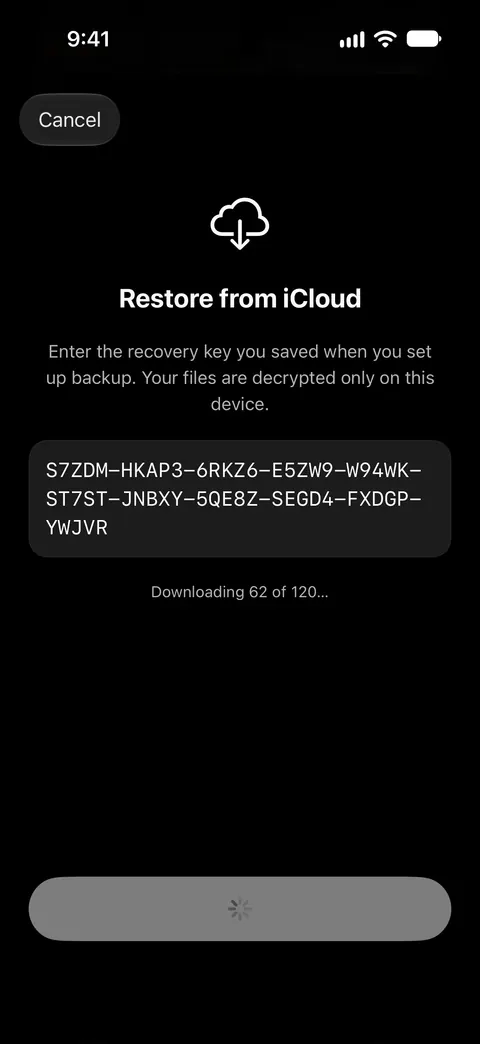
ينقل البدء السريع المعلومات تلقائيًا من iPhone قديم يعمل بنظام iOS 11 أو أحدث إلى جديد. ثم افتح Sealed. إما أن يرحّب بعودتك ويطلب مفتاح الاسترداد، وإما، على هاتف أُعدّ كجديد، تثبّته وتضغط «استعادة نسخة احتياطية». يشرح نقل الخزنة إلى iPhone جديد الحالتين. يبقى مفتاح خزنتك على iPhone الذي أُنشئ عليه، ولذلك يطلب Sealed على iPhone جديد مفتاح الاسترداد.
الخطوة 5: افحص الخزنة قبل أن تمسح أي شيء
افتح صورة ومستندًا وملاحظة وسجلًا. إن قال iPhone الجديد إن بعض العناصر لم تُنسخ احتياطيًا، فهي موجودة على iPhone القديم فقط، فاتركه كما هو حتى تقرر ما ستفعل بها.
إن كنت تستخدم الأمان الأقصى فهو لا ينتقل معك. لا يمكن لـ iPhone جديد أن يرث ربط الأمان الأقصى من القديم، لذلك تستعيد بمفتاح الاسترداد. بعد الاستعادة بمفتاح الاسترداد، يكون الأمان الأقصى متوقفًا، وتشغّله مرة أخرى في الإعدادات.
الخطوة 6: ثم امسح iPhone القديم
يمحو محو كل المحتوى والإعدادات، تحت عام ثم نقل أو إعادة ضبط iPhone، الجهاز بالكامل، بما في ذلك البطاقات التي أضفتها إلى Apple Pay والصور وجهات الاتصال والموسيقى والتطبيقات، ويوقف تحديد الموقع وقفل التنشيط، بينما لا يُحذف محتواك في iCloud.
يزيل المسح Sealed وخزنته من ذلك الهاتف، ويترك نسختك الاحتياطية المشفرة حيث هي. حذف التطبيق لا يحذف نسختك الاحتياطية في iCloud: الذي يحذفها هو حذف النسخة الاحتياطية في iCloud من الإعدادات. قبل المسح، سجّل الخروج من حساب Apple على الهاتف القديم، كما تقول قائمة Apple.
إن كان إصلاحًا لا استبدالًا
قبل أن تحضر iPhone للصيانة، تقول Apple أن تنسخه احتياطيًا، وأن تتأكد من اكتمال مزامنة ميزات iCloud لديك، وأن تزيل بطاقاتك وتصاريحك من المحفظة، وأن تتحقق من الأجزاء وسجل الخدمة.
في iOS 27 أو أحدث، يُبقي جاهز للإصلاح أو الاستبدال iPhone آمنًا وقابلًا للتحديد في تطبيق تحديد الموقع أثناء إصلاح أو استبدال مؤهَّل، وتشغّله في تطبيق تحديد الموقع، بينما تقول Apple في iOS 26 أو أقدم أن توقف تحديد الموقع بدلًا من ذلك.
تقول Apple ألا تعطي كلمة مرور حساب Apple ولا رمز مرور الجهاز لأي شخص آخر، وأن تبقى حاضرًا كلما كان لدى فني وصول إلى جهازك. إن شاركت رمز مرور iPhone من أجل الإصلاح فاعرف ما الذي يفتحه. مع فتح القفل بـ Face ID العادي، يستطيع من يعرف رمز مرور iPhone فتح Sealed عبر مطالبة Face ID. أطفئ فتح القفل بـ Face ID في إعدادات Sealed، تحت «رمز المرور وفتح القفل»، حتى يعود الهاتف، أو استخدم القفل المزدوج إن كان لديك Sealed Pro. خطوة القفل المزدوج الثانية تقبل Face ID أو Touch ID فقط: لا يمكن لرمز مرور iPhone أن يحل محلها، فلا يستطيع رمز مرور واحد مراقَب أن يؤدي النصفين.
تحذّر Apple من أن iPhone قد يعود من الصيانة ممحوًّا، وفي هذه الحالة تستعيده من نسخة احتياطية في iCloud أو من نسخة على حاسوبك، أو تعدّه كجهاز جديد. في هذه الحالة اتبع الخطوتين 4 و5 أعلاه.
ما الذي يغيّره مفتاح الاسترداد
المفتاح هو سبب أن الهاتف الجديد لا بد أن يسأل عنه. يُحفظ مفتاح خزنتك في سلسلة مفاتيح iPhone، على هذا الجهاز فقط، ولا يمكن قراءته إلا عندما يكون الهاتف مفتوح القفل. ومن دونه لا يُفتح شيء في النسخة الاحتياطية. بدون مفتاح الاسترداد، لا يمكن فتح ما تبقى من الخزنة على iPhone جديد، لا منك ولا منا، والبدء من جديد يمحوه بينما يبقى كل ما في نسختك الاحتياطية في iCloud هناك.
أين يساعد Sealed، وأين لا يساعد
يساعد في نقل خزنة من دون أن نكون وسيطًا. لا نشغّل أي خادم، فلا يوجد شيء يخصك لنراه. تُشفَّر الملفات والأسماء والملاحظات وحقول السجلات على iPhone قبل رفعها، فلا يتلقى iCloud إلا نصًا مشفّرًا.
يساعد حين يضيع الهاتف أو يعود من الإصلاح ممسوحًا. النسخ الاحتياطي المشفّر في iCloud مجاني.
لا يحمل ما لم يُنسخ احتياطيًا قط. بعد عودة المفتاح، يعرض Sealed ملاحظاتك وسجلاتك، ويعيد الصور ومقاطع الفيديو من iCloud أثناء فتحها، ويذكر بوضوح أن العناصر التي لم تُنسخ احتياطيًا إلى iCloud بقيت على iPhone القديم ولا يمكن استعادتها على الجديد. ومسح الهاتف القديم يمسح تلك العناصر.
لا يقوم بدور Apple. تسجيل الخروج، و«تحديد الموقع» أو «جاهز للإصلاح أو الاستبدال»، والمسح نفسه، خطوات Apple، وتجري في الإعدادات وتطبيق «تحديد الموقع».
لا يُدخلك من دون مفتاح الاسترداد. بما أن مفتاحك لا يصل إلينا أبدًا، فلا نستطيع استرداد خزنتك ولا إعادة تعيين رمز مرورك نيابةً عنك.
أسئلة وأجوبة
هل تنتقل خزنة Sealed إلى iPhone الجديد من تلقاء نفسها؟
عندما تنتقل خزنة إلى iPhone جديد، تنتقل قاعدة بياناتها وإعداداتها مع التطبيق، أما مفتاحها ورموز مرورها وملفاتها المشفّرة فلا تنتقل. بعد عودة المفتاح، يعرض Sealed ملاحظاتك وسجلاتك، ويعيد الصور ومقاطع الفيديو من iCloud أثناء فتحها، ويذكر بوضوح أن العناصر التي لم تُنسخ احتياطيًا إلى iCloud بقيت على iPhone القديم ولا يمكن استعادتها على الجديد.
هل يحذف مسح iPhone نسختي الاحتياطية في Sealed؟
يمحو محو كل المحتوى والإعدادات، تحت عام ثم نقل أو إعادة ضبط iPhone، الجهاز بالكامل، بما في ذلك البطاقات التي أضفتها إلى Apple Pay والصور وجهات الاتصال والموسيقى والتطبيقات، ويوقف تحديد الموقع وقفل التنشيط، بينما لا يُحذف محتواك في iCloud. تذهب النسخة الاحتياطية إلى حسابك الخاص في iCloud، وليس إلى خادم لنا. خيار «حذف كل البيانات» داخل Sealed إجراء مختلف. يمحو حذف كل البيانات خزنتك من iPhone، ونسختك الاحتياطية المشفّرة أيضًا عندما يمكن الوصول إلى iCloud.
ماذا لو مسحت iPhone قبل أن أتحقق من Sealed؟
يمكنك استعادة خزنتك على iPhone جديد من نسختك الاحتياطية، بمفتاح الاسترداد. مفتاح الاسترداد هو الطريق الوحيد لفك تشفير نسخة iCloud الاحتياطية على iPhone جديد. إذا حذفت Sealed من iPhone بينما النسخ الاحتياطي في iCloud متوقف، تُحذف الخزنة الموجودة على ذلك iPhone معه.
هل يستطيع فني الإصلاح فتح خزنتي؟
ليس بفتح التطبيق برمز مرور iPhone وحده، ما لم يكن فتح القفل بـ Face ID مفعّلًا. لدى Sealed رمز مرور خاص به، وهو بوابة داخل التطبيق منفصلة عن رمز مرور iPhone. مع فتح القفل بـ Face ID العادي، يستطيع من يعرف رمز مرور iPhone فتح Sealed عبر مطالبة Face ID. تقول Apple ألا تعطي كلمة مرور حساب Apple ولا رمز مرور الجهاز لأي شخص آخر، وأن تبقى حاضرًا كلما كان لدى فني وصول إلى جهازك.
المصادر
تم التحقق مما تقوله هذه الصفحة عن Sealed مقابل التطبيق في .
- Apple Support, What to do before you sell, give away, or trade in your iPhone or iPad — نُشر في 29 مايو 2026، قُرئ في 13 نوفمبر 2026؛ ترتيب Apple، وما يفعله «محو كل المحتوى والإعدادات»
- Apple Support, Prepare your iPhone or iPad for a service appointment — نُشر في 15 سبتمبر 2026، قُرئ في 28 أكتوبر 2026 (يُستخدم عبر الحقيقتين ios.service_prep وios.repair_erased)؛ التحضير للإصلاح وما يُتوقع عند عودة الهاتف
- Apple Support, How to use Ready for Repair or Trade In — نُشر في 15 أكتوبر 2026، قُرئ في 13 نوفمبر 2026؛ خطوة «تحديد الموقع» لنظام iOS 27 وما بعده
- Apple Support, Backup methods for iPhone or iPad — نُشر في 20 أكتوبر 2026، قُرئ في 13 نوفمبر 2026؛ النسخ الاحتياطي في iCloud وعلى الكمبيوتر، وأيّها مشفّر
- Sealed on the App Store — صفحة التطبيق الذي يستخدمه هذا الدليل
احصل على Sealed
تنزيل Sealed مجاني، وSealed Pro عملية شراء اختيارية داخل التطبيق.

Sealed: Private Photo Vault
تنزيل Sealed مجاني، وSealed Pro عملية شراء اختيارية داخل التطبيق.