الميزة
النسخ الاحتياطي والاستعادة في iCloud مع Sealed: كيف يعمل
تُشفَّر الملفات والأسماء والملاحظات وحقول السجلات على iPhone قبل رفعها، فلا يتلقى iCloud إلا نصًا مشفّرًا. في أول مرة تحفظ فيها مفتاح الاسترداد، يشغّل Sealed أيضًا النسخ الاحتياطي في iCloud، وهو مجاني. مفتاح الاسترداد هو الطريق الوحيد لفك تشفير نسخة iCloud الاحتياطية على iPhone جديد. لا يستطيع Sealed رؤية ملفاتك ولا استردادها.

في هذه الصفحة
كيف يعمل النسخ الاحتياطي
تذهب النسخة الاحتياطية إلى حسابك الخاص في iCloud، وليس إلى خادم لنا. تقول Apple إن البيانات التي يحتفظ بها تطبيق في قاعدة بيانات CloudKit الخاصة بالمستخدم لا يصل إليها افتراضيًا سوى ذلك المستخدم، ولا تظهر في بوابة المطورين، وتُحسب ضمن مساحة iCloud للمستخدم.
نسختك الاحتياطية مغلقة بمفتاح خزنتك العشوائي، وليس برمز المرور، لذلك لا يجعل رمز المرور القصير فتح النسخة الاحتياطية أسهل. لسجلات النسخة الاحتياطية أنواع واضحة مثل VaultItem وSecureNote ومعرّفات عشوائية، فيستطيع iCloud أن يرى وجود نسخة احتياطية وعدد السجلات فيها تقريبًا.
ما الذي يدخل فيه
تحمل النسخة الاحتياطية صورك ومقاطع الفيديو والمستندات وألبوماتك وملاحظاتك وسجلاتك.
وبعض الأشياء تبقى خارجه عن قصد:
- عناصر الخزنة الوهمية ليست جزءًا من نسختك الاحتياطية في iCloud.
- صور الاقتحام ومواقعها تبقى على iPhone: فهي ليست جزءًا من نسختك الاحتياطية في iCloud ولا تصل إلينا أبدًا.
- تبقى رموز المرور لديك، ومنها الوهمي، على iPhone الذي أنشأتها عليه، ولذلك يبدأ iPhone الجديد بلا خزنة وهمية.
متى يبدأ، وكيف تتحقق منه
يطلب منك Sealed حفظ مفتاح الاسترداد قبل أن يشغّل النسخ الاحتياطي. يمكنك إيقاف النسخ الاحتياطي في iCloud مرة أخرى في الإعدادات، تحت المزامنة والنسخ الاحتياطي.
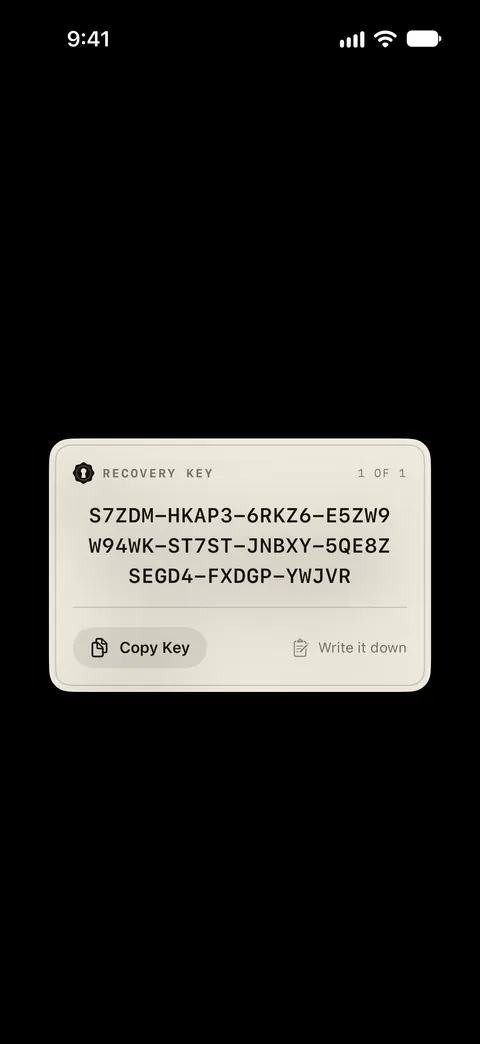
يحتاج النسخ الاحتياطي إلى حساب iCloud على iPhone، ويخبرك Sealed عندما تحتاج إلى تسجيل الدخول. يستخدم النسخ الاحتياطي مساحة iCloud الخاصة بك، وعندما تمتلئ يخبرك Sealed بذلك ويتوقف عن إضافة عناصر جديدة.
مع تشغيل النسخ الاحتياطي في iCloud، تعرض الإعدادات، تحت المزامنة والنسخ الاحتياطي، وقت آخر نسخة احتياطية وعدد العناصر المنسوخة احتياطيًا، وتعرض عدد المنتظرة منها عندما ينتظر بعضها، وفيها زر النسخ الاحتياطي الآن. تعرض الصفحة الرئيسية للخزنة وقت آخر نسخة احتياطية، أو تذكر بوضوح أن خزنتك على iPhone هذا فقط.
شيء يستحق أن تعرفه قبل أن تعتمد عليه: تُجري اختبارات Sealed الآلية خزنة كاملة عبر النسخ الاحتياطي واستعادة على هاتف جديد من مفتاح الاسترداد مقابل نموذج لـ iCloud، وليس مقابل iCloud نفسه. لذلك انظر إلى آخر نسخة احتياطية وإلى حالة تم النسخ الاحتياطي بعد أن تمنح أول نسخة وقتًا لتنتهي.
ما تحتاجه الاستعادة
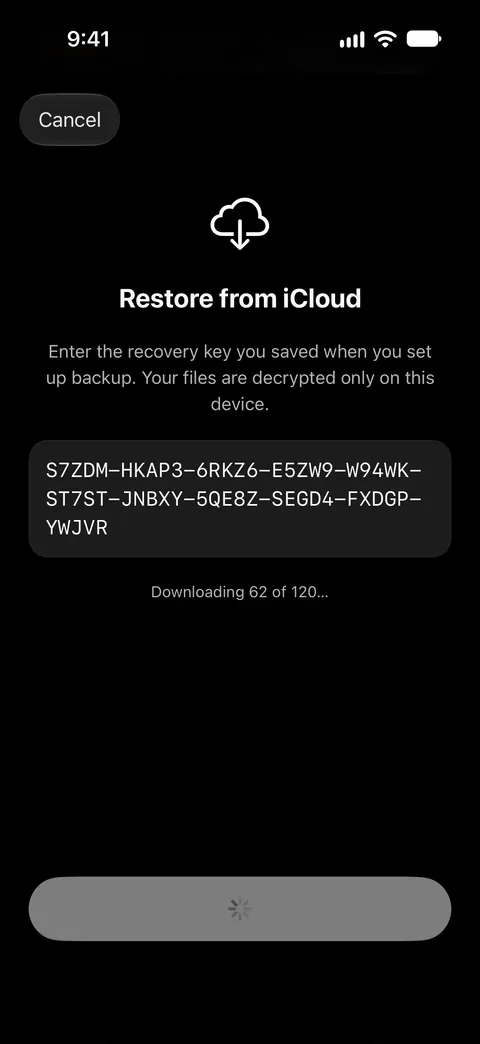
- مفتاح الاسترداد. اعثر عليه قبل أن تحتاجه. أثناء فتح خزنتك يمكنك رؤية مفتاح الاسترداد مرة أخرى في الإعدادات، تحت المزامنة والنسخ الاحتياطي، ثم مفتاح الاسترداد. تعمل النسخة المختومة أو أجزاء الأمناء على الشاشة نفسها. لاستخدام نسخة مغلقة، تلصقها حيث يطلب Sealed مفتاح الاسترداد، فيتعرف عليها Sealed ويطلب العبارة التي أغلقتها بها.
- حساب Apple نفسه. تتطلب الاستعادة أن يكون iPhone الجديد مسجّلًا الدخول بحساب Apple الذي نسخت به احتياطيًا، وأن يكون هناك اتصال.
- تثبيت جديد لـ Sealed. عند التثبيت الجديد، تحتوي الشاشة الأولى على زر استعادة نسخة احتياطية، فتدخل مفتاح الاسترداد الذي حفظته، وتُفك تشفير ملفاتك على ذلك iPhone فقط.
- قليل من الصبر. على iPhone جديد تنزل ملفاتك واحدًا تلو الآخر بعد استقرار الخزنة، وما لا يتسع له الجهاز يبقى في iCloud ويُفتح عند النقر عليه.
قبل أن يثبّت Sealed مفتاح استرداد على iPhone جديد، يتحقق من أن المفتاح يفتح سجلًا حقيقيًا في نسختك الاحتياطية في iCloud، فلا يغيّر مفتاح من خزنة أخرى، أو حساب Apple بلا نسخة احتياطية، أي شيء. إذا كان في مفتاح الاسترداد خطأ مطبعي، أو ينتمي إلى خزنة مختلفة، يخبرك Sealed بذلك ولا يثبّت شيئًا.
ما الذي يختلف على iPhone الجديد
- بعد الاستعادة بمفتاح الاسترداد، يكون الأمان الأقصى متوقفًا، وتشغّله مرة أخرى في الإعدادات.
- قد لا يكون لخزنة مستعادة على iPhone يدعم Face ID أو Touch ID رمز مرور في Sealed بعد، وتعيّن واحدًا في الإعدادات، تحت رمز المرور وفتح القفل.
- تواصل الخزنة المستعادة النسخ الاحتياطي، ولا يشغّل Sealed ذلك إلا بعد نجاح الاستعادة.
- تنضم الأجهزة الأخرى إلى نسختك الاحتياطية بمفتاح الاسترداد.
وهناك طريقة ثانية تصل بها الخزنة إلى iPhone جديد. إذا انتقل Sealed إلى iPhone جديد مع تطبيقاتك الأخرى، تصل ملاحظاتك وسجلاتك لكن لا يصل مفتاحك ولا رموز مرورك ولا ملفاتك المشفّرة: يطلب Sealed مفتاح الاسترداد ثم رمز مرور جديدًا، وتُنزَّل الملفات الموجودة في نسختك الاحتياطية في iCloud عند فتحها، وتُزال الملفات التي لم تُنسخ احتياطيًا قط. يمر دليل نقل الخزنة إلى iPhone جديد على الطريقتين.
ثلاث نسخ، ثلاث مهام
| النسخة | ما الغرض منها |
|---|---|
| هذه النسخة الاحتياطية | استعادة خزنتك في Sealed على iPhone جديد |
| النسخة المفتوحة | فتح ملفاتك على حاسوب بدون التطبيق |
| النسخة الاحتياطية لـ iPhone نفسه | ليست ملفات الخزنة: يُبقي Sealed ملفاته المشفّرة خارج النسخ الاحتياطية الخاصة بـ iPhone، لأن المفتاح لا يغادر iPhone هذا ونسخة داخل نسخة الهاتف الاحتياطية لن تُفتح على هاتف جديد. |
توفير المساحة، الجزء الخاص بـ Pro
يحتفظ توفير المساحة، وهو جزء من Sealed Pro، بالأصول في نسختك الاحتياطية المشفّرة في iCloud ويحرّر مساحة على iPhone. يُبقي توفير المساحة صورة مصغرة على iPhone، ولا يزيل ملفًا منه إلا بعد التأكد من نسخته في iCloud، وينزّل الملف عند فتحه.
إزالة الملفات من iPhone فقط هي جزء من Sealed Pro: أما إعادة الملفات من iCloud فليست كذلك أبدًا، حتى لو انتهت خطتك. إذا انتهت خطة Sealed Pro الخاصة بك، يستمر النسخ الاحتياطي في العمل.
حذف نسخة احتياطية
- حذف النسخة الاحتياطية في iCloud من الإعدادات يحذف نسختك المشفّرة في iCloud ويترك كل شيء على iPhone.
- حذف التطبيق لا يحذف نسختك الاحتياطية في iCloud: الذي يحذفها هو حذف النسخة الاحتياطية في iCloud من الإعدادات.
- يمحو حذف كل البيانات خزنتك من iPhone، ونسختك الاحتياطية المشفّرة أيضًا عندما يمكن الوصول إلى iCloud.
أين يساعد Sealed، وأين لا يساعد
يساعد حين يضيع الهاتف أو يتعطل أو يُستبدل. يمكنك استعادة خزنتك على iPhone جديد من نسختك الاحتياطية، بمفتاح الاسترداد.
لا يفعل ما يلي:
- أن نسترد لك أي شيء. بما أن مفتاحك لا يصل إلينا أبدًا، فلا نستطيع استرداد خزنتك ولا إعادة تعيين رمز مرورك نيابةً عنك. إن فقدت المفتاح ورمز المرور معًا فلا أحد تسأله.
- أن يُبقي مفتاح الاسترداد خاصًا نيابةً عنك. كل من يحمل مفتاح الاسترداد يستطيع فتح خزنتك، وتقول ورقة المفتاح المطبوعة من Sealed ألا تحتفظ به في صورة أو رسالة أو بريد إلكتروني.
- أن يحمل كل شيء. صور الاقتحام ومواقعها تبقى على iPhone: فهي ليست جزءًا من نسختك الاحتياطية في iCloud ولا تصل إلينا أبدًا. وخزنتك الوهمية ورموز مرورك تبقى خارجه أيضًا، كما سبق.
- أن يعمل بدون حساب أو مساحة تخزين. يحتاج النسخ الاحتياطي إلى حساب iCloud على iPhone، ويخبرك Sealed عندما تحتاج إلى تسجيل الدخول.
- أن يتشارك حساب Apple واحد خزنتين. إذا كان حساب Apple الخاص بك يحتوي أصلًا على نسخة Sealed احتياطية أُنشئت بمفتاح استرداد مختلف، فإن Sealed يوقف النسخ الاحتياطي ويذكر ذلك، بدلًا من وضع خزنتين في مكان واحد.
- أن يثبت نفسه سلفًا. تُجري اختبارات Sealed الآلية خزنة كاملة عبر النسخ الاحتياطي واستعادة على هاتف جديد من مفتاح الاسترداد مقابل نموذج لـ iCloud، وليس مقابل iCloud نفسه. افحص آخر نسخة احتياطية وحالة تم النسخ الاحتياطي بعد تشغيله، وجرّب استعادة على iPhone احتياطي إن كان لديك.
أسئلة وأجوبة
هل يستطيع Sealed استرداد خزنتي إن فقدت مفتاح الاسترداد؟
بما أن مفتاحك لا يصل إلينا أبدًا، فلا نستطيع استرداد خزنتك ولا إعادة تعيين رمز مرورك نيابةً عنك. لا يستطيع Sealed رؤية ملفاتك ولا استردادها.
هل يكلّف النسخ الاحتياطي شيئًا، أو يستهلك مساحة iCloud؟
النسخ الاحتياطي المشفّر في iCloud مجاني. تقول Apple إن البيانات التي يحتفظ بها تطبيق في قاعدة بيانات CloudKit الخاصة بالمستخدم لا يصل إليها افتراضيًا سوى ذلك المستخدم، ولا تظهر في بوابة المطورين، وتُحسب ضمن مساحة iCloud للمستخدم. يستخدم النسخ الاحتياطي مساحة iCloud الخاصة بك، وعندما تمتلئ يخبرك Sealed بذلك ويتوقف عن إضافة عناصر جديدة.
ماذا يحدث لنسختي الاحتياطية إن حذفت التطبيق؟
حذف التطبيق لا يحذف نسختك الاحتياطية في iCloud: الذي يحذفها هو حذف النسخة الاحتياطية في iCloud من الإعدادات. إذا حذفت Sealed من iPhone بينما النسخ الاحتياطي في iCloud متوقف، تُحذف الخزنة الموجودة على ذلك iPhone معه.
المصادر
تم التحقق مما تقوله هذه الصفحة عن Sealed مقابل التطبيق في .
- Sealed on the App Store — الإدراج في المتجر، وهو يصف النسخ الاحتياطي المشفر والاستعادة
- Apple Developer Documentation, CKContainer privateCloudDatabase — أين تعيش نسخة Sealed الاحتياطية، ومن يستطيع فتح تلك القاعدة، وعلى ماذا تُحسب (قُرئ في 13 نوفمبر 2026)
احصل على Sealed
تنزيل Sealed مجاني، وSealed Pro عملية شراء اختيارية داخل التطبيق.

Sealed: Private Photo Vault
تنزيل Sealed مجاني، وSealed Pro عملية شراء اختيارية داخل التطبيق.