ฟีเจอร์
สำรองข้อมูลและกู้คืนผ่าน iCloud ใน Sealed ทำงานอย่างไร
ไฟล์ ชื่อ โน้ต และช่องข้อมูลของข้อมูลสำคัญถูกเข้ารหัสบน iPhone ของคุณก่อนอัปโหลด iCloud จึงได้รับเฉพาะข้อมูลที่เข้ารหัสแล้ว ครั้งแรกที่คุณบันทึกกุญแจกู้คืน Sealed จะเปิดการสำรองข้อมูล iCloud ซึ่งใช้ได้ฟรีให้ด้วย กุญแจกู้คืนเป็นทางเดียวที่จะถอดรหัสข้อมูลสำรอง iCloud บน iPhone เครื่องใหม่ Sealed มองไม่เห็นและกู้ไฟล์ของคุณไม่ได้

ในหน้านี้
การสำรองข้อมูลทำงานอย่างไร
ข้อมูลสำรองไปที่บัญชี iCloud ของคุณเอง ไม่ใช่เซิร์ฟเวอร์ของเรา Apple ระบุว่าข้อมูลที่แอปเก็บในฐานข้อมูลส่วนตัว CloudKit ของผู้ใช้ เข้าถึงได้เฉพาะผู้ใช้คนนั้นโดยค่าเริ่มต้น ไม่ปรากฏในพอร์ทัลนักพัฒนา และนับรวมในพื้นที่ iCloud ของผู้ใช้
ข้อมูลสำรองของคุณถูกผนึกด้วยกุญแจตู้เซฟแบบสุ่ม ไม่ใช่ด้วยรหัสผ่านของคุณ รหัสผ่านที่สั้นจึงไม่ทำให้เปิดข้อมูลสำรองได้ง่ายขึ้น เรกคอร์ดของข้อมูลสำรองมีชนิดแบบเปิดเผย เช่น VaultItem และ SecureNote และตัวระบุแบบสุ่ม iCloud จึงเห็นได้ว่ามีข้อมูลสำรองอยู่และมีเรกคอร์ดประมาณกี่รายการ
อะไรอยู่ในข้อมูลสำรองบ้าง
ข้อมูลสำรองมีรูปภาพ วิดีโอ และเอกสาร อัลบั้ม โน้ต และข้อมูลสำคัญของคุณ
บางอย่างตั้งใจไม่ให้อยู่ในนั้น:
- รายการในตู้เซฟหลอกไม่รวมอยู่ในการสำรองข้อมูล iCloud ของคุณ
- ภาพจากการบุกรุกและตำแหน่งอยู่บน iPhone เท่านั้น ไม่รวมอยู่ในการสำรองข้อมูล iCloud ของคุณ และไม่เคยไปถึงเรา
- รหัสผ่านของคุณ รวมถึงรหัสหลอก อยู่บน iPhone เครื่องที่คุณสร้างไว้ ดังนั้น iPhone เครื่องใหม่จะเริ่มต้นโดยไม่มีตู้เซฟหลอก
เริ่มทำงานเมื่อไร และตรวจสอบอย่างไร
Sealed ขอให้คุณบันทึกกุญแจกู้คืนก่อนจึงจะเปิดการสำรองข้อมูล คุณปิดการสำรองข้อมูล iCloud ได้อีกครั้งในการตั้งค่า ใต้ซิงค์และสำรองข้อมูล
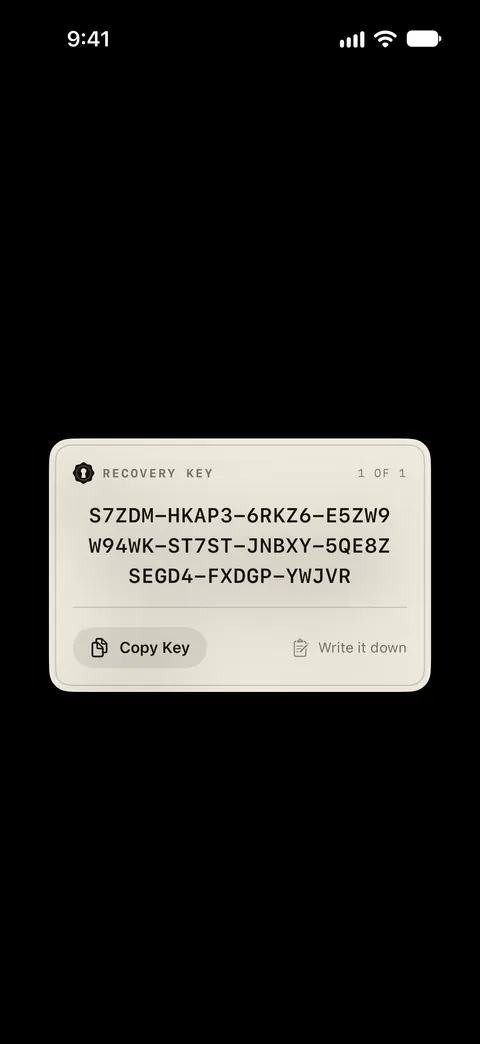
การสำรองข้อมูลต้องมีบัญชี iCloud บน iPhone และ Sealed จะบอกเมื่อคุณต้องลงชื่อเข้าใช้ การสำรองข้อมูลใช้พื้นที่ iCloud ของคุณ และเมื่อเต็ม Sealed จะบอกและหยุดเพิ่มรายการใหม่
เมื่อเปิดการสำรองข้อมูล iCloud การตั้งค่า ใต้ซิงค์และสำรองข้อมูล แสดงเวลาที่สำรองข้อมูลล่าสุดและจำนวนรายการที่สำรองแล้ว แสดงจำนวนที่รออยู่เมื่อมีรายการรอ และมีปุ่มสำรองข้อมูลตอนนี้ หน้าหลักของตู้เซฟแสดงเวลาที่สำรองข้อมูลล่าสุด หรือบอกตรง ๆ ว่าตู้เซฟของคุณอยู่บน iPhone เครื่องนี้เท่านั้น
ข้อควรรู้ก่อนจะพึ่งพามัน: การทดสอบอัตโนมัติของ Sealed รันตู้เซฟทั้งใบผ่านการสำรองข้อมูลและการกู้คืนบนโทรศัพท์เครื่องใหม่จากกุญแจกู้คืน กับแบบจำลองของ iCloud ไม่ได้ทดสอบกับ iCloud จริง ดังนั้นให้ดูที่ Last Backup และ Backed Up เมื่อการสำรองครั้งแรกมีเวลาทำงานเสร็จแล้ว
การกู้คืนต้องใช้อะไร
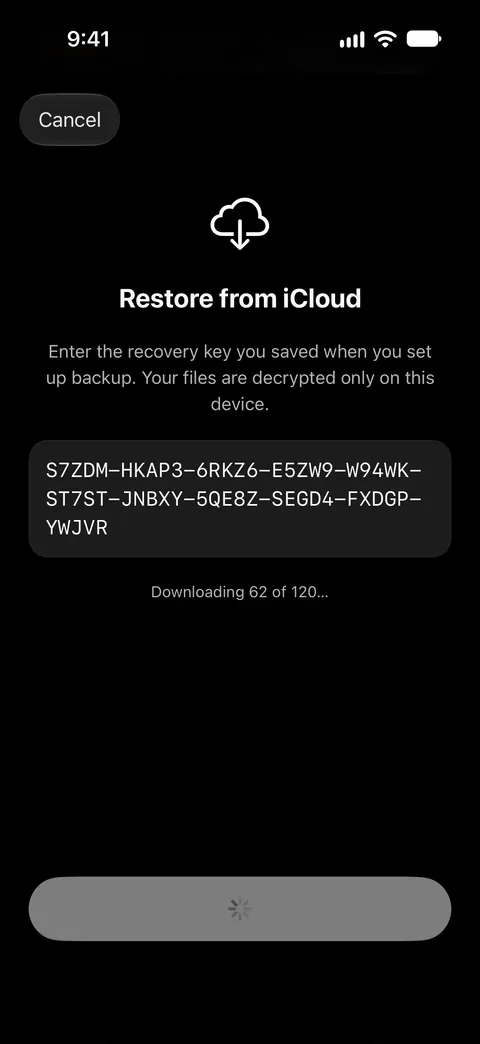
- กุญแจกู้คืนของคุณ หาให้เจอก่อนที่จะต้องใช้ ขณะที่ตู้เซฟเปิดอยู่ คุณดูกุญแจกู้คืนอีกครั้งได้ในการตั้งค่า ใต้ซิงค์และสำรองข้อมูล แล้วกุญแจกู้คืน สำเนาผนึก หรือส่วนของผู้ดูแลใช้ได้บนหน้าจอเดียวกัน หากต้องการใช้สำเนาผนึก คุณวางลงตรงที่ Sealed ขอกุญแจกู้คืน และ Sealed จะรู้จักและขอวลีที่คุณผนึกไว้
- Apple Account เดิม การกู้คืนต้องให้ iPhone เครื่องใหม่ลงชื่อเข้าใช้บัญชี Apple ที่คุณใช้สำรองข้อมูล และต้องมีการเชื่อมต่อ
- ติดตั้ง Sealed ใหม่ เมื่อติดตั้งใหม่ หน้าจอแรกมีปุ่มกู้คืนข้อมูลสำรอง คุณป้อนกุญแจกู้คืนที่บันทึกไว้ และไฟล์ของคุณจะถูกถอดรหัสบน iPhone เครื่องนั้นเท่านั้น
- ความอดทนอีกนิด บน iPhone เครื่องใหม่ ไฟล์ของคุณจะทยอยดาวน์โหลดทีละไฟล์เมื่อตู้เซฟพร้อมแล้ว และสิ่งที่ไม่พอดีพื้นที่จะอยู่ใน iCloud และเปิดเมื่อคุณแตะ
ก่อนที่ Sealed จะติดตั้งกุญแจกู้คืนบน iPhone เครื่องใหม่ จะตรวจว่ากุญแจเปิดเรกคอร์ดจริงในข้อมูลสำรอง iCloud ของคุณได้ ดังนั้นกุญแจจากตู้เซฟอื่น หรือบัญชี Apple ที่ไม่มีข้อมูลสำรอง จะไม่เปลี่ยนอะไรเลย หากกุญแจกู้คืนพิมพ์ผิด หรือเป็นของตู้เซฟอื่น Sealed จะบอกและไม่ติดตั้งอะไรเลย
บน iPhone เครื่องใหม่จะต่างออกไปอย่างไร
- หลังกู้คืนด้วยกุญแจกู้คืนของคุณ ความปลอดภัยสูงสุดจะปิดอยู่ และคุณเปิดใหม่ได้ในการตั้งค่า
- ตู้เซฟที่กู้คืนลงบน iPhone ที่มี Face ID หรือ Touch ID อาจยังไม่มีรหัสผ่าน Sealed และคุณตั้งได้ในการตั้งค่า ใต้รหัสผ่านและการปลดล็อก
- ตู้เซฟที่กู้คืนแล้วจะสำรองข้อมูลต่อ และ Sealed จะเปิดสิ่งนั้นก็ต่อเมื่อการกู้คืนสำเร็จแล้วเท่านั้น
- อุปกรณ์เครื่องอื่นเข้าร่วมข้อมูลสำรองของคุณด้วยกุญแจกู้คืน
ตู้เซฟยังไปถึง iPhone เครื่องใหม่ได้อีกทางหนึ่ง หาก Sealed ย้ายไปยัง iPhone เครื่องใหม่พร้อมกับแอปอื่นของคุณ โน้ตและข้อมูลสำคัญของคุณจะมาถึง แต่กุญแจ รหัสผ่าน และไฟล์เข้ารหัสจะไม่มา Sealed จะขอกุญแจกู้คืนของคุณแล้วขอรหัสผ่านใหม่ ไฟล์ที่อยู่ในข้อมูลสำรอง iCloud ของคุณจะดาวน์โหลดเมื่อคุณเปิด และไฟล์ที่ไม่เคยสำรองไว้จะถูกลบ คู่มือย้ายตู้เซฟไป iPhone เครื่องใหม่พาไปดูทั้งสองทาง
สามสำเนา สามหน้าที่
| สำเนา | ใช้ทำอะไร |
|---|---|
| ข้อมูลสำรองนี้ | กู้คืนตู้เซฟใน Sealed บน iPhone เครื่องใหม่ |
| สำเนาแบบเปิด | เปิดไฟล์ของคุณบนคอมพิวเตอร์โดยไม่ต้องใช้แอป |
| ข้อมูลสำรองของ iPhone เอง | ไม่ใช่ไฟล์ของตู้เซฟ: Sealed ไม่นำไฟล์เข้ารหัสของตนไปรวมในข้อมูลสำรองของ iPhone เอง เพราะกุญแจไม่เคยออกจาก iPhone เครื่องนี้ และสำเนาในข้อมูลสำรองของโทรศัพท์จะเปิดบนเครื่องใหม่ไม่ได้ |
ประหยัดพื้นที่ ส่วนที่เป็น Pro
ประหยัดพื้นที่ ซึ่งเป็นส่วนหนึ่งของ Sealed Pro เก็บต้นฉบับไว้ในข้อมูลสำรอง iCloud แบบเข้ารหัสของคุณและคืนพื้นที่บน iPhone ประหยัดพื้นที่เก็บภาพขนาดย่อไว้บน iPhone นำไฟล์ออกก็ต่อเมื่อยืนยันแล้วว่าสำเนาใน iCloud มีอยู่จริง และดาวน์โหลดไฟล์เมื่อคุณเปิด
เฉพาะการนำไฟล์ออกจาก iPhone ของคุณเท่านั้นที่เป็นส่วนหนึ่งของ Sealed Pro การนำไฟล์กลับจาก iCloud ไม่เคยเป็น แม้แผนของคุณสิ้นสุดแล้ว หากแผน Sealed Pro ของคุณสิ้นสุดลง การสำรองข้อมูลยังคงทำงานต่อ
การลบข้อมูลสำรอง
- ลบการสำรองข้อมูล iCloud ในการตั้งค่าจะลบสำเนาเข้ารหัสของคุณใน iCloud และคงทุกอย่างบน iPhone ไว้
- การลบแอปไม่ได้ลบข้อมูลสำรอง iCloud ของคุณ ต้องใช้ลบการสำรองข้อมูล iCloud ในการตั้งค่า
- ลบข้อมูลทั้งหมดจะลบตู้เซฟของคุณออกจาก iPhone และเมื่อเชื่อมต่อ iCloud ได้ ก็ลบข้อมูลสำรองที่เข้ารหัสของคุณด้วย
Sealed ช่วยได้ตรงไหน และช่วยไม่ได้ตรงไหน
ช่วยได้ เมื่อโทรศัพท์หาย เสีย หรือเปลี่ยนเครื่อง คุณกู้คืนตู้เซฟบน iPhone เครื่องใหม่จากข้อมูลสำรองได้ ด้วยกุญแจกู้คืนของคุณ
ช่วยไม่ได้ ในเรื่องเหล่านี้:
- ให้เรากู้อะไรให้คุณได้ เนื่องจากกุญแจของคุณไม่เคยไปถึงเรา เราจึงกู้ตู้เซฟหรือรีเซ็ตรหัสผ่านให้คุณไม่ได้ ถ้าคุณทำทั้งกุญแจและรหัสผ่านหาย ก็ไม่มีใครให้ถามได้
- เก็บกุญแจกู้คืนของคุณเป็นความลับแทนคุณ ใครก็ตามที่ถือกุญแจกู้คืนของคุณเปิดตู้เซฟของคุณได้ และแผ่นกุญแจที่พิมพ์ของ Sealed บอกว่าอย่าเก็บไว้ในรูปภาพ ข้อความ หรืออีเมล
- พาทุกอย่างไปด้วย ภาพจากการบุกรุกและตำแหน่งอยู่บน iPhone เท่านั้น ไม่รวมอยู่ในการสำรองข้อมูล iCloud ของคุณ และไม่เคยไปถึงเรา ตู้เซฟหลอกและรหัสผ่านของคุณก็ไม่ไปด้วยเช่นกัน ตามที่กล่าวไว้ข้างบน
- ทำงานได้เมื่อไม่มีบัญชีหรือไม่มีพื้นที่เก็บ การสำรองข้อมูลต้องมีบัญชี iCloud บน iPhone และ Sealed จะบอกเมื่อคุณต้องลงชื่อเข้าใช้
- ใช้ Apple Account เดียวกันกับสองตู้เซฟ หากบัญชี Apple ของคุณมีข้อมูลสำรอง Sealed ที่ทำด้วยกุญแจกู้คืนอื่นอยู่แล้ว Sealed จะปิดการสำรองข้อมูลและบอกคุณ แทนที่จะเอาตู้เซฟสองใบไว้ที่เดียวกัน
- พิสูจน์ตัวเองล่วงหน้า การทดสอบอัตโนมัติของ Sealed รันตู้เซฟทั้งใบผ่านการสำรองข้อมูลและการกู้คืนบนโทรศัพท์เครื่องใหม่จากกุญแจกู้คืน กับแบบจำลองของ iCloud ไม่ได้ทดสอบกับ iCloud จริง ตรวจ Last Backup และ Backed Up หลังเปิดใช้ และลองกู้คืนบน iPhone เครื่องสำรองถ้ามี
คำถามและคำตอบ
ถ้าทำกุญแจกู้คืนหาย Sealed กู้ตู้เซฟให้ได้ไหม
เนื่องจากกุญแจของคุณไม่เคยไปถึงเรา เราจึงกู้ตู้เซฟหรือรีเซ็ตรหัสผ่านให้คุณไม่ได้ Sealed มองไม่เห็นและกู้ไฟล์ของคุณไม่ได้
การสำรองข้อมูลมีค่าใช้จ่ายหรือใช้พื้นที่ iCloud ของฉันไหม
การสำรองข้อมูล iCloud แบบเข้ารหัสใช้ได้ฟรี Apple ระบุว่าข้อมูลที่แอปเก็บในฐานข้อมูลส่วนตัว CloudKit ของผู้ใช้ เข้าถึงได้เฉพาะผู้ใช้คนนั้นโดยค่าเริ่มต้น ไม่ปรากฏในพอร์ทัลนักพัฒนา และนับรวมในพื้นที่ iCloud ของผู้ใช้ การสำรองข้อมูลใช้พื้นที่ iCloud ของคุณ และเมื่อเต็ม Sealed จะบอกและหยุดเพิ่มรายการใหม่
ถ้าลบแอป ข้อมูลสำรองของฉันจะเป็นอย่างไร
การลบแอปไม่ได้ลบข้อมูลสำรอง iCloud ของคุณ ต้องใช้ลบการสำรองข้อมูล iCloud ในการตั้งค่า หากคุณลบ Sealed ออกจาก iPhone ขณะที่การสำรองข้อมูล iCloud ปิดอยู่ ตู้เซฟบน iPhone เครื่องนั้นจะถูกลบไปด้วย
แหล่งที่มา
สิ่งที่หน้านี้บอกเกี่ยวกับ Sealed ได้รับการตรวจสอบกับแอปเมื่อ
- Sealed on the App Store — หน้ารายการแอป ซึ่งอธิบายการสำรองข้อมูลที่เข้ารหัสและการกู้คืน
- Apple Developer Documentation, CKContainer privateCloudDatabase — ที่เก็บข้อมูลสำรองของ Sealed ใครเปิดฐานข้อมูลนี้ได้ และนับรวมกับพื้นที่ส่วนไหน (อ่านเมื่อ 13 พ.ย. 2026)
รับ Sealed
Sealed ดาวน์โหลดฟรี และ Sealed Pro เป็นการซื้อในแอปที่เลือกซื้อหรือไม่ก็ได้

Sealed: Private Photo Vault
Sealed ดาวน์โหลดฟรี และ Sealed Pro เป็นการซื้อในแอปที่เลือกซื้อหรือไม่ก็ได้