دليل
كيف تنقل خزنة الصور إلى iPhone جديد
قبل أن تُعدّ iPhone الجديد، تأكد من أن تطبيق الخزنة يحتفظ بنسخة خارج الهاتف القديم وأنك تملك مفتاحها. فقد تصل الخزنة إلى iPhone الجديد وتبقى مغلقة إن بقي مفتاحها في الهاتف القديم. يبقى مفتاح خزنتك على iPhone الذي أُنشئ عليه، ولذلك يطلب Sealed على iPhone جديد مفتاح الاسترداد. يمكنك استعادة خزنتك على iPhone جديد من نسختك الاحتياطية، بمفتاح الاسترداد.

في هذه الصفحة
ما الذي يقرر هل تُفتح الخزنة على iPhone الجديد
ثلاثة أمور: أين ملفاتها، وأين مفتاحها، وما الذي يفتحها على الهاتف الجديد.
الملفات. تقول Apple إن النسخة الاحتياطية في iCloud تتضمن بيانات التطبيقات التي نزّلتها، لكن البيانات التي يحتفظ بها تطبيق في iCloud Drive تُخزَّن في iCloud بدلًا من النسخة الاحتياطية. ويمكن للتطبيق أيضًا أن يُبقي ملفاته خارج نسخة الهاتف الاحتياطية عمدًا. وSealed يفعل ذلك. المجلد الذي يحتفظ فيه Sealed بملفاته المشفّرة مستبعد من نسخ iPhone الاحتياطية، لأن مفتاح الخزنة لا يغادر iPhone الذي أُنشئ عليه.
المفتاح. تقول Apple إن عناصر سلسلة المفاتيح في فئة موسومة بـ هذا الجهاز فقط تُحمى بمفتاح الجهاز نفسه عند نسخها أثناء النسخ الاحتياطي، ما يجعلها عديمة الفائدة إذا استُعيدت على جهاز مختلف. ويحتفظ Sealed بمفتاحه في مكان من هذا النوع. يُحفظ مفتاح خزنتك في سلسلة مفاتيح iPhone، على هذا الجهاز فقط، ولا يمكن قراءته إلا عندما يكون الهاتف مفتوح القفل.
ما يفتحها. المفتاح الذي دوّنته بنفسك هو النوع الوحيد الذي لا يعتمد على جهاز. أثناء الإعداد يمنحك Sealed مفتاح استرداد: رمزًا طويلًا من الحروف والأرقام، في مجموعات، يمكنه إعادة خزنتك. كل من يملك مفتاح الاسترداد وiPhone الخاص بك أو نسختك الاحتياطية في iCloud يستطيع فتح خزنتك.
فنقل خزنة Sealed يتعلق بأمرين تملكهما، مفتاح الاسترداد وحساب Apple، لا بنسخ ملفات بين هاتفين. تذكر Apple ثلاث طرق لإعداد iPhone جديد من القديم: البدء السريع، أو نسخة iCloud الاحتياطية، أو نسخة أُنشئت بتطبيق أجهزة Apple أو iTunes أو Finder. وأيًّا كانت الطريقة، فاحسب أن مفتاح Sealed ورموز مروره ستبقى على الهاتف القديم.
كيف تنتقل كل نوع من الخزنات
تنتقل تطبيقات الخزنة بإحدى أربع طرق، وينبغي أن تخبرك صفحة مساعدة التطبيق بطريقتك.
- خزنة بحساب. تسجّل الدخول على الهاتف الجديد فترسل خوادم الشركة ملفاتك إليك. وهذا سهل، ويعني أن الشركة تستطيع الوصول إلى ملفاتك: اسأل هل هي مشفّرة قبل الرفع.
- خزنة لها نسخة احتياطية مشفّرة ومفتاح تحتفظ به. تثبّت التطبيق، وتسجّل الدخول إلى الحساب السحابي الذي فيه النسخة، وتكتب المفتاح. وSealed يعمل هكذا. تنضم الأجهزة الأخرى إلى نسختك الاحتياطية بمفتاح الاسترداد.
- خزنة بلا نسخة احتياطية. لا شيء ينتقل من تلقاء نفسه. صدّر كل شيء على الهاتف القديم إلى كمبيوتر أو إلى الملفات، ثم استورده على الجديد، قبل مسح القديم.
- خزنة لا تسافر إلا في نسخة الهاتف الاحتياطية. قد تصل كاملة، أو تصل مقفلة لأن مفتاحها كان مرتبطًا بالهاتف القديم. افتحها على الهاتف الجديد قبل أن تمسح أي شيء.
على iPhone القديم، قبل أي شيء
تأكد من أن النسخة الاحتياطية حديثة وأن مفتاح الاسترداد الذي احتفظت به يطابق الذي في الإعدادات. الفحوص، بالترتيب الصحيح لهاتف ستسلّمه لغيرك، في قبل أن تبيع iPhone أو تصلحه. ثم أبقِ الهاتف القديم كما هو حتى يفتح الجديد الخزنة.
على iPhone الجديد: طريقان للدخول
الشاشة التي تراها تتوقف على كيفية إعداد الهاتف الجديد.
إن جاءت تطبيقاتك بنقل أو بنسخة احتياطية
يصل Sealed دون مفتاحه. إذا انتقل Sealed إلى iPhone جديد مع تطبيقاتك الأخرى، تصل ملاحظاتك وسجلاتك لكن لا يصل مفتاحك ولا رموز مرورك ولا ملفاتك المشفّرة: يطلب Sealed مفتاح الاسترداد ثم رمز مرور جديدًا، وتُنزَّل الملفات الموجودة في نسختك الاحتياطية في iCloud عند فتحها، وتُزال الملفات التي لم تُنسخ احتياطيًا قط.
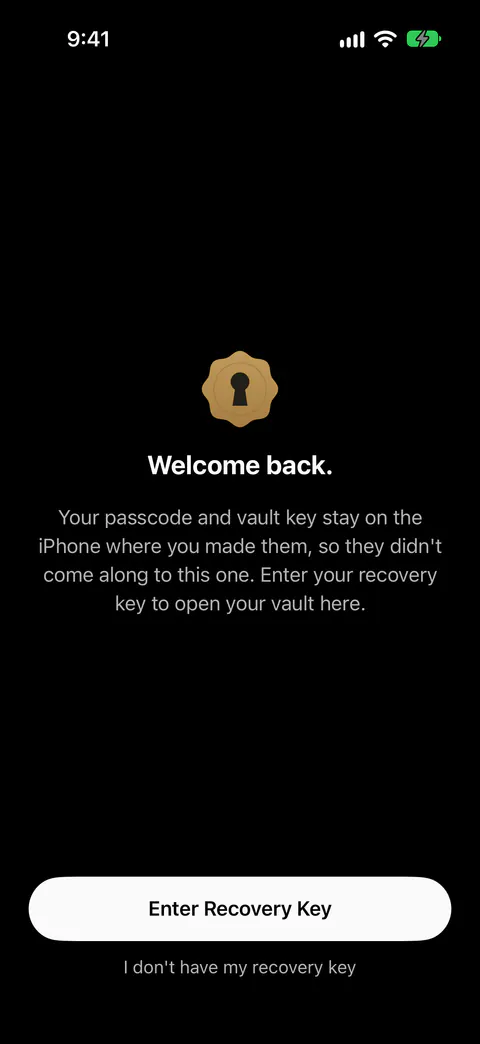
- اضغط «إدخال مفتاح الاسترداد» واكتب المفتاح. على iPhone فيه بيانات Sealed دون مفتاحه، يفتح Sealed بشاشة أهلًا بعودتك تذكر أن رمز مرورك ومفتاح خزنتك يبقيان على iPhone الذي أنشأتهما عليه، وتطلب مفتاح الاسترداد.
- اختر رمز مرور جديدًا حين يطلب، وأكّده.
- افتح بعض العناصر للتحقق منها. تنزل الصور ومقاطع الفيديو من نسختك الاحتياطية وأنت تفتحها.
إن أعددت iPhone الجديد كجهاز جديد
- سجّل الدخول إلى حساب Apple نفسه. للاستعادة، يجب أن يكون iPhone مسجّلًا الدخول بحساب Apple نفسه الذي نسخت به احتياطيًا، ويذكر Sealed ذلك عندما لا يجد نسخة احتياطية.
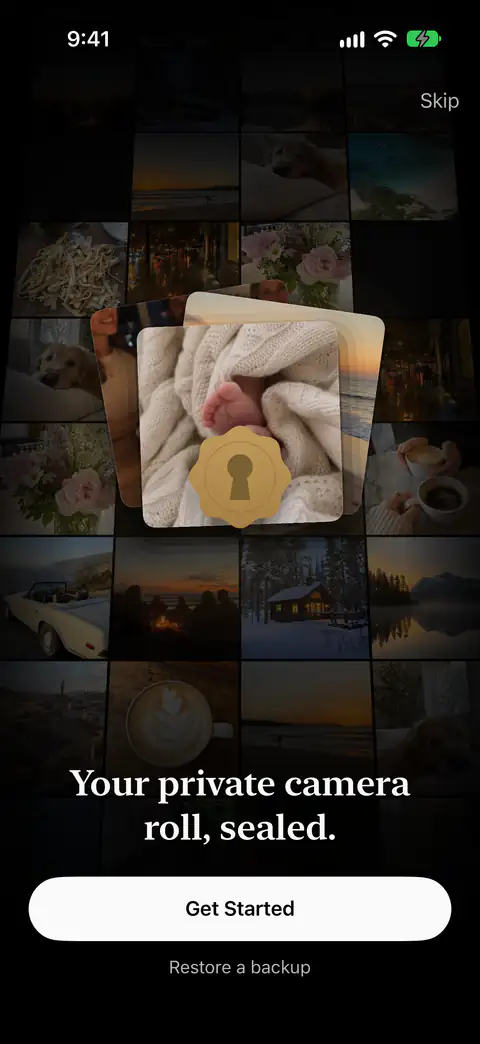
- ثبّت Sealed واضغط «استعادة نسخة احتياطية» في الشاشة الأولى، لا «البدء». في الشاشة الأولى من تثبيت جديد، تؤدي استعادة نسخة احتياطية إلى شاشة تطلب مفتاح الاسترداد وتذكر أن ملفاتك يُفك تشفيرها على هذا الجهاز فقط.
- اكتب مفتاح الاسترداد. مفتاح الاسترداد الذي يُكتب خطأً يفشل في مجموع التحقق المدمج فيه، ويذكر Sealed أن المفتاح غير صالح. قبل أن يثبّت Sealed مفتاح استرداد، يتحقق من أن المفتاح يفتح النسخة الاحتياطية في حساب iCloud الخاص بك. ويُرفض مفتاح سليم الصياغة من خزنة أخرى برسالة تفيد بأنه لا يطابق النسخة الاحتياطية، ولا يتغيّر شيء على iPhone.
- راقب العدّاد. على iPhone جديد مع تثبيت جديد لـ Sealed، تعرض الشاشة الأولى استعادة نسخة احتياطية، فتدخل مفتاح الاسترداد وتنقر استعادة خزنتي، ويعرض Sealed عدد ملفاتك التي نزّلها.
إن لم يكن لديك مفتاح الاسترداد
على iPhone كهذا، بدون مفتاح الاسترداد لا يمكن فتح ما تبقى من الخزنة، والطريق الوحيد هو محوها والبدء من جديد، وهذا يترك نسختك الاحتياطية في iCloud كما هي. لا تمسح شيئًا بعد. وإن كان iPhone القديم ما يزال يفتح الخزنة، فعد إليه: أثناء فتح خزنتك يمكنك رؤية مفتاح الاسترداد مرة أخرى في الإعدادات، تحت المزامنة والنسخ الاحتياطي، ثم مفتاح الاسترداد. ثم جرّب الهاتف الجديد مرة أخرى.
وإن صنعت نسخة مُغلقة من المفتاح، أو أعطيت أجزاء منه لأمناء المفتاح، فهي تعيد المفتاح أيضًا. تغلق النسخة المغلقة مفتاح الاسترداد تحت عبارة لا يعرفها غيرك، فيمكن أن تبقى النسخة في بريدك الإلكتروني أو في الملاحظات. يقسم أمناء المفتاح مفتاح الاسترداد إلى 3 أجزاء يعيده أي 2 منها، أو إلى 5 أجزاء يعيده أي 3 منها، جزء واحد لكل شخص تثق به.
أشياء تُعدّها من جديد
رموز المرور والخزنة الوهمية والأمان الأقصى تخص الهاتف القديم، لا النسخة الاحتياطية. لا يمكن لـ iPhone جديد أن يرث ربط الأمان الأقصى من القديم، لذلك تستعيد بمفتاح الاسترداد. فعّل من جديد ما كنت تستخدمه، في الإعدادات، تحت «رمز المرور وفتح القفل»، ولا تمسح iPhone القديم إلا بعد ذلك.
أين يساعد Sealed، وأين لا يساعد
يساعد إن عملت النسخة الاحتياطية واحتفظت بمفتاح الاسترداد. تذهب النسخة الاحتياطية إلى حسابك الخاص في iCloud، وليس إلى خادم لنا. تُشفَّر الملفات والأسماء والملاحظات وحقول السجلات على iPhone قبل رفعها، فلا يتلقى iCloud إلا نصًا مشفّرًا. النسخ الاحتياطي المشفّر في iCloud مجاني.
لا ينقل ما لم يصل إلى النسخة الاحتياطية، فتحقق من سطر النسخ الاحتياطي قبل النقل. تعرض الصفحة الرئيسية للخزنة وقت آخر نسخة احتياطية، أو تذكر بوضوح أن خزنتك على iPhone هذا فقط.
لا ينقل المفتاح من تلقاء نفسه، ولا يعدّ نسخة iPhone الاحتياطية طريقًا للعودة. يُبقي Sealed ملفاته المشفّرة خارج النسخ الاحتياطية الخاصة بـ iPhone، لأن المفتاح لا يغادر iPhone هذا ونسخة داخل نسخة الهاتف الاحتياطية لن تُفتح على هاتف جديد.
لا يُدخلك دون المفتاح. بما أن مفتاحك لا يصل إلينا أبدًا، فلا نستطيع استرداد خزنتك ولا إعادة تعيين رمز مرورك نيابةً عنك. بدون مفتاح الاسترداد لا يمكن إعادة تعيين رمز المرور، لا منك ولا منا، وتذكر شاشة إعادة التعيين ذلك.
أسئلة وأجوبة
هل ستنتقل خزنتي مع «البدء السريع»؟
ذلك يتوقف على أين يحتفظ تطبيق الخزنة بملفاته ومفتاحه. مع البدء السريع تختار التنزيل من iCloud، حيث تُنزَّل التطبيقات والبيانات في الخلفية، أو النقل المباشر من iPhone القديم، حيث تنتظر انتهاء النقل على الهاتفين. ولا تقول صفحات Apple كيف يعامل النقل المباشر عناصر سلسلة المفاتيح المقتصرة على جهاز التطبيق، فاحسب أن المفتاح لن يأتي معه. أما Sealed: يبقى مفتاح خزنتك على iPhone الذي أُنشئ عليه، ولذلك يطلب Sealed على iPhone جديد مفتاح الاسترداد.
هل أحتاج إلى iPhone القديم لاستعادة خزنتي؟
ليس لما هو في نسختك الاحتياطية. للاستعادة، يجب أن يكون iPhone مسجّلًا الدخول بحساب Apple نفسه الذي نسخت به احتياطيًا، ويذكر Sealed ذلك عندما لا يجد نسخة احتياطية. مفتاح الاسترداد هو الطريق الوحيد لفك تشفير نسخة iCloud الاحتياطية على iPhone جديد. أما العناصر التي لم تصل إلى النسخة الاحتياطية فهي على الهاتف القديم فقط، فاحتفظ به حتى يفتح الجديد الخزنة.
كيف أنقل تطبيق خزنة غير Sealed؟
اقرأ صفحة المساعدة فيه لتجد جوابين قبل إعداد الهاتف الجديد: أين تذهب نسخته الاحتياطية، وما الذي يفتح تلك النسخة على هاتف جديد. وإن كان الجواب كلمة مرور أو حسابًا أو مفتاحًا، فتأكد من أنك دوّنته.
المصادر
تم التحقق مما تقوله هذه الصفحة عن Sealed مقابل التطبيق في .
- Apple Support, Transfer data from your previous iOS or iPadOS device to your new iPhone or iPad — الطرق الثلاث التي تسردها Apple لإعداد iPhone جديد؛ مذكورة عبر الحقيقة ios.setup_methods
- Apple Support, Use Quick Start to transfer data to a new iPhone or iPad — التنزيل من iCloud مقارنةً بالنقل المباشر؛ مذكور عبر الحقيقة ios.quickstart_choice
- Apple Support, What does iCloud back up? — بيانات التطبيقات في نسخة iCloud الاحتياطية؛ مذكورة عبر الحقيقة ios.icloud_backup_app_data
- Apple Platform Security, Keychain data protection — عنصر سلسلة المفاتيح المقتصر على الجهاز إذا استُعيد على جهاز آخر فلا فائدة منه؛ مذكور عبر الحقيقة ios.keychain_device_only
- Sealed on the App Store — صفحة التطبيق الذي يستخدمه هذا الدليل
احصل على Sealed
تنزيل Sealed مجاني، وSealed Pro عملية شراء اختيارية داخل التطبيق.

Sealed: Private Photo Vault
تنزيل Sealed مجاني، وSealed Pro عملية شراء اختيارية داخل التطبيق.