دليل
حذفت تطبيق خزنة صور؟ ماذا يحدث لصورك
عادة نعم. تقول Apple إن حذف تطبيق يزيله وبياناته من iPhone. تقول Apple إنه إذا كانت بيانات تطبيق مخزّنة في iCloud، مثل الصور أو المستندات التي حفظتها عبر التطبيق، فإن تلك البيانات لا تُحذف عند حذف التطبيق. فالخزنة المحفوظة على الهاتف فقط تذهب مع التطبيق، أما الخزنة المنسوخة احتياطيًا في iCloud الخاص بك فيمكن أن تعود، ما دمت تملك ما يفتح تلك النسخة. وفي Sealed هو مفتاح الاسترداد.

في هذه الصفحة
ماذا يحدث حين تحذف أي تطبيق
تقول Apple إن حذف تطبيق يزيله وبياناته من iPhone. تقول Apple إنه إذا كانت بيانات تطبيق مخزّنة في iCloud، مثل الصور أو المستندات التي حفظتها عبر التطبيق، فإن تلك البيانات لا تُحذف عند حذف التطبيق.
إلغاء التحميل هو الخيار الألطف. تقول Apple إن إلغاء تحميل تطبيق يحرّر المساحة التي يستخدمها لكنه يبقي مستنداته وبياناته، بينما حذف التطبيق يزيل التطبيق وبياناته المرتبطة به. فإن كنت تحتاج المساحة فقط، فألغِ تحميل تطبيق الخزنة بدل حذفه.
وبالنسبة لتطبيق خزنة يبقى سؤالان، وعليهما تقوم بقية هذه الصفحة:
- أين يحتفظ التطبيق بصورك؟ داخله فقط، فتذهب حين يذهب؟ أم أيضًا في نسخة احتياطية في سحابتك الخاصة؟
- هل تستطيع فتح ما تبقّى؟ النسخة الاحتياطية لا تنفع إلا إن كنت تملك ما يفتحها: كلمة مرور أو حسابًا أو مفتاحًا دوّنته.
إن لم يكن للخزنة نسخة احتياطية
فالصور كانت في التطبيق فقط، وحذفه أزالها. إذا حذفت Sealed من iPhone بينما النسخ الاحتياطي في iCloud متوقف، تُحذف الخزنة الموجودة على ذلك iPhone معه. وتقول تطبيقات خزنة أخرى الشيء نفسه عن نفسها. يقول مركز مساعدة أحدها بوضوح إنه متى حُذف تطبيقه لا يمكن استرداد البيانات، لأنه لا يحتفظ بشيء على الخوادم (Photo Vault: OrNET Lock it، عُدّلت الصفحة آخر مرة في 14 أبريل 2025، وقُرئت في 28 أكتوبر 2026).
ما يمكنك أن تجرّبه بعد، بهذا الترتيب:
- «المحذوفة مؤخرًا» في تطبيق الصور. إن نقلت صورًا إلى الخزنة ثم حذفت الأصول، فقد تكون ما زالت هناك. عندما تحذف صورًا ومقاطع فيديو في تطبيق الصور، تذهب إلى ألبومه المحذوفة مؤخرًا لمدة 30 يومًا، وبعد ذلك تُحذف نهائيًا.
- نسخ أخرى. كمبيوتر، أو مكتبة صورك المتزامنة، أو دردشة أرسلت فيها الصور، أو ألبوم مشترك.
- نسخة احتياطية لـ iPhone كله. تقول Apple إن النسخة الاحتياطية في iCloud تتضمن بيانات التطبيقات التي نزّلتها، لكن البيانات التي يحتفظ بها تطبيق في iCloud Drive تُخزَّن في iCloud بدلًا من النسخة الاحتياطية. وهل ملفات الخزنة في تلك النسخة يعتمد على التطبيق. أما في Sealed فليست كذلك. المجلد الذي يحتفظ فيه Sealed بملفاته المشفّرة مستبعد من نسخ iPhone الاحتياطية، لأن مفتاح الخزنة لا يغادر iPhone الذي أُنشئ عليه. فنسخة الهاتف الاحتياطية وحدها لن تعيد خزنة Sealed.
إن كانت الخزنة منسوخة احتياطيًا: استعادة خزنة Sealed
حذف Sealed يترك نسخته الاحتياطية المشفرة حيث هي. حذف التطبيق لا يحذف نسختك الاحتياطية في iCloud: الذي يحذفها هو حذف النسخة الاحتياطية في iCloud من الإعدادات. وإعادة تثبيت التطبيق تبدأ خزنة جديدة فارغة: القديمة لا تعود إلا باستعادة بمفتاح الاسترداد.
- ثبّت Sealed من جديد، مسجّلًا الدخول بحساب Apple الذي نسخت به احتياطيًا.
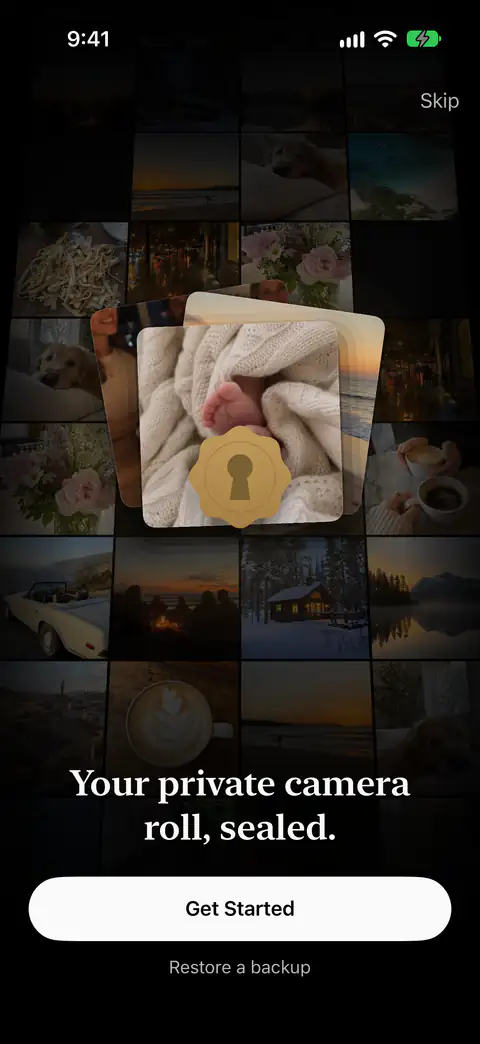
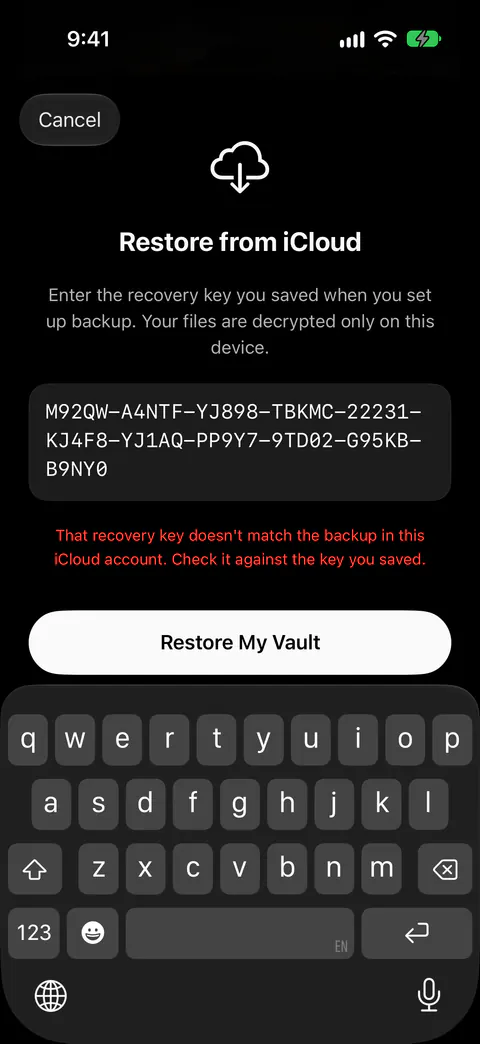
- اضغط «استعادة نسخة احتياطية» في الشاشة الأولى. «ابدأ» ستصنع خزنة جديدة فارغة بدلًا من ذلك. عند التثبيت الجديد، تحتوي الشاشة الأولى على زر استعادة نسخة احتياطية، فتدخل مفتاح الاسترداد الذي حفظته، وتُفك تشفير ملفاتك على ذلك iPhone فقط.
- اكتب مفتاح الاسترداد. قبل أن يثبّت Sealed مفتاح استرداد، يتحقق من أن المفتاح يفتح النسخة الاحتياطية في حساب iCloud الخاص بك. ويُرفض مفتاح سليم الصياغة من خزنة أخرى برسالة تفيد بأنه لا يطابق النسخة الاحتياطية، ولا يتغيّر شيء على iPhone.
بقية الاستعادة، وما تعدّه من جديد بعدها، في نقل خزنة إلى iPhone جديد: وإعادة التثبيت على الهاتف نفسه تعمل بالطريقة ذاتها.
قبل أن تحذف تطبيق خزنة
- انظر إلى سطر النسخ الاحتياطي. تعرض الصفحة الرئيسية للخزنة وقت آخر نسخة احتياطية، أو تذكر بوضوح أن خزنتك على iPhone هذا فقط. فإن قال إن الخزنة على هذا iPhone فقط فلا تحذف التطبيق بعد.
- افحص الإعدادات. مع تشغيل النسخ الاحتياطي في iCloud، تعرض الإعدادات، تحت المزامنة والنسخ الاحتياطي، وقت آخر نسخة احتياطية وعدد العناصر المنسوخة احتياطيًا، وتعرض عدد المنتظرة منها عندما ينتظر بعضها، وفيها زر النسخ الاحتياطي الآن. وانتظر حتى لا يبقى شيء معلّق.
- ابحث عن مفتاح الاسترداد واقرأه مرة. أثناء فتح خزنتك يمكنك رؤية مفتاح الاسترداد مرة أخرى في الإعدادات، تحت المزامنة والنسخ الاحتياطي، ثم مفتاح الاسترداد. وتأكد أن النسخة التي احتفظت بها تطابقه.
- صدّر ما لا تحتمل خسارته. عرض صورك الخاصة وتصديرها مجاني دائمًا.
- راجع قائمة فحص مفتاح الاسترداد، وتستغرق بضع دقائق.
- تنتقل إلى هاتف جديد؟ أبقِ القديم حتى تُفتح الخزنة على الجديد. في نقل خزنة إلى iPhone جديد الخطوات.
وإن كنت تنوي إزالة الخزنة نهائيًا فحذف التطبيق لا يكفي: النسخة الاحتياطية تبقى. حذف النسخة الاحتياطية في iCloud من الإعدادات يحذف نسختك المشفّرة في iCloud ويترك كل شيء على iPhone.
أين يساعد Sealed، وأين لا يساعد
يساعد إن كان النسخ الاحتياطي مفعّلًا وحفظت مفتاح الاسترداد. تذهب النسخة الاحتياطية إلى حسابك الخاص في iCloud، وليس إلى خادم لنا. تُشفَّر الملفات والأسماء والملاحظات وحقول السجلات على iPhone قبل رفعها، فلا يتلقى iCloud إلا نصًا مشفّرًا. في أول مرة تحفظ فيها مفتاح الاسترداد، يشغّل Sealed أيضًا النسخ الاحتياطي في iCloud، وهو مجاني.
لا يحفظ خزنتك إن كان النسخ الاحتياطي مُطفأ، ونسخة الهاتف الاحتياطية ليست طريق عودة أيضًا. إذا حذفت Sealed من iPhone بينما النسخ الاحتياطي في iCloud متوقف، تُحذف الخزنة الموجودة على ذلك iPhone معه. يُبقي Sealed ملفاته المشفّرة خارج النسخ الاحتياطية الخاصة بـ iPhone، لأن المفتاح لا يغادر iPhone هذا ونسخة داخل نسخة الهاتف الاحتياطية لن تُفتح على هاتف جديد.
لا يفتح النسخة الاحتياطية دون المفتاح. مفتاح الاسترداد هو الطريق الوحيد لفك تشفير نسخة iCloud الاحتياطية على iPhone جديد. بما أن مفتاحك لا يصل إلينا أبدًا، فلا نستطيع استرداد خزنتك ولا إعادة تعيين رمز مرورك نيابةً عنك.
لا يعيد صور الاقتحام ولا الخزنة الوهمية، فهما لا تغادران الهاتف أبدًا. صور الاقتحام ومواقعها تبقى على iPhone: فهي ليست جزءًا من نسختك الاحتياطية في iCloud ولا تصل إلينا أبدًا.
أسئلة وأجوبة
هل يحذف حذف التطبيق الصور في تطبيق الصور؟
لا، تذهب مع التطبيق نسخ الخزنة الخاصة فقط. إلى أن تحذفها، تبقى الأصول في تطبيق الصور، خارج الخزنة. وإن كنت قد حذفت الأصول فانظر في «المحذوفة مؤخرًا» أولًا. عندما تحذف صورًا ومقاطع فيديو في تطبيق الصور، تذهب إلى ألبومه المحذوفة مؤخرًا لمدة 30 يومًا، وبعد ذلك تُحذف نهائيًا.
هل «إلغاء تحميل التطبيق» يحذف خزنتي؟
تقول Apple إن إلغاء تحميل تطبيق يحرّر المساحة التي يستخدمها لكنه يبقي مستنداته وبياناته، بينما حذف التطبيق يزيل التطبيق وبياناته المرتبطة به. فإلغاء التحميل يُبقي بيانات الخزنة على الهاتف، وإعادة التثبيت من الأيقونة نفسها تعيد التطبيق إليها.
هل تُحذف نسختي الاحتياطية في Sealed حين أحذف التطبيق؟
لا. حذف التطبيق لا يحذف نسختك الاحتياطية في iCloud: الذي يحذفها هو حذف النسخة الاحتياطية في iCloud من الإعدادات. ولإزالة كل شيء عمدًا استخدم «حذف كل البيانات» داخل التطبيق أولًا. يمحو حذف كل البيانات خزنتك من iPhone، ونسختك الاحتياطية المشفّرة أيضًا عندما يمكن الوصول إلى iCloud.
المصادر
تم التحقق مما تقوله هذه الصفحة عن Sealed مقابل التطبيق في .
- Apple Support, iPhone User Guide, Remove or delete apps from iPhone — حذف تطبيق يزيله وبياناته من iPhone، بينما تبقى البيانات التي خزّنها التطبيق في iCloud؛ يُستشهد به عبر الحقيقتين ios.delete_app_data وios.delete_app_icloud_data
- Apple Support, How to check the storage on your iPhone and iPad — مقارنة إلغاء تحميل تطبيق بحذفه؛ يُستشهد به عبر الحقيقة ios.offload_keeps_data
- Apple Support, What does iCloud back up? — بيانات التطبيقات في نسخة iCloud الاحتياطية؛ يُستشهد به عبر الحقيقة ios.icloud_backup_app_data
- Photo Vault: OrNET Lock it, help center, Can I recover my data if I deleted the app? — تطبيق خزنة آخر عمّا يعنيه حذفه؛ عُدّلت الصفحة آخر مرة في 14 أبريل 2025، وقُرئت في 28 أكتوبر 2026 (facts/competitors.yaml)
- Sealed on the App Store — صفحة التطبيق المستخدم كمثال
احصل على Sealed
تنزيل Sealed مجاني، وSealed Pro عملية شراء اختيارية داخل التطبيق.

Sealed: Private Photo Vault
تنزيل Sealed مجاني، وSealed Pro عملية شراء اختيارية داخل التطبيق.