Hướng dẫn
Lỡ xóa ứng dụng két sắt ảnh? Ảnh của bạn sẽ ra sao
Thường là có. Apple nói rằng xóa một ứng dụng sẽ gỡ nó và dữ liệu của nó khỏi iPhone của bạn. Apple nói rằng nếu dữ liệu của một ứng dụng được lưu trong iCloud, chẳng hạn ảnh hoặc tài liệu bạn đã lưu qua ứng dụng, dữ liệu đó không bị xóa khi bạn xóa ứng dụng. Vì vậy một két sắt chỉ nằm trên điện thoại sẽ mất theo ứng dụng, còn một két sắt được sao lưu vào iCloud của chính bạn có thể quay lại, miễn là bạn vẫn giữ thứ mở được bản sao lưu đó. Với Sealed, đó là khóa khôi phục của bạn.

Trên trang này
Điều gì xảy ra khi bạn xóa một ứng dụng bất kỳ
Apple nói rằng xóa một ứng dụng sẽ gỡ nó và dữ liệu của nó khỏi iPhone của bạn. Apple nói rằng nếu dữ liệu của một ứng dụng được lưu trong iCloud, chẳng hạn ảnh hoặc tài liệu bạn đã lưu qua ứng dụng, dữ liệu đó không bị xóa khi bạn xóa ứng dụng.
Gỡ tạm thời (Offload) nhẹ nhàng hơn. Apple nói rằng gỡ ứng dụng ra giải phóng dung lượng nó dùng nhưng giữ lại tài liệu và dữ liệu của nó, trong khi xóa ứng dụng sẽ gỡ ứng dụng và dữ liệu liên quan. Nếu bạn chỉ cần thêm chỗ trống, hãy gỡ tạm một ứng dụng két sắt thay vì xóa nó.
Với một ứng dụng két sắt, còn lại hai câu hỏi, và phần còn lại của trang này xoay quanh chúng:
- Ứng dụng giữ ảnh của bạn ở đâu? Chỉ bên trong ứng dụng, nên chúng mất khi nó mất? Hay còn trong một bản sao lưu ở đám mây của chính bạn?
- Bạn có mở được phần còn lại không? Bản sao lưu chỉ giúp được nếu bạn vẫn giữ thứ mở được nó: một mật khẩu, một tài khoản, hoặc một khóa bạn đã ghi lại.
Nếu két sắt không có sao lưu
Thì ảnh chỉ nằm trong ứng dụng, và xóa nó đã làm chúng mất. Nếu bạn xóa Sealed khỏi một iPhone trong khi Sao lưu iCloud đang tắt, két sắt trên iPhone đó bị xóa cùng với nó. Các ứng dụng két sắt khác nói như vậy về chính chúng. Một trung tâm trợ giúp nói thẳng rằng khi ứng dụng của họ bị xóa thì không thể khôi phục dữ liệu, vì nó không giữ gì trên máy chủ (Photo Vault: OrNET Lock it, trang được sửa lần cuối ngày 14/4/2025, đọc ngày 28/10/2026).
Những gì bạn vẫn có thể thử, theo thứ tự này:
- Đã xóa gần đây trong Ảnh. Nếu bạn đã chuyển ảnh vào két sắt rồi xóa các bản gốc, chúng có thể vẫn còn đó. Khi bạn xóa ảnh và video trong Ảnh, chúng đi vào album Đã xóa gần đây của Ảnh trong 30 ngày, và sau đó chúng bị xóa vĩnh viễn.
- Các bản sao khác. Một máy tính, thư viện ảnh đã đồng bộ của bạn, một cuộc trò chuyện nơi bạn đã gửi ảnh, một album chia sẻ.
- Một bản sao lưu cả chiếc iPhone. Apple nói rằng Bản sao lưu iCloud bao gồm dữ liệu ứng dụng của các ứng dụng bạn đã tải, nhưng dữ liệu một ứng dụng giữ trong iCloud Drive được lưu trong iCloud thay vì trong bản sao lưu. Các tệp của một két sắt có nằm trong bản sao lưu đó hay không tùy ứng dụng. Với Sealed thì không. Thư mục nơi Sealed giữ các tệp đã mã hóa bị loại khỏi các bản sao lưu iPhone, vì khóa két sắt không bao giờ rời iPhone nơi nó được tạo. Chỉ một bản sao lưu điện thoại sẽ không đưa két sắt Sealed trở lại.
Nếu két sắt đã được sao lưu: lấy lại một két sắt Sealed
Xóa Sealed để lại bản sao lưu đã mã hóa của nó nguyên chỗ. Xóa ứng dụng không xóa bản sao lưu iCloud của bạn: Xóa bản sao lưu iCloud trong Cài đặt thì có. Cài lại ứng dụng sẽ bắt đầu một két sắt mới, trống: két sắt cũ chỉ quay lại qua việc khôi phục bằng khóa khôi phục của bạn.
- Cài lại Sealed, đăng nhập bằng Tài khoản Apple bạn đã dùng để sao lưu.
- Chạm Khôi phục bản sao lưu ở màn hình đầu tiên. Bắt đầu sẽ tạo một két sắt mới, trống. Trên một bản cài mới, màn hình đầu tiên có nút Khôi phục bản sao lưu, bạn nhập khóa khôi phục đã lưu, và các tệp của bạn chỉ được giải mã trên iPhone đó.
- Nhập khóa khôi phục của bạn. Trước khi cài một khóa khôi phục, Sealed kiểm tra xem khóa có mở được bản sao lưu trong tài khoản iCloud của bạn không. Một khóa đúng dạng của két sắt khác bị từ chối kèm thông báo rằng nó không khớp với bản sao lưu, và không có gì trên iPhone thay đổi.
Phần còn lại của việc khôi phục, và những gì cần cài đặt lại sau đó, nằm ở chuyển két sắt sang iPhone mới: cài lại trên cùng một điện thoại cũng làm tương tự.
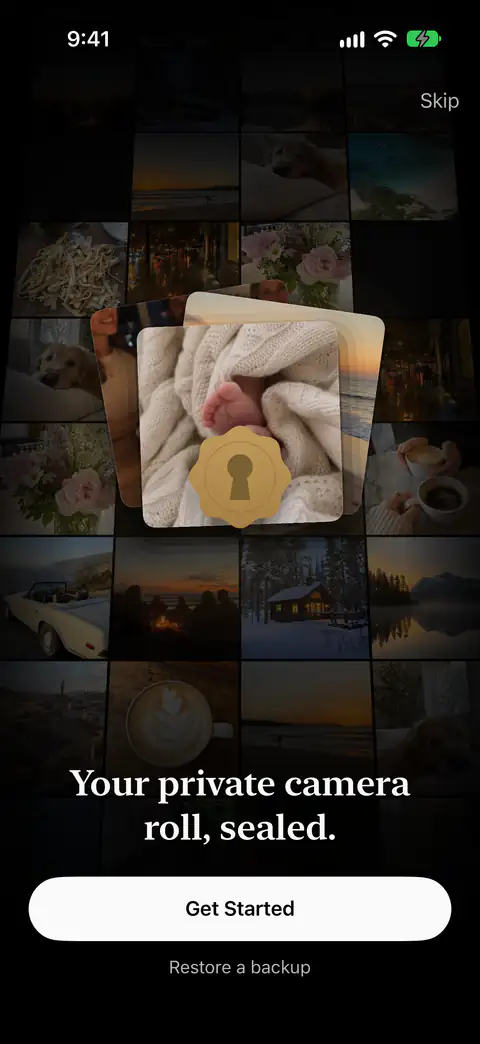
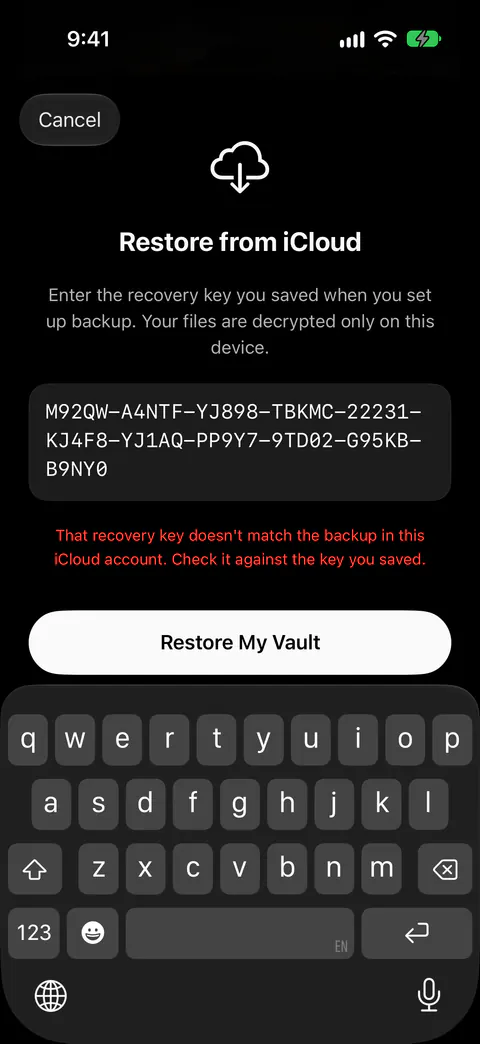
Trước khi xóa một ứng dụng két sắt
- Nhìn dòng sao lưu. Màn hình chính của két sắt hiển thị lần sao lưu gần nhất, hoặc nói thẳng rằng két sắt của bạn chỉ có trên iPhone này. Nếu nó nói két sắt chỉ nằm trên iPhone này, đừng xóa ứng dụng vội.
- Kiểm tra Cài đặt. Khi Sao lưu iCloud bật, Cài đặt, mục Đồng bộ & Sao lưu, hiển thị thời điểm sao lưu gần nhất và số mục đã sao lưu, hiển thị số mục đang chờ khi có mục đang chờ, và có nút Sao lưu ngay. Hãy đợi đến khi không còn gì đang chờ.
- Tìm khóa khôi phục của bạn và đọc nó một lần. Khi két sắt của bạn đang mở, bạn có thể xem lại khóa khôi phục trong Cài đặt, mục Đồng bộ & Sao lưu, rồi Khóa khôi phục. Đảm bảo bản bạn giữ khớp.
- Xuất những gì bạn không thể mất. Xem và xuất ảnh của chính bạn luôn miễn phí.
- Làm theo danh sách kiểm tra khóa khôi phục, chỉ mất vài phút.
- Đang chuyển sang điện thoại mới? Hãy giữ chiếc cũ cho đến khi két sắt mở được trên chiếc mới. Chuyển két sắt sang iPhone mới có các bước.
Nếu bạn định xóa hẳn két sắt, xóa ứng dụng là chưa đủ: bản sao lưu vẫn còn. Xóa bản sao lưu iCloud trong Cài đặt xóa bản sao đã mã hóa của bạn trên iCloud và giữ nguyên mọi thứ trên iPhone.
Sealed giúp được gì, và không giúp được gì
Sealed giúp nếu sao lưu đã bật và bạn giữ khóa khôi phục. Sao lưu đi vào tài khoản iCloud của chính bạn, không phải máy chủ của chúng tôi. Tệp, tên, ghi chú và các trường hồ sơ được mã hóa trên iPhone của bạn trước khi tải lên, nên iCloud chỉ nhận bản mã. Lần đầu bạn lưu khóa khôi phục, Sealed cũng bật Sao lưu iCloud, và nó miễn phí.
Sealed không giữ được két sắt nếu sao lưu đã tắt, và một bản sao lưu điện thoại cũng không phải đường quay lại. Nếu bạn xóa Sealed khỏi một iPhone trong khi Sao lưu iCloud đang tắt, két sắt trên iPhone đó bị xóa cùng với nó. Sealed giữ các tệp đã mã hóa của nó ngoài các bản sao lưu của chính iPhone, vì khóa không bao giờ rời iPhone này và một bản sao trong bản sao lưu điện thoại sẽ không mở được trên điện thoại mới.
Sealed không mở được bản sao lưu nếu thiếu khóa. Khóa khôi phục là cách duy nhất để giải mã bản sao lưu iCloud trên một iPhone mới. Vì khóa của bạn không bao giờ đến chỗ chúng tôi, chúng tôi không thể khôi phục két sắt hay đặt lại mật mã thay bạn.
Sealed không đưa trở lại ảnh đột nhập hay két sắt giả, những thứ không bao giờ rời điện thoại. Ảnh đột nhập và vị trí của chúng ở lại trên iPhone: chúng không nằm trong bản sao lưu iCloud của bạn và không bao giờ đến chỗ chúng tôi.
Hỏi và đáp
Xóa ứng dụng có xóa ảnh trong ứng dụng Ảnh của tôi không?
Không, chỉ các bản sao riêng của két sắt mất theo ứng dụng. Cho đến khi bạn xóa chúng, các bản gốc vẫn ở trong Ảnh, bên ngoài két sắt. Nếu bạn đã xóa các bản gốc, hãy xem Đã xóa gần đây trước. Khi bạn xóa ảnh và video trong Ảnh, chúng đi vào album Đã xóa gần đây của Ảnh trong 30 ngày, và sau đó chúng bị xóa vĩnh viễn.
Gỡ ứng dụng tạm thời (Offload) có xóa két sắt của tôi không?
Apple nói rằng gỡ ứng dụng ra giải phóng dung lượng nó dùng nhưng giữ lại tài liệu và dữ liệu của nó, trong khi xóa ứng dụng sẽ gỡ ứng dụng và dữ liệu liên quan. Vì vậy gỡ tạm thời giữ dữ liệu của két sắt trên điện thoại, và cài lại từ cùng biểu tượng sẽ đưa ứng dụng trở về với nó.
Bản sao lưu Sealed của tôi có bị xóa khi tôi xóa ứng dụng không?
Không. Xóa ứng dụng không xóa bản sao lưu iCloud của bạn: Xóa bản sao lưu iCloud trong Cài đặt thì có. Để xóa mọi thứ có chủ đích, hãy dùng Xóa tất cả dữ liệu trong ứng dụng trước. Xóa tất cả dữ liệu xóa két sắt của bạn khỏi iPhone và, khi kết nối được iCloud, cả bản sao lưu đã mã hóa của bạn.
Nguồn
Những gì trang này nói về Sealed đã được đối chiếu với ứng dụng vào .
- Apple Support, iPhone User Guide, Remove or delete apps from iPhone — xóa ứng dụng sẽ gỡ nó và dữ liệu của nó khỏi iPhone, còn dữ liệu ứng dụng đã lưu trong iCloud vẫn ở lại; được dẫn qua các dữ kiện ios.delete_app_data và ios.delete_app_icloud_data
- Apple Support, How to check the storage on your iPhone and iPad — so sánh gỡ ứng dụng tạm thời (Offload) với xóa; được dẫn qua dữ kiện ios.offload_keeps_data
- Apple Support, What does iCloud back up? — dữ liệu ứng dụng trong bản sao lưu iCloud; được dẫn qua dữ kiện ios.icloud_backup_app_data
- Photo Vault: OrNET Lock it, help center, Can I recover my data if I deleted the app? — một ứng dụng két sắt khác nói về việc xóa nó nghĩa là gì; trang được sửa lần cuối ngày 14/4/2025, đọc ngày 28/10/2026 (facts/competitors.yaml)
- Sealed on the App Store — trang giới thiệu ứng dụng được dùng làm ví dụ
Tải Sealed
Sealed được tải miễn phí, và Sealed Pro là một giao dịch mua tùy chọn trong ứng dụng.

Sealed: Private Photo Vault
Sealed được tải miễn phí, và Sealed Pro là một giao dịch mua tùy chọn trong ứng dụng.