Guía
¿Borraste una app de bóveda de fotos? Qué pasa con tus fotos
Normalmente, sí. Apple dice que eliminar una app la quita, junto con sus datos, de tu iPhone. Apple dice que si los datos de una app están guardados en iCloud, como fotos o documentos que guardaste mediante la app, esos datos no se eliminan cuando eliminas la app. Así que una bóveda guardada solo en el teléfono se va con la app, mientras que una bóveda con copia en tu propio iCloud puede volver, siempre que aún tengas lo que abre esa copia. Con Sealed, eso es tu clave de recuperación.

En esta página
Qué pasa cuando borras cualquier app
Apple dice que eliminar una app la quita, junto con sus datos, de tu iPhone. Apple dice que si los datos de una app están guardados en iCloud, como fotos o documentos que guardaste mediante la app, esos datos no se eliminan cuando eliminas la app.
Descargar la app es la opción más suave. Apple dice que descargar una app libera el almacenamiento que usa pero conserva sus documentos y datos, mientras que eliminar una app quita la app y sus datos relacionados. Si solo necesitas el espacio, descarga una app de bóveda en lugar de borrarla.
Con una app de bóveda, eso deja dos preguntas, y el resto de esta página gira en torno a ellas:
- ¿Dónde guarda la app tus fotos? ¿Solo dentro de la app, de modo que se van con ella? ¿O también en una copia en tu propia nube?
- ¿Puedes abrir lo que queda? Una copia solo ayuda si aún tienes lo que la abre: una contraseña, una cuenta o una clave que anotaste.
Si la bóveda no tenía copia
Entonces las fotos estaban solo en la app, y borrarla las eliminó. Si eliminas Sealed de un iPhone mientras la copia en iCloud está desactivada, la bóveda de ese iPhone se elimina con la app. Otras apps de bóveda dicen lo mismo de sí mismas. Un centro de ayuda dice claramente que, una vez borrada su app, los datos no se pueden recuperar, porque no guarda nada en servidores (Photo Vault: OrNET Lock it, página modificada por última vez el 14 de abril de 2025, leída el 28 de octubre de 2026).
Lo que aún puedes intentar, por este orden:
- Eliminados recientemente en Fotos. Si pasaste fotos a la bóveda y luego eliminaste los originales, puede que aún estén allí. Cuando eliminas fotos y videos en Fotos, van a su álbum Eliminados recientemente durante 30 días, y después se eliminan de forma permanente.
- Otras copias. Un ordenador, tu fototeca sincronizada, un chat donde enviaste las imágenes, un álbum compartido.
- Una copia de todo el iPhone. Apple dice que una copia de iCloud incluye los datos de las apps que has descargado, pero los datos que una app guarda en iCloud Drive se almacenan en iCloud y no en la copia. Que los archivos de una bóveda estén en esa copia depende de la app. En Sealed no lo están. La carpeta donde Sealed guarda sus archivos cifrados se deja fuera de las copias del iPhone, porque la clave de la bóveda nunca sale del iPhone donde se creó. Una copia del teléfono por sí sola no devolverá una bóveda de Sealed.
Si la bóveda tenía copia: recuperar una bóveda de Sealed
Borrar Sealed deja su copia cifrada donde está. Eliminar la app no elimina tu copia en iCloud: lo hace Eliminar copia en iCloud, en Ajustes. Reinstalar la app empieza una bóveda nueva y vacía: la antigua solo vuelve con una restauración con tu clave de recuperación.
- Instala Sealed otra vez, con la cuenta de Apple con la que hiciste la copia.
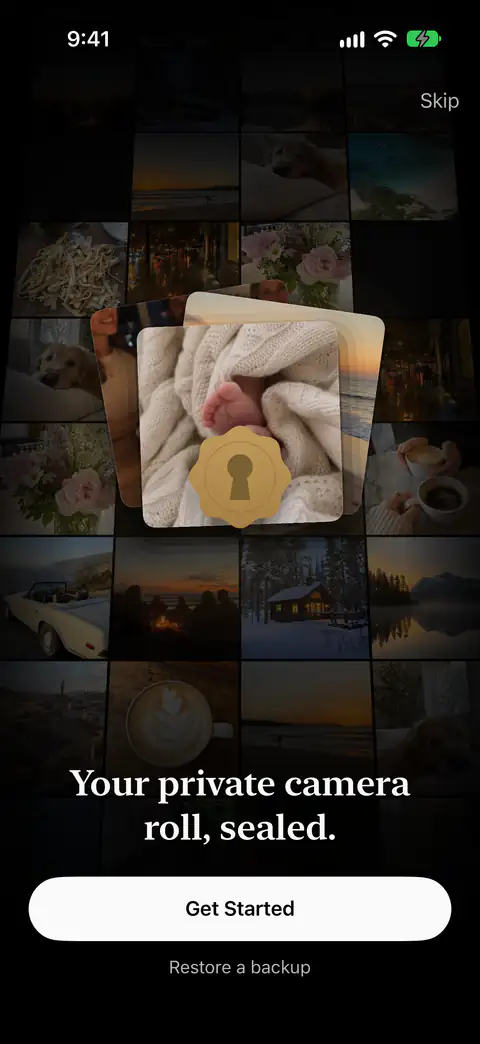
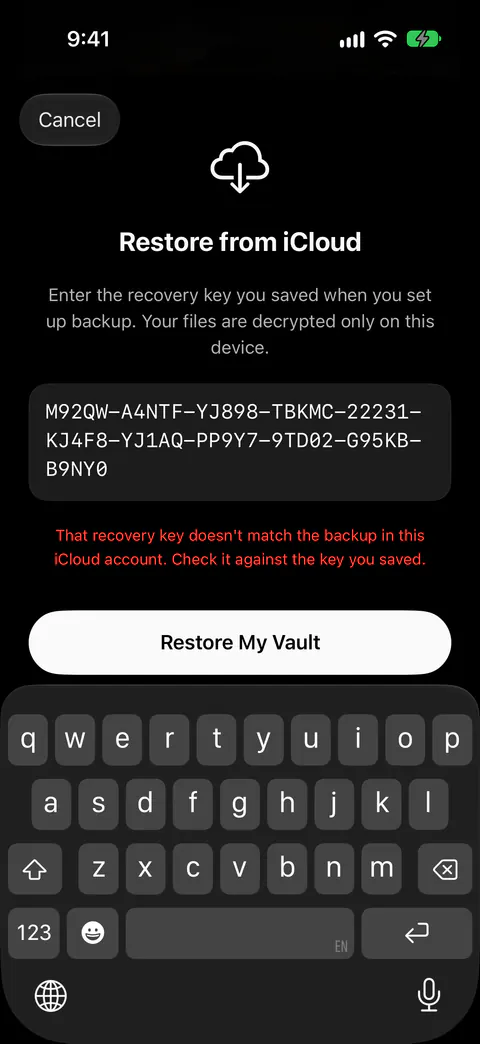
- Toca Restaurar una copia en la primera pantalla. Empezar crearía en cambio una bóveda nueva y vacía. En una instalación nueva, la primera pantalla tiene un botón Restaurar una copia, introduces la clave de recuperación que guardaste, y tus archivos se descifran solo en ese iPhone.
- Escribe tu clave de recuperación. Antes de instalar una clave de recuperación, Sealed comprueba que la clave abre la copia de tu cuenta de iCloud. Una clave bien formada de otra bóveda se rechaza con un mensaje de que no coincide con la copia, y nada cambia en el iPhone.
El resto de la restauración, y lo que conviene volver a configurar después, está en mover una bóveda a un iPhone nuevo: una reinstalación en el mismo teléfono funciona igual.
Antes de borrar una app de bóveda
- Mira la línea de la copia. La pantalla de inicio de la bóveda muestra cuándo hiciste la última copia, o dice con claridad que tu bóveda está solo en este iPhone. Si dice que la bóveda solo está en este iPhone, no borres todavía la app.
- Revisa Ajustes. Con la copia en iCloud activada, Ajustes, en Sincronización y copia de seguridad, muestra la hora de tu última copia y cuántos elementos tienen copia, indica cuántos están pendientes cuando algunos esperan, y tiene un botón Hacer copia ahora. Espera hasta que no quede nada pendiente.
- Busca tu clave de recuperación y léela una vez. Con tu bóveda abierta puedes volver a ver tu clave de recuperación en Ajustes, en Sincronización y copia de seguridad, y luego Clave de recuperación. Asegúrate de que la copia que guardaste coincide.
- Exporta lo que no puedes perder. Ver y exportar tus propias fotos es siempre gratis.
- Repasa la lista de comprobación de la clave de recuperación, que lleva unos minutos.
- ¿Cambias de teléfono? Conserva el antiguo hasta que la bóveda se abra en el nuevo. Mover una bóveda a un iPhone nuevo tiene los pasos.
Si piensas quitar la bóveda para siempre, borrar la app no basta: la copia permanece. Eliminar copia en iCloud, en Ajustes, elimina tu copia cifrada en iCloud y deja todo lo que hay en el iPhone.
Dónde ayuda Sealed y dónde no
Ayuda si la copia estaba activada y guardaste la clave de recuperación. La copia va a tu propia cuenta de iCloud, no a un servidor nuestro. Los archivos, los nombres, las notas y los campos de los registros se cifran en tu iPhone antes de subirse, así que iCloud recibe solo texto cifrado. La primera vez que guardas tu clave de recuperación, Sealed también activa la copia en iCloud, que es gratuita.
No conserva tu bóveda si la copia estaba desactivada, y una copia del teléfono tampoco es camino de vuelta. Si eliminas Sealed de un iPhone mientras la copia en iCloud está desactivada, la bóveda de ese iPhone se elimina con la app. Sealed deja sus archivos cifrados fuera de las copias del propio iPhone, porque la clave nunca sale de este iPhone y una copia en la copia del teléfono no se abriría en uno nuevo.
No abre la copia sin la clave. La clave de recuperación es la única forma de descifrar una copia en iCloud en un iPhone nuevo. Como tu clave nunca llega a nosotros, no podemos recuperar tu bóveda ni restablecer tu código por ti.
No recupera las fotos de intrusión ni la bóveda señuelo, que nunca salen del teléfono. Las fotos de intrusión y sus ubicaciones se quedan en el iPhone: no forman parte de tu copia en iCloud y nunca llegan a nosotros.
Preguntas y respuestas
¿Borrar la app elimina las fotos de mi app Fotos?
No, solo se van con la app las copias de la propia bóveda. Hasta que los elimines, los originales se quedan en Fotos, fuera de la bóveda. Si ya habías eliminado los originales, mira primero en Eliminados recientemente. Cuando eliminas fotos y videos en Fotos, van a su álbum Eliminados recientemente durante 30 días, y después se eliminan de forma permanente.
¿Descargar la app borra mi bóveda?
Apple dice que descargar una app libera el almacenamiento que usa pero conserva sus documentos y datos, mientras que eliminar una app quita la app y sus datos relacionados. Así que descargar la app conserva los datos de la bóveda en el teléfono, y reinstalarla desde el mismo icono te devuelve la app con ellos.
¿Se borra mi copia de Sealed cuando borro la app?
No. Eliminar la app no elimina tu copia en iCloud: lo hace Eliminar copia en iCloud, en Ajustes. Para quitarlo todo a propósito, usa antes Eliminar todos los datos dentro de la app. Eliminar todos los datos borra tu bóveda del iPhone y, cuando se puede acceder a iCloud, también tu copia cifrada.
Fuentes
Lo que esta página dice sobre Sealed se comprobó con la app el .
- Apple Support, iPhone User Guide, Remove or delete apps from iPhone — borrar una app la quita del iPhone junto con sus datos, mientras que los datos que la app guardó en iCloud permanecen; citado mediante los datos ios.delete_app_data e ios.delete_app_icloud_data
- Apple Support, How to check the storage on your iPhone and iPad — descargar una app comparado con borrarla; citado mediante el dato ios.offload_keeps_data
- Apple Support, What does iCloud back up? — datos de apps en una copia de iCloud; citado mediante el dato ios.icloud_backup_app_data
- Photo Vault: OrNET Lock it, help center, Can I recover my data if I deleted the app? — otra app de bóveda sobre lo que significa borrarla; la página se modificó por última vez el 14 de abril de 2025, leída el 28 de octubre de 2026 (facts/competitors.yaml)
- Sealed on the App Store — la ficha de la app usada como ejemplo
Descargar Sealed
Sealed se descarga gratis, y Sealed Pro es una compra opcional dentro de la app.

Sealed: Private Photo Vault
Sealed se descarga gratis, y Sealed Pro es una compra opcional dentro de la app.