Guida
Hai eliminato un’app cassaforte? Cosa succede alle tue foto
Di solito sì. Apple dice che eliminare un’app rimuove l’app e i suoi dati dal tuo iPhone. Apple dice che se i dati di un’app sono archiviati in iCloud, come foto o documenti che hai salvato tramite l’app, quei dati non vengono eliminati quando elimini l’app. Quindi una cassaforte tenuta solo sul telefono se ne va con l’app, mentre una con backup nel tuo iCloud può tornare, purché tu abbia ancora ciò che apre quel backup. Con Sealed, è la tua chiave di recupero.

In questa pagina
Cosa succede quando elimini un’app qualsiasi
Apple dice che eliminare un’app rimuove l’app e i suoi dati dal tuo iPhone. Apple dice che se i dati di un’app sono archiviati in iCloud, come foto o documenti che hai salvato tramite l’app, quei dati non vengono eliminati quando elimini l’app.
Scaricare l’app è l’opzione più delicata. Apple dice che rimuovere un’app libera lo spazio che usa ma ne conserva documenti e dati, mentre eliminare un’app rimuove l’app e i relativi dati. Se ti serve solo lo spazio, scarica un’app cassaforte invece di eliminarla.
Per un’app cassaforte restano due domande, e il resto di questa pagina dipende da esse:
- Dove tiene le tue foto l’app? Solo al suo interno, così se ne vanno con lei? O anche in un backup nel tuo cloud?
- Puoi aprire ciò che resta? Un backup serve solo se hai ancora ciò che lo apre: una password, un account o una chiave che hai scritto.
Se la cassaforte non aveva un backup
Allora le foto erano solo nell’app, ed eliminarla le ha rimosse. Se elimini Sealed da un iPhone mentre il Backup iCloud è disattivato, la cassaforte su quell’iPhone viene eliminata con essa. Anche altre app cassaforte dicono lo stesso di sé. Un centro assistenza dice chiaramente che, una volta eliminata la sua app, i dati non si possono recuperare, perché non tiene nulla sui server (Photo Vault: OrNET Lock it, pagina modificata l’ultima volta il 14 aprile 2025, letta il 28 ottobre 2026).
Cosa puoi ancora provare, in quest’ordine:
- Eliminati di recente in Foto. Se hai spostato le foto nella cassaforte e poi eliminato gli originali, potrebbero essere ancora lì. Quando elimini foto e video in Foto, vanno nell’album Eliminati di recente per 30 giorni, e dopo vengono eliminati definitivamente.
- Altre copie. Un computer, la tua libreria foto sincronizzata, una chat in cui hai inviato le immagini, un album condiviso.
- Un backup dell’intero iPhone. Apple dice che un backup iCloud include i dati delle app che hai scaricato, ma i dati che un’app conserva in iCloud Drive sono archiviati in iCloud invece che nel backup. Se i file di una cassaforte sono in quel backup dipende dall’app. Per Sealed non ci sono. La cartella in cui Sealed conserva i suoi file cifrati è esclusa dai backup dell’iPhone, perché la chiave della cassaforte non lascia mai l’iPhone su cui è stata creata. Il solo backup del telefono non riporta indietro una cassaforte Sealed.
Se la cassaforte aveva un backup: riavere una cassaforte Sealed
Eliminare Sealed lascia dov’è il suo backup cifrato. Eliminare l’app non elimina il tuo backup iCloud: lo fa Elimina backup iCloud in Impostazioni. Reinstallare l’app avvia una cassaforte nuova e vuota: la vecchia torna solo con un ripristino tramite la tua chiave di recupero.
- Installa di nuovo Sealed, con l’accesso allo stesso Apple Account con cui hai fatto il backup.
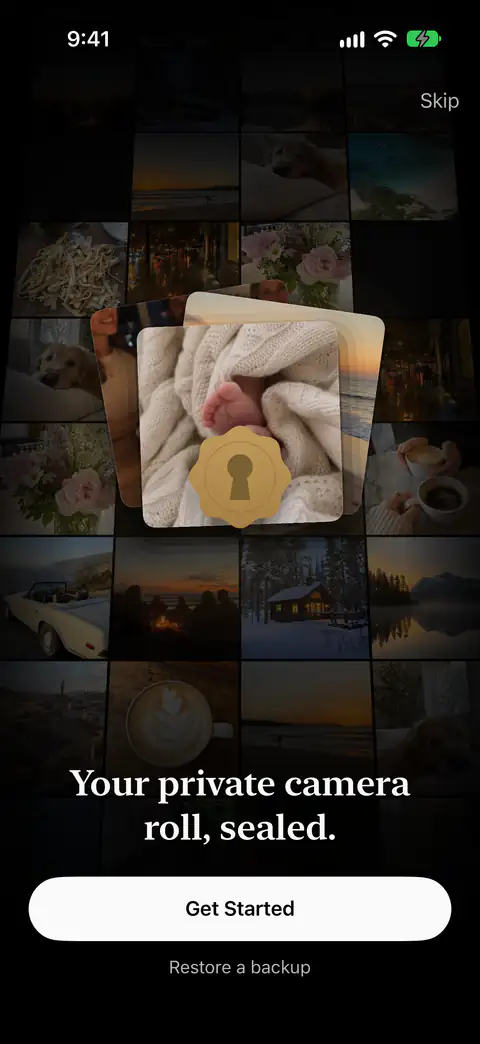
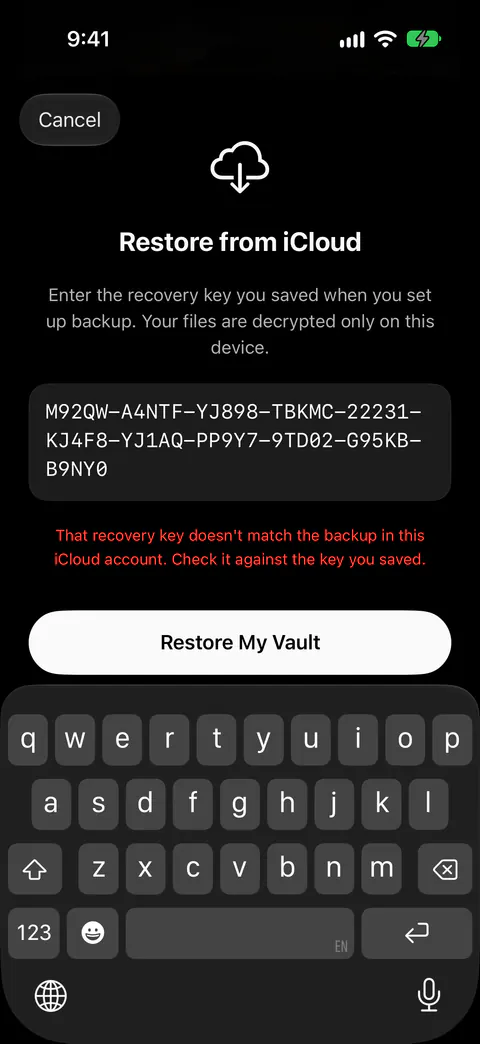
- Tocca Ripristina un backup nella prima schermata. Inizia ne creerebbe invece una nuova e vuota. Su un’installazione nuova, la prima schermata ha un pulsante Ripristina un backup, inserisci la chiave di recupero che hai salvato, e i tuoi file vengono decifrati solo su quell’iPhone.
- Scrivi la tua chiave di recupero. Prima di installare una chiave di recupero, Sealed verifica che la chiave apra il backup nel tuo account iCloud. Una chiave ben formata di un’altra cassaforte viene rifiutata con un messaggio che dice che non corrisponde al backup, e nulla sull’iPhone cambia.
Il resto del ripristino, e cosa configurare di nuovo dopo, è in spostare una cassaforte su un nuovo iPhone: una reinstallazione sullo stesso telefono funziona allo stesso modo.
Prima di eliminare un’app cassaforte
- Guarda la riga del backup. La home della cassaforte mostra quando hai fatto l’ultimo backup, oppure dice chiaramente che la tua cassaforte è solo su questo iPhone. Se dice che la cassaforte è solo su questo iPhone, non eliminare ancora l’app.
- Controlla le Impostazioni. Con il Backup iCloud attivo, Impostazioni, sotto Sincronizzazione e backup, mostra l’ora dell’ultimo backup e quanti elementi sono salvati, mostra quanti sono in sospeso quando alcuni sono in attesa, e ha un pulsante Esegui backup ora. Aspetta che non ci sia più nulla in sospeso.
- Trova la tua chiave di recupero e leggila una volta. Mentre la tua cassaforte è aperta puoi rivedere la tua chiave di recupero in Impostazioni, sotto Sincronizzazione e backup, poi Chiave di recupero. Verifica che la copia che hai conservato corrisponda.
- Esporta ciò che non puoi perdere. Visualizzare ed esportare le tue foto è sempre gratuito.
- Percorri la lista di controllo della chiave di recupero, che richiede pochi minuti.
- Passi a un nuovo telefono? Tieni il vecchio finché la cassaforte non si apre sul nuovo. Spostare una cassaforte su un nuovo iPhone ha i passaggi.
Se vuoi rimuovere la cassaforte per sempre, eliminare l’app non basta: il backup resta. Elimina backup iCloud in Impostazioni elimina la tua copia cifrata su iCloud e lascia tutto sull’iPhone.
Dove Sealed aiuta e dove no
Aiuta se il backup era attivo e hai conservato la chiave di recupero. Il backup va nel tuo account iCloud, non su un nostro server. File, nomi, note e campi dei record vengono cifrati sul tuo iPhone prima di essere caricati, quindi iCloud riceve solo testo cifrato. La prima volta che salvi la tua chiave di recupero, Sealed attiva anche il Backup iCloud, che è gratuito.
Non conserva la tua cassaforte se il backup era disattivato, e nemmeno un backup del telefono è una via di ritorno. Se elimini Sealed da un iPhone mentre il Backup iCloud è disattivato, la cassaforte su quell’iPhone viene eliminata con essa. Sealed tiene i suoi file cifrati fuori dai backup dell’iPhone stesso, perché la chiave non lascia mai questo iPhone e una copia in un backup del telefono non si aprirebbe su un nuovo telefono.
Non apre il backup senza la chiave. La chiave di recupero è l’unico modo per decifrare un backup iCloud su un nuovo iPhone. Poiché la tua chiave non arriva mai a noi, non possiamo recuperare la tua cassaforte né reimpostare il tuo codice al posto tuo.
Non riporta indietro le foto delle effrazioni né la cassaforte esca, che non lasciano mai il telefono. Le foto di effrazione e le loro posizioni restano sull’iPhone: non fanno parte del tuo backup iCloud e non arrivano mai a noi.
Domande e risposte
Eliminare l’app elimina le foto nella mia app Foto?
No, con l’app se ne vanno solo le copie della cassaforte. Finché non li elimini, gli originali restano in Foto, fuori dalla cassaforte. Se avevi già eliminato gli originali, guarda prima in Eliminati di recente. Quando elimini foto e video in Foto, vanno nell’album Eliminati di recente per 30 giorni, e dopo vengono eliminati definitivamente.
Scaricare l’app elimina la mia cassaforte?
Apple dice che rimuovere un’app libera lo spazio che usa ma ne conserva documenti e dati, mentre eliminare un’app rimuove l’app e i relativi dati. Quindi scaricare l’app mantiene i dati della cassaforte sul telefono, e reinstallarla dalla stessa icona la riporta a quei dati.
Il mio backup di Sealed viene eliminato quando elimino l’app?
No. Eliminare l’app non elimina il tuo backup iCloud: lo fa Elimina backup iCloud in Impostazioni. Per rimuovere tutto di proposito, usa prima Elimina tutti i dati dentro l’app. Elimina tutti i dati cancella la tua cassaforte dall’iPhone e, quando iCloud è raggiungibile, anche il tuo backup cifrato.
Fonti
Quanto dice questa pagina su Sealed è stato verificato sull’app il .
- Apple Support, iPhone User Guide, Remove or delete apps from iPhone — eliminare un’app la rimuove dall’iPhone insieme ai suoi dati, mentre i dati che l’app ha salvato in iCloud restano; citato tramite i fatti ios.delete_app_data e ios.delete_app_icloud_data
- Apple Support, How to check the storage on your iPhone and iPad — scaricare un’app a confronto con eliminarla; citato tramite il fatto ios.offload_keeps_data
- Apple Support, What does iCloud back up? — i dati delle app in un backup iCloud; citato tramite il fatto ios.icloud_backup_app_data
- Photo Vault: OrNET Lock it, help center, Can I recover my data if I deleted the app? — un’altra app cassaforte su cosa significa eliminarla; la pagina è stata modificata l’ultima volta il 14 aprile 2025, letta il 28 ottobre 2026 (facts/competitors.yaml)
- Sealed on the App Store — la scheda dell’app usata come esempio
Scarica Sealed
Sealed si scarica gratis e Sealed Pro è un acquisto in-app facoltativo.

Sealed: Private Photo Vault
Sealed si scarica gratis e Sealed Pro è un acquisto in-app facoltativo.