Руководство
Удалили приложение-хранилище? Что будет с вашими фото
Обычно да. Apple сообщает, что удаление приложения убирает его и его данные с вашего iPhone. Apple сообщает, что если данные приложения хранятся в iCloud, например фото или документы, сохранённые через приложение, эти данные не удаляются при удалении приложения. Хранилище, лежавшее только на телефоне, исчезает вместе с приложением, а хранилище с копией в вашем iCloud можно вернуть, если у вас остался то, что открывает эту копию. В Sealed это ключ восстановления.

На этой странице
Что происходит, когда вы удаляете любое приложение
Apple сообщает, что удаление приложения убирает его и его данные с вашего iPhone. Apple сообщает, что если данные приложения хранятся в iCloud, например фото или документы, сохранённые через приложение, эти данные не удаляются при удалении приложения.
Сгрузка мягче. Apple сообщает, что сгрузка приложения освобождает используемое им место, но сохраняет его документы и данные, а удаление приложения убирает и приложение, и связанные с ним данные. Если вам нужно только место, сгружайте приложение-хранилище, а не удаляйте его.
Для приложения-хранилища остаются два вопроса, и вся эта страница вращается вокруг них:
- Где приложение хранит ваши фото? Только внутри себя, так что они уходят вместе с ним? Или ещё и в резервной копии в вашем облаке?
- Можете ли вы открыть то, что осталось? Копия помогает, только если у вас есть то, что её открывает: пароль, учётная запись или записанный ключ.
Если копии хранилища не было
Тогда фото лежали только в приложении, и удаление их стёрло. Если вы удаляете Sealed с iPhone, пока копирование в iCloud выключено, хранилище на этом iPhone удаляется вместе с ним. Другие приложения-хранилища говорят о себе то же самое. В справочном центре одного из них прямо сказано, что после удаления приложения данные не вернуть, потому что на серверах оно ничего не хранит (Photo Vault: OrNET Lock it, страница изменена 14 апреля 2025, прочитано 28 октября 2026).
Что ещё можно попробовать, по порядку:
- «Недавно удалённые» в «Фото». Если вы перенесли фото в хранилище и удалили оригиналы, они, возможно, ещё там. Когда вы удаляете фото и видео в приложении «Фото», они попадают в его альбом «Недавно удалённые» на 30 дней, а потом удаляются безвозвратно.
- Другие копии. Компьютер, синхронизированная медиатека, чат, куда вы отправляли снимки, общий альбом.
- Резервная копия всего iPhone. Apple сообщает, что копия iCloud включает данные приложений, которые вы загрузили, но данные, которые приложение хранит в iCloud Drive, лежат в iCloud, а не в копии. Попадают ли в неё файлы хранилища, зависит от приложения. У Sealed не попадают. Папка, в которой Sealed хранит свои зашифрованные файлы, не входит в резервные копии iPhone, потому что ключ хранилища никогда не покидает iPhone, на котором он создан. Одна копия телефона хранилище Sealed не вернёт.
Если копия хранилища была: как вернуть хранилище Sealed
При удалении Sealed его зашифрованная копия остаётся на месте. Удаление приложения не удаляет вашу копию в iCloud: её удаляет «Удалить копию iCloud» в «Настройках». После повторной установки приложение создаёт новое пустое хранилище: старое возвращается только через восстановление с вашим ключом восстановления.
- Установите Sealed заново и войдите в ту учётную запись Apple, с которой делали копию.
- Нажмите «Восстановить копию» на первом экране. Кнопка «Начать» создаст новое пустое хранилище. При чистой установке на первом экране есть кнопка «Восстановить из копии», вы вводите сохранённый ключ восстановления, и ваши файлы расшифровываются только на этом iPhone.
- Введите ключ восстановления. Прежде чем установить ключ восстановления, Sealed проверяет, что ключ открывает копию в вашей учётной записи iCloud. Правильно составленный ключ от другого хранилища отвергается с сообщением, что он не соответствует копии, и на iPhone ничего не меняется.
Остальное о восстановлении и о том, что настроить заново, читайте в статье перенос хранилища на новый iPhone: переустановка на том же телефоне проходит так же.
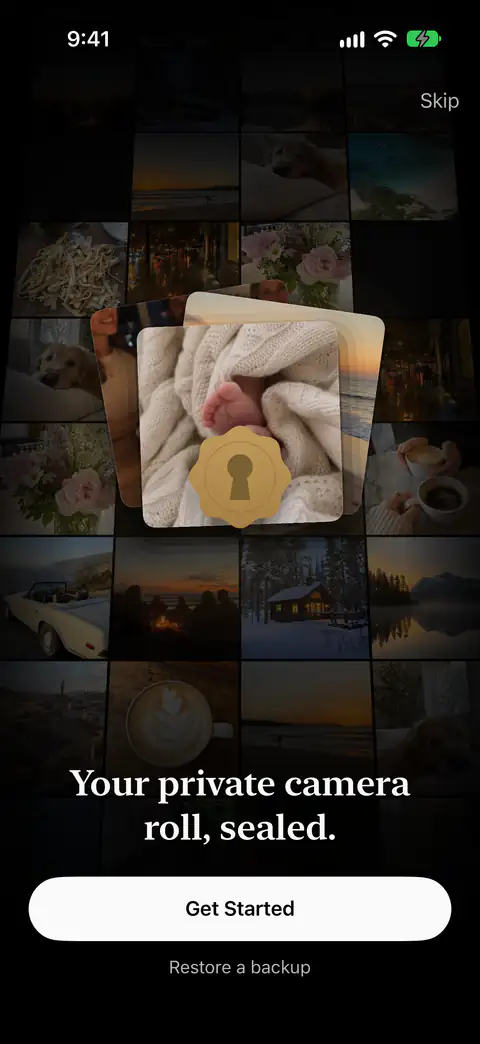
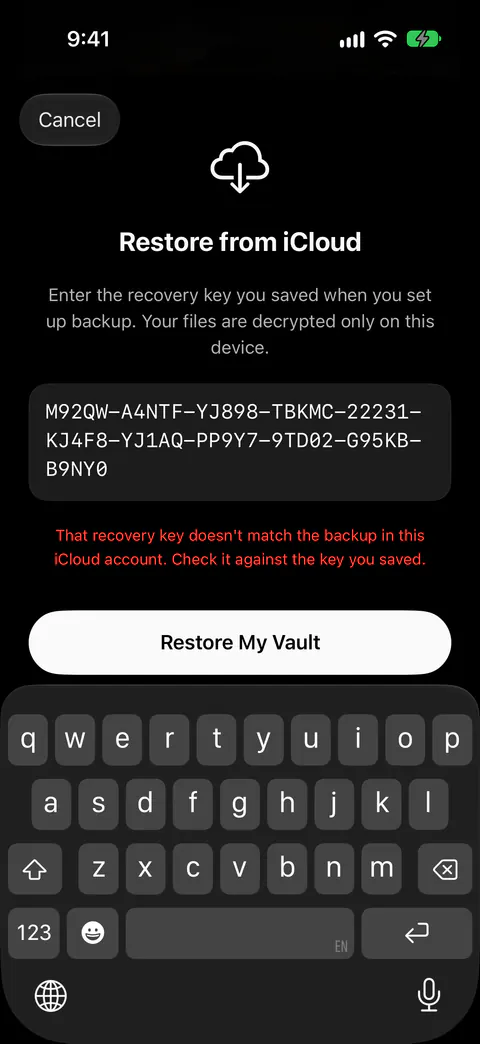
Прежде чем удалять приложение-хранилище
- Посмотрите на строку о копировании. Главный экран хранилища показывает, когда вы в последний раз делали копию, или прямо говорит, что ваше хранилище только на этом iPhone. Если там написано, что хранилище только на этом iPhone, приложение пока не удаляйте.
- Загляните в «Настройки». При включённом копировании в iCloud «Настройки», раздел «Синхронизация и копирование», показывают время вашей последней копии и сколько объектов скопировано, показывают, сколько ожидает, если что-то ждёт, и содержат кнопку «Скопировать сейчас». Дождитесь, пока ничего не будет ожидать отправки.
- Найдите ключ восстановления и прочтите его один раз. Пока ваше хранилище открыто, ключ восстановления можно увидеть снова в «Настройках», в разделе «Синхронизация и копирование», затем «Ключ восстановления». Убедитесь, что сохранённая вами копия совпадает.
- Экспортируйте то, что нельзя потерять. Просмотр и экспорт ваших собственных фото всегда бесплатны.
- Пройдите по чек-листу ключа восстановления, это займёт несколько минут.
- Переходите на новый телефон? Оставьте старый, пока хранилище не откроется на новом. Шаги описаны в статье перенос хранилища на новый iPhone.
Если вы хотите убрать хранилище навсегда, одного удаления приложения мало: копия останется. «Удалить копию iCloud» в «Настройках» удаляет вашу зашифрованную копию в iCloud и оставляет всё на iPhone.
Где Sealed помогает, а где нет
Помогает, если копирование было включено и вы сохранили ключ восстановления. Копия уходит в вашу собственную учётную запись iCloud, а не на наш сервер. Файлы, названия, заметки и поля записей шифруются на вашем iPhone до загрузки, поэтому iCloud получает только шифртекст. Когда вы впервые сохраняете ключ восстановления, Sealed заодно включает копирование в iCloud, которое бесплатно.
Не сохранит ваше хранилище, если копирование было выключено, а копия телефона тоже не вернёт его. Если вы удаляете Sealed с iPhone, пока копирование в iCloud выключено, хранилище на этом iPhone удаляется вместе с ним. Sealed не включает свои зашифрованные файлы в собственные резервные копии вашего iPhone, потому что ключ никогда не покидает этот iPhone, а копия в резервной копии телефона не откроется на новом телефоне.
Не откроет копию без ключа. Ключ восстановления — единственный способ расшифровать копию в iCloud на новом iPhone. Поскольку ваш ключ никогда не попадает к нам, мы не можем восстановить ваше хранилище или сбросить ваш код-пароль.
Не вернёт фото при взломе и ложное хранилище: они никогда не покидают телефон. Снимки при взломе и их геопозиции остаются на iPhone: они не входят в копию в iCloud и никогда не попадают к нам.
Вопросы и ответы
Удаление приложения удалит фото в программе «Фото»?
Нет, вместе с приложением исчезают только копии хранилища. Пока вы их не удалите, оригиналы остаются в приложении «Фото», вне хранилища. Если вы уже удалили оригиналы, сначала загляните в «Недавно удалённые». Когда вы удаляете фото и видео в приложении «Фото», они попадают в его альбом «Недавно удалённые» на 30 дней, а потом удаляются безвозвратно.
«Сгрузить приложение» удалит моё хранилище?
Apple сообщает, что сгрузка приложения освобождает используемое им место, но сохраняет его документы и данные, а удаление приложения убирает и приложение, и связанные с ним данные. Значит, при сгрузке данные хранилища остаются на телефоне, а повторная установка с того же значка возвращает приложение к ним.
Моя резервная копия Sealed удалится вместе с приложением?
Нет. Удаление приложения не удаляет вашу копию в iCloud: её удаляет «Удалить копию iCloud» в «Настройках». Чтобы удалить всё намеренно, сначала воспользуйтесь в приложении пунктом «Удалить все данные». «Удалить все данные» стирает ваше хранилище с iPhone и, когда iCloud доступен, вашу зашифрованную копию тоже.
Источники
Сказанное на этой странице о Sealed проверено по приложению .
- Apple Support, iPhone User Guide, Remove or delete apps from iPhone — при удалении приложения оно и его данные удаляются с iPhone, а данные, которые приложение хранило в iCloud, остаются; цитируется через факты ios.delete_app_data и ios.delete_app_icloud_data
- Apple Support, How to check the storage on your iPhone and iPad — сгрузка приложения в сравнении с удалением; цитируется через факт ios.offload_keeps_data
- Apple Support, What does iCloud back up? — данные приложений в резервной копии iCloud; цитируется через факт ios.icloud_backup_app_data
- Photo Vault: OrNET Lock it, help center, Can I recover my data if I deleted the app? — другое приложение-хранилище о том, что значит его удаление; страница изменена 14 апреля 2025, прочитано 28 октября 2026 (facts/competitors.yaml)
- Sealed on the App Store — страница приложения, которое служит примером
Получить Sealed
Sealed можно скачать бесплатно, а Sealed Pro — необязательная покупка в приложении.

Sealed: Private Photo Vault
Sealed можно скачать бесплатно, а Sealed Pro — необязательная покупка в приложении.