안내
사진 보관함을 새 iPhone으로 옮기는 방법
새 iPhone을 설정하기 전에, 보관함 앱이 이전 휴대전화 밖에 사본을 두고 있는지, 그리고 그 키를 당신이 갖고 있는지 확인하세요. 키가 남아 있으면 보관함은 새 iPhone에 도착하고도 열리지 않을 수 있습니다. 보관함 키는 만든 iPhone에 남아 있으므로, 새 iPhone에서는 Sealed가 복구 키를 요청합니다. 백업과 복구 키로 새 iPhone에서 보관함을 복원할 수 있습니다.

이 페이지 내용
보관함이 새 iPhone에서 열리는지 결정하는 것
세 가지입니다. 파일이 어디 있는지, 키가 어디 있는지, 새 휴대전화에서 무엇으로 여는지입니다.
파일. Apple은 iCloud 백업에 다운로드한 앱의 앱 데이터가 포함되지만, 앱이 iCloud Drive에 보관하는 데이터는 백업이 아니라 iCloud에 저장된다고 밝히고 있습니다. 앱이 일부러 자기 파일을 휴대전화 백업에서 빼 둘 수도 있습니다. Sealed가 그렇습니다. 보관함 키가 만든 iPhone 밖으로 나가지 않으므로, Sealed가 암호화된 파일을 보관하는 폴더는 iPhone 백업에서 제외됩니다.
키. Apple은 이 기기에서만이라고 표시된 클래스의 키체인 항목은 백업 중에 복사될 때 기기 자체의 키로 보호되므로, 다른 기기에 복원되면 쓸모가 없다고 밝히고 있습니다. Sealed는 그런 종류의 장소에 키를 보관합니다. 보관함 키는 이 기기의 iPhone 키체인에만 보관되며, 휴대전화가 잠금 해제되어 있는 동안에만 읽을 수 있습니다.
여는 방법. 직접 적어 둔 키는 기기에 의존하지 않는 유일한 종류입니다. 설정하는 동안 Sealed는 보관함을 되살릴 수 있는 복구 키를 줍니다. 복구 키는 글자와 숫자를 묶음으로 나눈 긴 코드입니다. 복구 키와 사용자의 iPhone 또는 iCloud 백업을 가진 사람은 누구나 보관함을 열 수 있습니다.
그래서 Sealed 보관함을 옮기는 일은 휴대전화 사이에 파일을 복사하는 것이 아니라, 당신이 가진 두 가지인 복구 키와 Apple 계정에 관한 것입니다. Apple은 이전 iPhone에서 새 iPhone을 설정하는 방법으로 세 가지, 즉 빠른 시작, iCloud 백업, Apple 기기 앱이나 iTunes 또는 Finder로 만든 백업을 안내합니다. 어느 방법을 쓰든 Sealed의 키와 암호는 이전 휴대전화에 남는다고 생각하고 준비하세요.
보관함 종류별 이동 방식
보관함 앱은 네 가지 방식 중 하나로 옮겨지며, 어느 쪽인지는 앱의 도움말 페이지에 나와 있어야 합니다.
- 계정이 있는 보관함. 새 휴대전화에서 로그인하면 회사 서버가 파일을 돌려보냅니다. 쉽지만, 회사가 파일에 접근할 수 있다는 뜻이기도 합니다. 업로드 전에 암호화되는지 확인하세요.
- 자체 암호화 백업이 있고 키는 당신이 보관하는 보관함. 앱을 설치하고, 백업이 있는 클라우드 계정에 로그인하고, 키를 입력합니다. Sealed가 이렇게 작동합니다. 다른 기기는 복구 키로 백업에 참여합니다.
- 백업이 없는 보관함. 저절로 옮겨지는 것은 없습니다. 이전 휴대전화가 지워지기 전에 모든 것을 컴퓨터나 파일 앱으로 내보내고 새 휴대전화에서 가져오세요.
- 휴대전화 백업에만 실려 가는 보관함. 통째로 도착할 수도 있고, 키가 이전 휴대전화에 묶여 있어서 잠긴 채 도착할 수도 있습니다. 무언가를 지우기 전에 새 휴대전화에서 열어 보세요.
이전 iPhone에서, 무엇보다 먼저
백업이 최신인지, 그리고 보관해 둔 복구 키가 설정에 있는 키와 같은지 확인하세요. 넘겨줄 휴대전화에 맞는 순서로 된 확인 목록은 iPhone을 보상 판매하거나 수리하기 전에에 있습니다. 그런 다음 새 휴대전화에서 보관함이 열릴 때까지 이전 휴대전화를 그대로 두세요.
새 iPhone에서: 들어가는 두 가지 길
어떤 화면이 보이는지는 새 휴대전화를 어떻게 설정했는지에 달려 있습니다.
앱이 전송이나 백업으로 넘어온 경우
Sealed는 키 없이 도착합니다. Sealed가 다른 앱과 함께 새 iPhone으로 옮겨 오면 메모와 기록은 도착하지만 키, 암호, 암호화된 파일은 도착하지 않습니다. 그러면 Sealed가 복구 키와 새 암호를 요청하고, iCloud 백업에 있는 파일은 열 때 내려받아지며, 한 번도 백업되지 않은 파일은 제거됩니다.
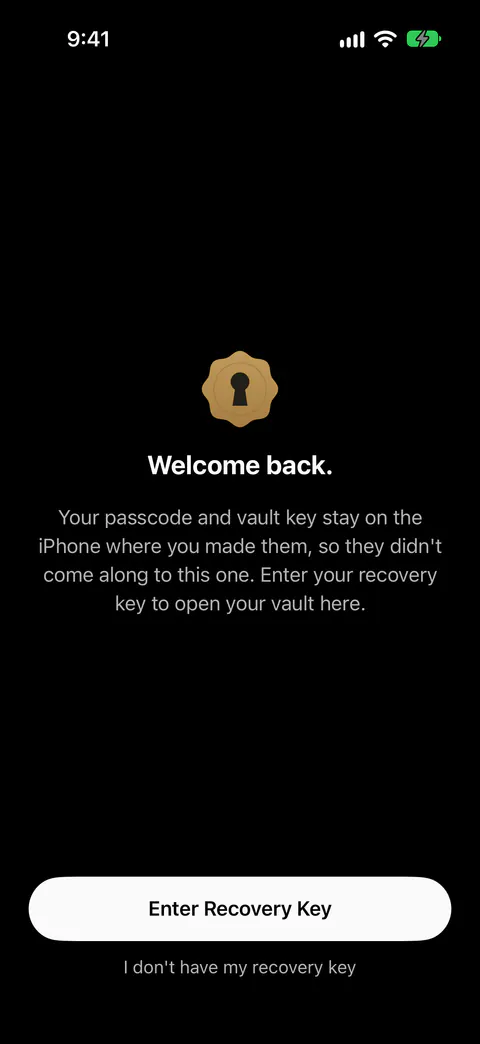
- 복구 키 입력을 탭하고 키를 입력합니다. Sealed의 데이터는 있지만 키는 없는 iPhone에서 Sealed는 암호와 보관함 키가 만든 iPhone에 남아 있다고 알려 주며 복구 키를 요청하는 다시 오신 것을 환영합니다 화면으로 열립니다.
- 요청하면 새 암호를 선택하고 확인합니다.
- 몇 개 항목을 열어 확인합니다. 사진과 비디오는 열 때 백업에서 내려받아집니다.
새 iPhone으로 설정한 경우
- 같은 Apple 계정으로 로그인합니다. 복원하려면 iPhone이 백업에 사용한 Apple 계정과 같은 계정으로 로그인되어 있어야 하며, 백업을 찾지 못하면 Sealed가 그렇게 알려 줍니다.
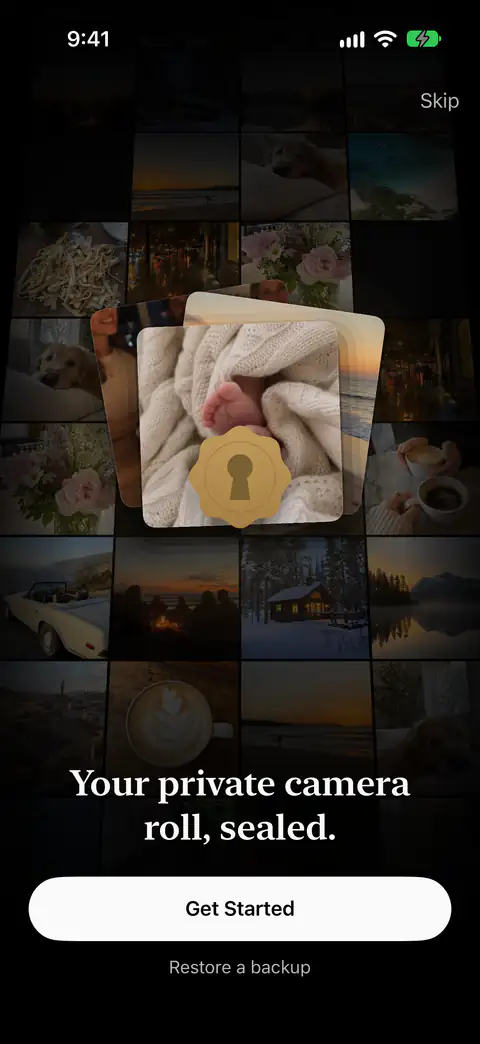
- Sealed를 설치하고 시작하기가 아니라 첫 화면의 백업 복원을 탭합니다. 새로 설치한 첫 화면에서 백업 복원은 복구 키를 요청하고 파일이 이 기기에서만 복호화된다고 알려 주는 화면으로 이어집니다.
- 복구 키를 입력합니다. 잘못 입력한 복구 키는 내장된 체크섬을 통과하지 못하며, Sealed는 올바른 키가 아니라고 알려 줍니다. Sealed는 복구 키를 설치하기 전에 그 키가 iCloud 계정의 백업을 여는지 확인합니다. 형식은 올바르지만 다른 보관함의 키는 백업과 일치하지 않는다는 메시지와 함께 거부되며, iPhone의 어떤 것도 바뀌지 않습니다.
- 개수를 지켜보세요. Sealed를 새로 설치한 새 iPhone에서는 첫 화면에 백업 복원이 나타나고, 복구 키를 입력한 뒤 내 보관함 복원을 탭하면 Sealed가 파일을 몇 개 내려받았는지 보여 줍니다.
복구 키가 없다면
그런 iPhone에서 복구 키가 없으면 남은 보관함을 열 수 없으며, 유일한 방법은 그것을 지우고 처음부터 시작하는 것인데, 이때 iCloud 백업은 그대로 남습니다. 아직 아무것도 지우지 마세요. 이전 iPhone에서 보관함이 여전히 열린다면 그곳으로 돌아가세요. 보관함이 열려 있는 동안 설정의 동기화 및 백업, 복구 키에서 복구 키를 다시 볼 수 있습니다. 그런 다음 새 휴대전화에서 다시 시도하세요.
키의 보호된 사본을 만들었거나 키 보관인에게 조각을 나눠 주었다면, 그것들로도 키를 되찾을 수 있습니다. 보호된 사본은 복구 키를 사용자만 아는 문구로 잠가 두므로, 그 사본을 이메일이나 메모 앱에 두어도 됩니다. 키 보관인은 복구 키를 3개 조각으로 나누어 그중 2개로 되살리거나, 5개 조각으로 나누어 그중 3개로 되살리며, 믿을 수 있는 사람마다 조각 하나씩을 줍니다.
다시 설정할 것
암호, 위장 보관함, 최대 보안은 백업이 아니라 이전 휴대전화에 속합니다. 새 iPhone은 이전 iPhone의 최대 보안 연결을 물려받을 수 없으므로 복구 키로 복원합니다. 쓰던 것은 설정의 암호 및 잠금 해제에서 다시 켜고, 그다음에 이전 iPhone을 지우세요.
Sealed가 도움이 되는 부분과 그렇지 않은 부분
도움이 되는 점: 백업이 실행되었고 복구 키를 보관했다면 됩니다. 백업은 저희 서버가 아니라 사용자 본인의 iCloud 계정으로 저장됩니다. 파일, 이름, 메모, 기록의 항목은 업로드되기 전에 iPhone에서 암호화되므로, iCloud는 암호문만 받습니다. 암호화된 iCloud 백업은 무료입니다.
도움이 되지 않는 점: 백업에 닿지 못한 것은 가져오지 못하니, 옮기기 전에 백업 줄을 확인하세요. 보관함 홈에는 마지막으로 백업한 시점이 표시되거나, 보관함이 이 iPhone에만 있다는 점이 분명하게 표시됩니다.
도움이 되지 않는 점: 키를 저절로 넘겨주지 않으며, iPhone 백업을 되돌아오는 길로 취급하지도 않습니다. Sealed는 키가 이 iPhone 밖으로 나가지 않아 휴대전화 백업에 들어 있는 사본은 새 휴대전화에서 열리지 않으므로, 암호화된 파일을 iPhone 자체 백업에서 제외합니다.
도움이 되지 않는 점: 키 없이는 들어갈 수 없습니다. 키는 저희에게 전달되지 않으므로 저희가 보관함을 복구하거나 암호를 대신 재설정해 드릴 수 없습니다. 복구 키가 없으면 사용자도 저희도 암호를 재설정할 수 없으며, 재설정 화면이 그렇게 알려 줍니다.
질문과 답변
빠른 시작으로 보관함이 함께 넘어오나요?
보관함 앱이 파일과 키를 어디에 두는지에 달려 있습니다. 빠른 시작에서는 앱과 데이터가 백그라운드에서 내려받아지는 iCloud에서 다운로드하거나, 두 iPhone 모두에서 전송이 끝나기를 기다리는 이전 iPhone에서 직접 전송하는 방법 중에서 선택합니다. 직접 전송이 앱의 기기 전용 키체인 항목을 어떻게 다루는지는 Apple 페이지에 나와 있지 않으니, 키는 따라오지 않는다고 생각하고 준비하세요. Sealed의 경우는 이렇습니다. 보관함 키는 만든 iPhone에 남아 있으므로, 새 iPhone에서는 Sealed가 복구 키를 요청합니다.
보관함을 복원하려면 이전 iPhone이 필요한가요?
백업에 있는 것에는 필요 없습니다. 복원하려면 iPhone이 백업에 사용한 Apple 계정과 같은 계정으로 로그인되어 있어야 하며, 백업을 찾지 못하면 Sealed가 그렇게 알려 줍니다. 복구 키는 새 iPhone에서 iCloud 백업을 복호화할 수 있는 유일한 방법입니다. 백업에 닿지 못한 항목은 이전 휴대전화에만 있으니, 새 휴대전화에서 보관함이 열릴 때까지 이전 휴대전화를 보관하세요.
Sealed가 아닌 보관함 앱은 어떻게 옮기나요?
새 휴대전화를 설정하기 전에 앱의 도움말 페이지에서 두 가지 답을 읽으세요. 백업이 어디로 가는지, 새 휴대전화에서 그 백업을 무엇으로 여는지입니다. 답이 비밀번호, 계정, 키라면 적어 두었는지 확인하세요.
출처
이 페이지의 Sealed 관련 내용은 에 앱과 대조해 확인했습니다.
- Apple Support, Transfer data from your previous iOS or iPadOS device to your new iPhone or iPad — Apple이 안내하는 새 iPhone 설정 방법 세 가지. ios.setup_methods 팩트를 통해 인용
- Apple Support, Use Quick Start to transfer data to a new iPhone or iPad — iCloud에서 다운로드하는 방법과 직접 전송하는 방법의 비교. ios.quickstart_choice 팩트를 통해 인용
- Apple Support, What does iCloud back up? — iCloud 백업의 앱 데이터. ios.icloud_backup_app_data 팩트를 통해 인용
- Apple Platform Security, Keychain data protection — 기기 전용 키체인 항목은 다른 기기에 복원하면 쓸모가 없음. ios.keychain_device_only 팩트를 통해 인용
- Sealed on the App Store — 이 가이드에서 사용하는 앱의 App Store 페이지
Sealed 받기
Sealed는 무료로 다운로드할 수 있으며, Sealed Pro는 선택 사항인 앱 내 구입입니다.

Sealed: Private Photo Vault
Sealed는 무료로 다운로드할 수 있으며, Sealed Pro는 선택 사항인 앱 내 구입입니다.